

Recorded
Recorded · 動画
Recorded は Mac と Windows 向けの画面収録ツールで、生のキャプチャをタイムラインに触れることなく、ズームの効いた整った動画に変える。録りながら編集する AI 画面収録ツールだと考えればいい。クリックした場所を監視し、映画のようなズームを自動で加え、MP4 を一発で書き出す。売り文句は単純だ。かつて編集者を丸一日費やさせた作業が、今は 1 分ほどで終わる。編集スイートは要らない。
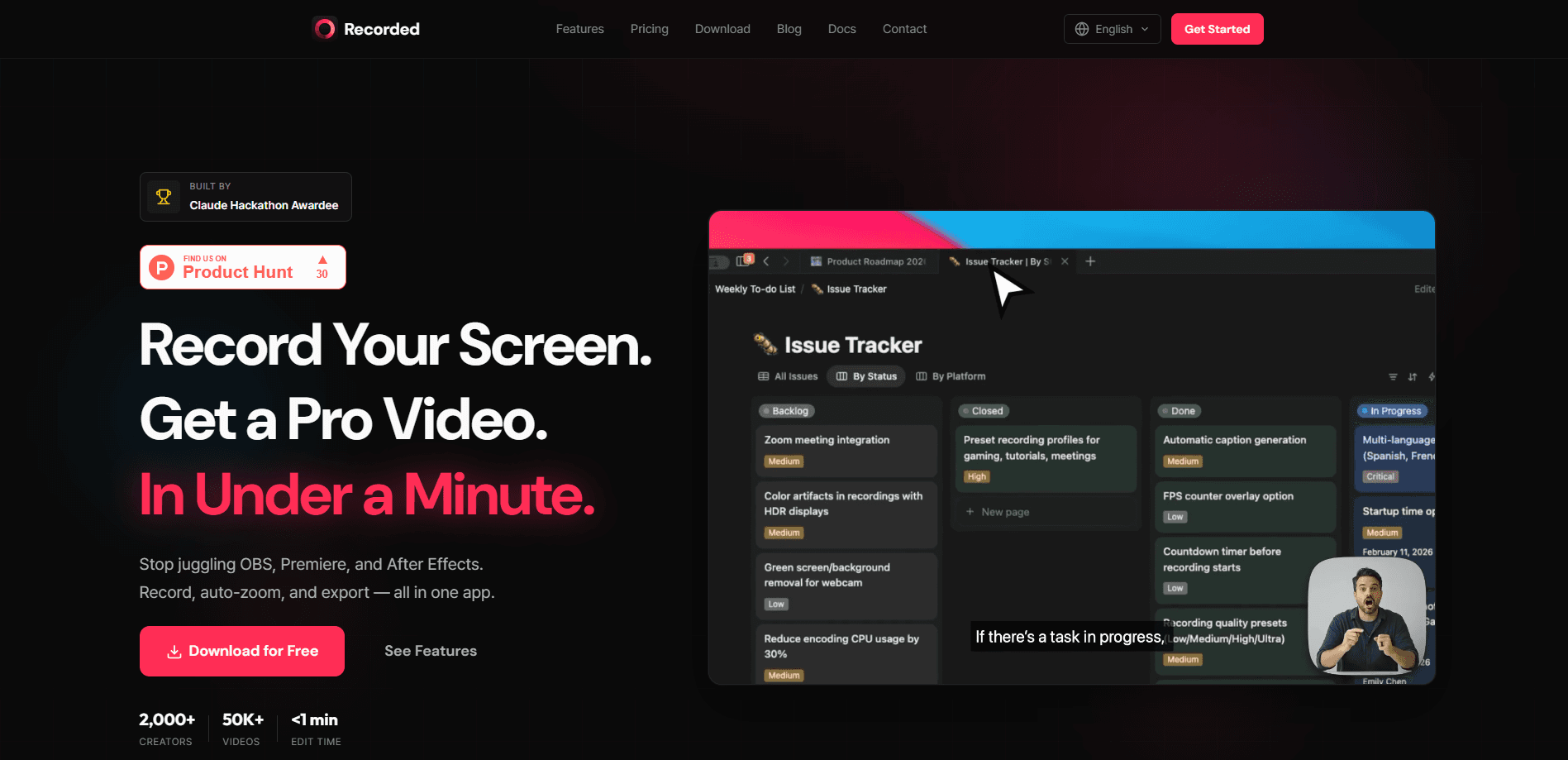
Recorded について
Recorded とは
Recorded は、画面を録画したあとに編集を憂うすべての人のためのデスクトップアプリだ。操作ガイドやチュートリアル、製品デモを作る開発者、教育者、マーケター、サポートチームに向いており、キーフレームを覚えたりポストプロダクションに時間を割いたりしたくない人に合う。録画すれば、クリックに自動でズームし、そのまま書き出せる。
考え方はシンプルだ。ほとんどの画面動画が素人っぽく見える理由はひとつ、カメラがまったく動かないことにある。Recorded はそこを直す。カーソルを監視し、人間の編集者のように滑らかなズームを当て、さらに背景、カーソルのハイライト、ウェブカメラのバブルを重ねて、結果を偶然ではなく演出された見た目にする。
難点は守備範囲にある。Recorded は macOS と Windows でしか動かないため、モバイル版もブラウザ版もなく、ガイドにスマホ画面の収録が必要なら役に立たない。クラウドサービスではなくローカルアプリで、プライバシーには良いが、ファイルは自分で管理することになる。料金も無料トライアル以外はサイトに公開されていないので、チーム全体を投入する前に現行の条件を確認したい。基本機能だけで足りるなら、トライアルでそれもまかなえる。
はじめかた
- 公式サイトからアプリをダウンロードし、Mac か Windows のマシンにインストールする。使い始めるのにアカウント登録は要らない。
- 収録モードを選ぶ。全画面、単一ウィンドウ、自分で囲んだ範囲のいずれかだ。
- 録画を押して、見せたい作業を進める。Recorded は進行中にクリックを記録する。
- 自動ズームの処理が走るのを確認し、変更したいときは内蔵タイムラインでクリップをトリミングしたり並べ替えたりする。
- MP4 に書き出す。ハードウェアアクセラレーションのおかげで、長めのクリップでもレンダリングは速く終わる。
AIツール情報
Recordedの料金、対応プラットフォーム、性能を簡単に確認できます。
こんな人におすすめ
このツールが最も力を発揮するユーザー、タスク、シーン。
ユーザー
- 開発者:コードの操作ガイドを録画し、自動ズームをマウスに追わせれば、レビュー担当はどの行が重要なのかを正確に把握でき、クリックのたびに語る必要もない。
- 教育者とコース制作者:講義やレッスンが短時間で観られる動画になる。
- 開発者とエンジニア:Recorded は何より AI 画面収録ツールなので、芝居をさせるのではなく作業に寄り添う。
- サポートとカスタマーサクセスのチーム:修正手順を一度録画してリンクを送れば、長いメールの往復を書かずに済む。
タスク
- 製品デモ:ズームと背景のツールで、機能紹介はスクリーンショットではなく営業資料のように見え、編集者なしで製品デモ動画を作れる。
- バグ報告:カーソルのハイライトとクリック検出が、壊れる正確な手順を開発者に見せ、やり取りを減らす。
- オンボーディング用のクリップ:「このボタンはここ」という短い動画は素早く作れ、UI が変わっても録り直しやすい。
シーン
- 通話中にノート PC で録画する:アカウント設定が不要なので、ライブで何かを収録し、その直後に書き出せる。
- 面倒な OBS と Premiere のワークフローを置き換える:1 つのアプリが収録と基本編集をまかない、読み込み・編集・書き出しの往復を省ける。
- グリーンスクリーンなしで背景をプロらしく見せる:グラデーションやパターンを選べば、その上に録画が乗る。
主な機能
スマート自動ズーム
Recorded はクリックした場所を監視し、キーフレームを一切使わずに自動でズームを加える。ズームはモーションブラーで滑らかさを保ち、AI が外したときは手動で取り戻せる。観客が UI の細部まで見る必要のあるデモでは、この機能が大役を担う。
ワンクリック収録
収録モードを選び、録画を押せば設定は完了だ。面倒なプロファイルやシーンを先に組む必要はなく、たまにしか録らない人が毎回ツールを覚え直さずに済むという点で効いてくる。
タイムラインエディタ
ドラッグ&ドロップのタイムラインで、録画後にクリップをトリミング、カット、並べ替えできる。評者は口をそろえて見た目より高機能だと評するが、それでも専用の動画編集ソフトにあるフレーム精度の制御より速さを優先する。フレーム単位の色調整が必要ならこれはそういう道具ではないが、ガイドを引き締めるには十分だ。
背景
グラデーション、パターン、単色が録画の背後に置かれ、生ではなく構成された見た目になる。小さなことだが動画の印象を変え、一部の制作者がやるグリーンスクリーンと後処理の手間を省く。
カーソルハイライト
クリックが画面上で見えるようになり、視聴者は「ここを見て」と数秒ごとに言われなくても動きを追える。地味だ。だが、人が付いてくる動画と離脱する動画の違いはここにある。
ウェブカメラのオーバーレイ
浮かぶカメラのバブルを足せば、デモ中に顔を隅に置ける。チュートリアルやチームの近況共有で、少しの存在感が視聴を繋ぎとめるのに便利だ。
高速な MP4 書き出し
書き出しはハードウェアアクセラレーション付きの MP4 で、レンダリングは速く終わる。ほぼ毎日公開していて、毎晩レンダリングの列を眺めている余裕がないとき、この速さは効く。ただ時間を節約するだけの話だ。
メリットとデメリット
メリット
- 自動ズームが、画面動画編集で最も退屈な部分である手動のズームキーフレームをなくす。
- 1 つのアプリが収録、基本編集、背景、書き出しをまかない、OBS と編集ソフトの受け渡しが不要になる。
- 録画にアカウントが要らない。共有を優先する画面収録ツールの中では珍しい。
- ハードウェアアクセラレーション付きの MP4 書き出しが、納品までの時間を短く保つ。
- Mac と Windows の両方でネイティブに動き、インターフェースも一貫している。
デメリット
- モバイル版もブラウザ版もなく、スマホやタブレットのデモは対象外だ。
- 無料トライアル以外の料金がサイトに公開されておらず、予算を立てにくい。
- タイムラインエディタは意図的に基本的なので、高度なエフェクトやマルチトラック音声を求める人はすぐ物足りなくなる。
よくある質問
Mac と Windows で製品デモ、チュートリアル、操作ガイドを作るための画面録画アプリだ。自動ズームと背景のツールは、別途編集者を用意せずに見せられる動画に仕上げることを狙っている。
関連コンテンツ
Recordedに関連するツール、スキル、記事を探す。
Recordedの代替ツール

Vadu AI
Vadu AI · 画像 · 動画Vadu AIは、書いたプロンプトや静止画を短いクリップに変えるウェブベースのAI動画ジェネレーターで、単体で画像を生成することもできる。作りたい内容を打ち込み、モデルとスタイルを選べば、プラットフォームが数分で結果を書き出す。無料プランは軽い試し書きをまかなえる範囲で、有料プランは消費するクレジットに応じて月9ドルから77.40ドルまで幅がある。

Mykaraoke Video
MyKaraoke Video · 動画Mykaraoke Videoは、オンラインで使えるカラオケ動画・歌詞動画メーカーだ。どんな曲でも、ブラウザ上で歌詞を同期した完成動画に変える。面倒な部分を代わりに処理してくれる。AIがミックスからボーカルを抜き出し、歌詞をビートに合わせ、その後で背景やフォント、色をカスタマイズしてから1080pのMP4で書き出せる。SNS向け、パーティー用、音楽プロモーション用に歌詞動画を作るなら、ソフトのインストールも手作業のタイミング合わせも丸ごと省ける。 一晩を丸ごと奪わないカラオケ動画ジェネレーターが欲しい?それがこのツールの売りだ。

Finalframe
Finalframe · 動画Finalframeは、動画クリップから正確なフレームを取り出すための無料ブラウザツール群だ。最も有名な機能である「最後のフレーム抽出」では、あらゆる動画の最後のフレームを取り出し、Luma Dream Machine、Runway、KlingといったAI動画ツールの開始画像として使える。クリップを続けたいなら、その最後のフレームが起点になる。ツールは自分のブラウザ上で動き、登録も費用も不要だ。同じチームによる別の有料AI動画生成アプリは、作り直しのため現在オフラインだ。