

Removefrom Video
Removefrom Video · 動画
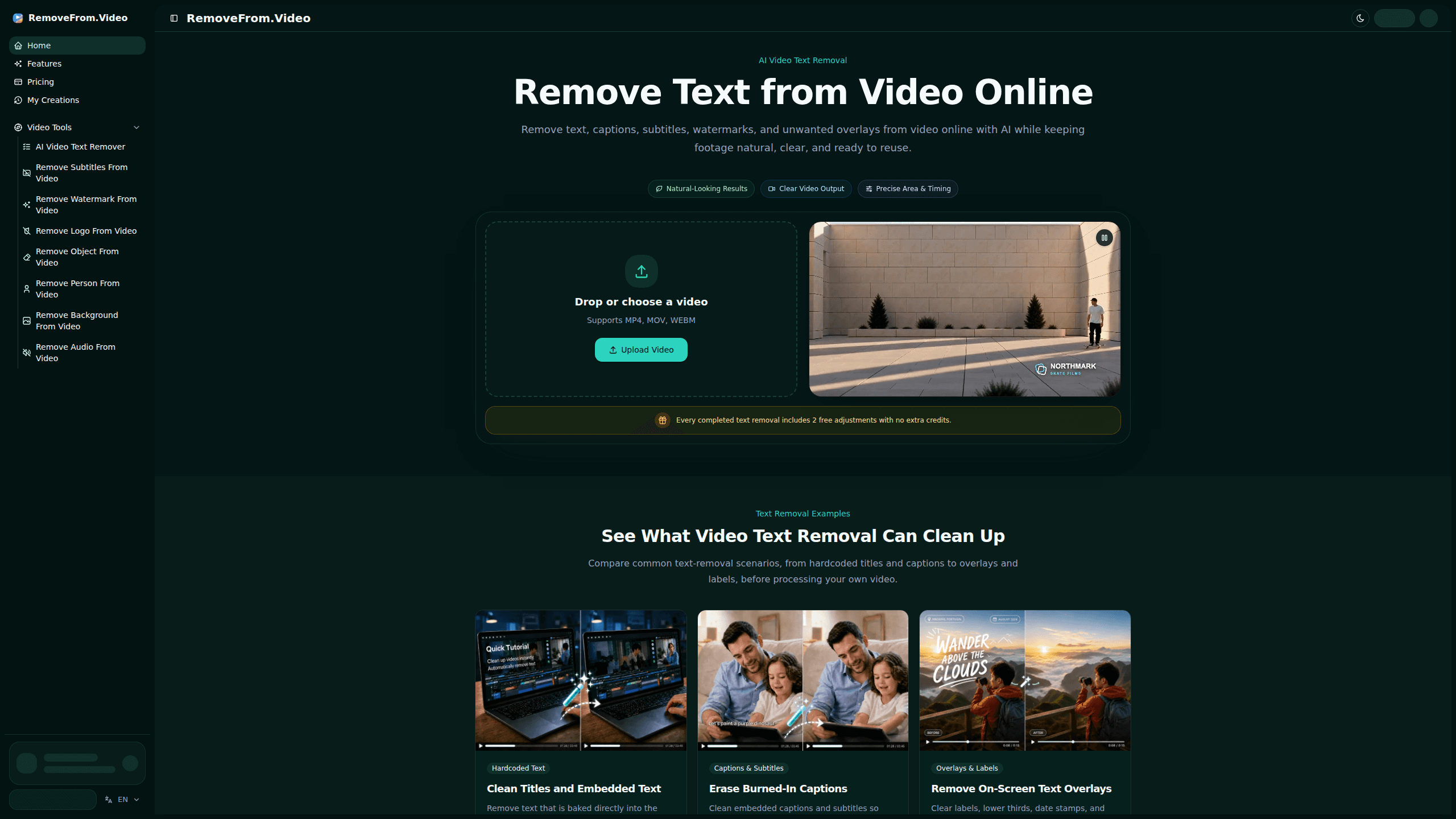
Removefrom Videoはブラウザで動くAI動画テキスト除去ツールだ。クリップに焼き込まれた字幕、テロップ、透かし、ラベル、タイムスタンプを消し、覆われた背景をぼかすのではなく再構築する。MP4、MOV、WEBMファイルをアップロードし、消したいテキストを指定して、元のフレームサイズを保ったままきれいにした版をダウンロードできる。クリエイター、マーケター、そして本格的な編集ソフトを開かずに素材を再利用したい人に向いている。
Removefrom Video について
Removefrom Videoとは
Removefrom Videoが担う作業は一つだけ。フレームから不要なテキストを取り除くことだ。そのテキストは、焼き込まれたタイトル、ハードコードされた字幕、テロップ、下帯、ユーザー名、日付スタンプ、透かしのレイヤーなど。端を切ったり、文字の上にぼかし帯を載せたりせず、AIによる動画インペインティングでテキストの裏に隠れたピクセルを再構成し、周囲の動きとディテールを保つ。
最大の魅力は手軽さにある。覚えるタイムラインも、インストールするデスクトップアプリもない。すべてブラウザで動き、作業の流れはオンラインで短いクリップを扱うときと同じだ。ファイルをドラッグし、テキストを選び、結果をダウンロードする。SNS向けの再利用、ローカライズ、アーカイブ素材の整理では、プロの編集ソフトでシーンを手作業で組み直すより普通は速い。この差は大きい。
先に知っておくべき限界もある。処理した動画1秒につきクレジットを1消費するため、長い動画や高解像度のクリップはすぐ高くつく。また、比較的安定した背景の上にあるテキストで最も効果を発揮する。広いテキスト領域の後ろで動きが激しい場合は、どのインペインティングモデルにとっても難しいケースだ。処理はクラウド上で行われるため、動画は端末を離れ、作業中はサービスのサーバー上に置かれる。
はじめ方
- ブラウザでremovefrom.videoを開き、MP4、MOV、WEBMファイルをドロップするか、クリックして端末から選ぶ。
- 消すテキストを選ぶ。Auto Detectに表示テキストを自動で見つけさせるか、きれいにしたい範囲にSelect Areaの枠を描く。
- 除去を開始する。AIが動画全体のテキストを消し、その下の背景を1フレームずつ再構築する。
- プレビューで結果を確認する。完了した処理には無料の調整が2回付くので、余分なクレジットを使わずに選択範囲を詰められる。
- 仕上がったクリップを編集、公開、再利用のためにダウンロードする。
AIツール情報
Removefrom Videoの料金、対応プラットフォーム、性能を簡単に確認できます。
こんな人におすすめ
このツールが最も力を発揮するユーザー、タスク、シーン。
ユーザー
- クリップを再利用するSNSクリエイター
- B-rollを整える映像編集者
- ローカライズチーム
- キャンペーン素材を再利用するマーケター
タスク
- 焼き込みテキストの除去
- 字幕とテロップの消去
- レイヤーと下帯の削除
- タイムスタンプとラベルの整理
シーン
- 古いTikTokやReelsを新しいアカウントへ再利用
- 別言語の字幕を付ける準備
- チュートリアル前の画面収録の整理
- アーカイブやクライアント素材の復元
主な機能
ぼかしではなくAI動画インペインティング
Removefrom Videoの中核は、テキストを覆うのではなく、その後ろの領域を再構築する点にある。多くの簡易的な対処は、フレームを切るか、文字の上にぼかしの矩形を載せる。どちらも跡が残る。インペインティングは周囲のフレームを読み、隠れたピクセルを再構成するので、きれいにした領域がシーンに溶け込む。安定した背景なら、ほとんど手を加えていないように見える。大きなテキストの下で動きが速い場合は、結果が柔らかくなると考えておく。
自動検出と手動エリア選択
ツールに消す対象を伝える方法は2つ。Auto Detectは表示テキストを探して自分で領域を選ぶ。単純な字幕には最速の道だ。Select Areaは正確な範囲を決める枠を与える。字幕に装飾があったり、位置が変わっていたり、自動処理では見落としそうな場所にある場合に効く。より細かく制御できる。どちらの経路も同じ除去処理に入るので、切り替えても出力品質は変わらない。
フレームを切らない除去
埋め込まれたテキストに対する怠惰な対処がトリミングで、これは絵を犠牲にする。Removefrom Videoは既存のフレーム内で作業し、元の幅、高さ、構図を保つ。価値はあるか。たいていはある。テキストが画の下の方にあるなら、そこで処理すれば被写体と近くのシーン描写が動画に残る。使えるクリーンプレートと、急にズームしたように見えたり構図が不格好なクリップの差はここにある。
複数のテキスト種別に対応
このツールは一種類のレイヤーに限らない。焼き込まれた字幕やオープンキャプション向けのAI字幕除去ツールとして働き、動画から透かしを消せる。加えてタイトル、下帯、ユーザー名、宣伝文、日付スタンプ、位置ラベル、画面収録のタグも扱う。この守備範囲は重要だ。同じクリップが複数を同時に抱えることが多く、1本の動画をきれいにするのに3つのツールを回したくはない。
動画の長さに連動するクレジット制
クレジットは生成した動画1秒につきおよそ1の割合で課金される。30秒のクリップなら約30クレジットだ。この仕組みは短い処理を安く保つが、長く高解像度な素材はあっという間に高くなる。見込んでおくといい。利点は透明性で、実行前に費用を見積もれる。さらに完了した除去にはクレジットを余分に使わない無料調整が2回付く。
ブラウザでのMP4、MOV、WEBM対応
最も一般的な3形式に対応するため、多くのコンシューマー向け・プロシューマー向け素材を変換なしで扱える。すべてブラウザで動くので、何もインストールせず、OSの互換性も気にしない。手軽だ。代わりにファイルは処理のためクラウドにアップロードされる。機密性の高い素材なら見合うかどうかを考えたい。
メリットとデメリット
メリット
- ぼかしやトリミングではなく、AIインペインティングで覆われた背景を再構築する
- 元のフレーム寸法を保つので、被写体と端の細部が絵に残る
- 複数のテキスト種別を一度に扱う。字幕、テロップ、透かし、日付スタンプを1回で整理できる。
- 完了した除去には無料の調整が2回付く
- すべてブラウザで動く。インストール不要。MP4、MOV、WEBMに直接対応。
デメリット
- クレジット費用は動画の長さに比例し、長いまたは高解像度のクリップは高くなる
- 速い、または複雑な動きの上の広いテキスト領域ではインペインティングが苦戦し、後から手作業の整理が必要になることがある
- クラウド処理のため、動画は端末を離れ、作業中は遠隔サーバー上に置かれる
- 有料プランの正確な価格表はページに公開されておらず、決める前に会計時に確認する必要がある
よくある質問
動画からテキストを除去する。字幕、テロップ、透かし、レイヤー、下帯、タイムスタンプが対象だ。AIはフレームをぼかしたり切ったりせず、テキストを消してその後ろの背景を再構築する。
関連コンテンツ
Removefrom Videoに関連するツール、スキル、記事を探す。
Removefrom Videoの代替ツール

Vadu AI
Vadu AI · 画像 · 動画Vadu AIは、書いたプロンプトや静止画を短いクリップに変えるウェブベースのAI動画ジェネレーターで、単体で画像を生成することもできる。作りたい内容を打ち込み、モデルとスタイルを選べば、プラットフォームが数分で結果を書き出す。無料プランは軽い試し書きをまかなえる範囲で、有料プランは消費するクレジットに応じて月9ドルから77.40ドルまで幅がある。

Mykaraoke Video
MyKaraoke Video · 動画Mykaraoke Videoは、オンラインで使えるカラオケ動画・歌詞動画メーカーだ。どんな曲でも、ブラウザ上で歌詞を同期した完成動画に変える。面倒な部分を代わりに処理してくれる。AIがミックスからボーカルを抜き出し、歌詞をビートに合わせ、その後で背景やフォント、色をカスタマイズしてから1080pのMP4で書き出せる。SNS向け、パーティー用、音楽プロモーション用に歌詞動画を作るなら、ソフトのインストールも手作業のタイミング合わせも丸ごと省ける。 一晩を丸ごと奪わないカラオケ動画ジェネレーターが欲しい?それがこのツールの売りだ。

Finalframe
Finalframe · 動画Finalframeは、動画クリップから正確なフレームを取り出すための無料ブラウザツール群だ。最も有名な機能である「最後のフレーム抽出」では、あらゆる動画の最後のフレームを取り出し、Luma Dream Machine、Runway、KlingといったAI動画ツールの開始画像として使える。クリップを続けたいなら、その最後のフレームが起点になる。ツールは自分のブラウザ上で動き、登録も費用も不要だ。同じチームによる別の有料AI動画生成アプリは、作り直しのため現在オフラインだ。