

Reword
Whybex · ライティング
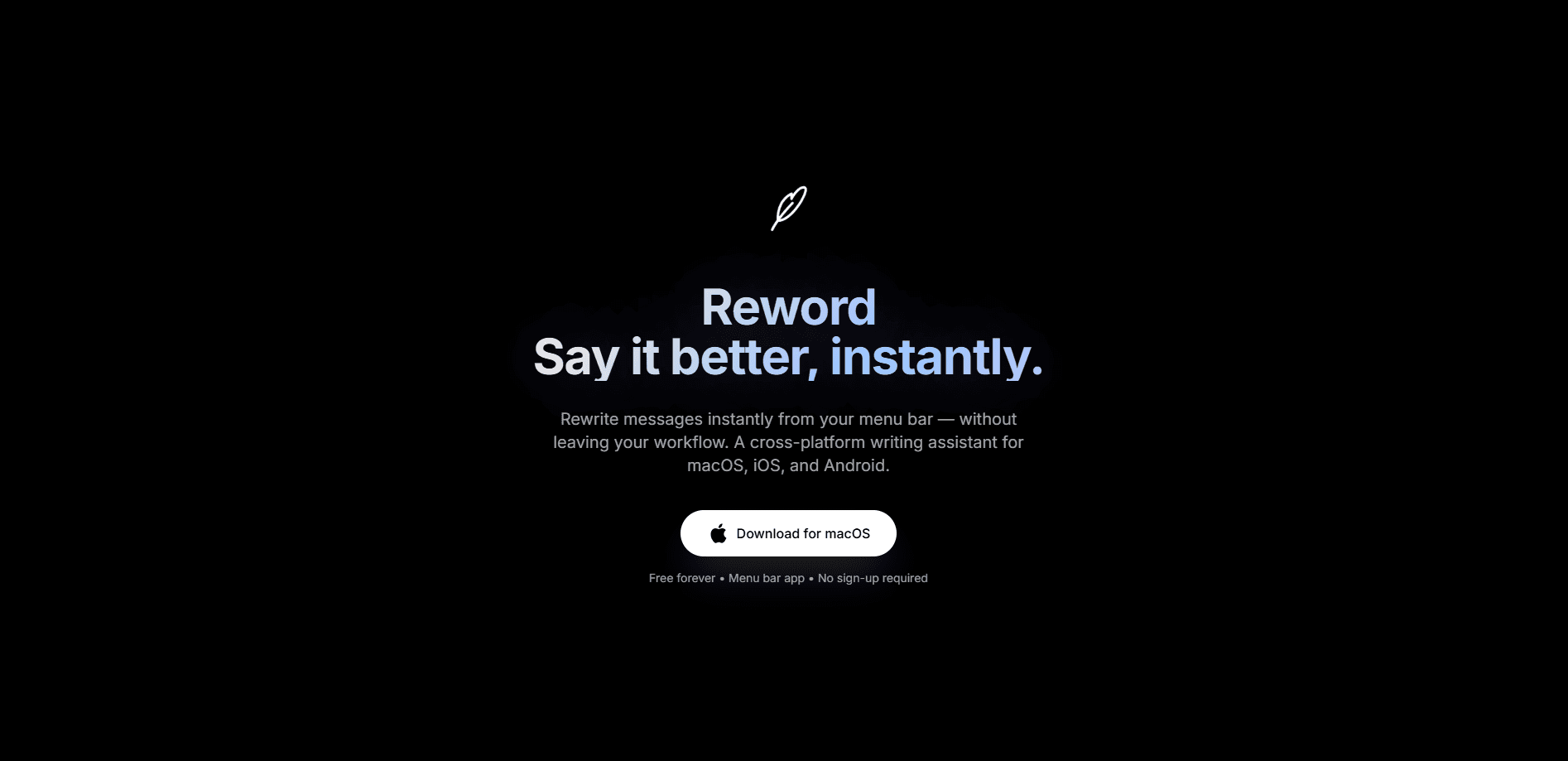
Rewordは、入力したその場所でテキストを書き換えるmacOSメニューバーの文章作成アシスタントだ。雑なメッセージを選択し、ショートカットを押し、トーンを選ぶ。新しい文は同じ場所に収まるので、コピーも貼り付けも、別ウィンドウへの移動も要らない。急いで書く人のために作られている。別のアプリに寄り道せず、言葉が整う。メニューバーに住む言い換えツールだと考えればいい。
Reword について
Rewordとは
Rewordは、Mac向けの軽量なAI文章作成アシスタントで、その場でテキストを直す。書いたばかりの文をハイライトし、⌥⇧Rを押して、プロフェッショナル、カジュアル、短めといったプリセットから選ぶ。書き換えた文は、Mail、Slack、ドキュメント、任意のコメント欄の中で選択範囲と入れ替わる。二つ目のウィンドウはなく、思考の流れも途切れない。
このツールはWhybexによるもので、macOS 14以降で動作し、バージョン2.1.2をネイティブのSwiftで作り直した。チームによれば、以前のバージョンより起動が速く、メモリ使用量も少ない。現在は無料で、チームの話では有料のProプランが準備中だ。Appleのオンデバイスモデルで書き換えれば何もMacの外に出ず、Reword Secure Cloudを使えば、同社によれば通信中にテキストを暗号化し、保存もしない。
最大の難点はプラットフォームで、チーム全員がMacでないなら現実的な問題だ。RewordはmacOS専用なので、WindowsとLinuxのユーザーは対象外になる。インストール方法が二つある点にも実質的な違いがあり、ダウンロード前に知っておく価値がある。reword.inのバージョンは選択範囲を読み取ってその場で書き換えられる。Mac App Store版はAppleのルールでサンドボックス化されており、他のアプリのテキストを読めない。そのためメニューバーのパネルだけを提供し、そこで貼り付け、トーンを選び、結果をコピーすることになる。
はじめかた
- reword.in か Mac App Store から Reword をダウンロードし、アプリケーションにドラッグする。
- アプリを開き、アクセシビリティへのアクセスを一度だけ許可する。この権限が、選択範囲を読み取り、書き換えた文を元に戻すことを可能にする。
- セットアップ中にお気に入りのトーンを選ぶ。三つか四つがクイックピルの上部に並び、残りは「その他」の奥に待機する。
- どのアプリでも、変えたいテキストを選択して⌥⇧Rを押す。
- ピルからトーンを選ぶか、パネルを開いて、何かが置き換わる前に自分専用の指示を加える。⌘Zで取り消せる。
AIツール情報
Rewordの料金、対応プラットフォーム、性能を簡単に確認できます。
こんな人におすすめ
このツールが最も力を発揮するユーザー、タスク、シーン。
ユーザー
- 多忙なビジネスパーソン
- 英語が母語でない人
- 学生とフリーランサー
タスク
- 雑な下書きメッセージの書き換え
- 返信の下書き
- 長い文章の短縮
- その場でのトーン調整
シーン
- 送信直前に不適切なメールを捕まえる
- 仕事で厄介なメッセージに返信する
- コメントや投稿を磨く
- 移動しながら書く
主な機能
その場で書き換え
目玉の機能は、選択したテキストを元あった場所にそのまま置き換える。コピーも、別ウィンドウへの貼り付けもない。このテキストリライターは、すでに開いているどのアプリでも動く。選択し、⌥⇧Rを押し、トーンを選ぶと、新しい文が同じ場所に収まる。これがRewordをブラウザベースのリライターと分ける点であり、作業の流れを止める必要が一切ない。結果が気に入らなければ、⌘Zで元の言葉が戻る。
11種のトーンプリセット
Rewordには11種のトーンが内蔵されている。大半はトーン変更として働く。プロフェッショナル、カジュアル、フレンドリー、丁寧、自信、短め、より簡単、穏やか、前向き、直接的、フォローアップの11種だ。三つか四つを優先すると、ピルとパネルの先頭に並ぶ。どのプリセットも合わないときは、代わりに自分専用の指示を加える。「二文以内にして」や「金曜に触れて」を試してみるといい。
返信モード
受け取ったメッセージを選択するか貼り付けると、Rewordがあなたのトーンで返信を下書きする。ぎこちない返信、つまり送信するまでに三度書き直すようなものに真っ向から向いている。下書きを見直し、的外れなら別のトーンで調整する。
オンデバイス処理かクラウド処理か
テキストの扱い方は自分で選べる。プライバシーが気になるなら、この違いは大きい。Appleのオンデバイスモデル(Apple Intelligenceを備えたmacOS 26上)はすべてをローカルに保ち、何も機械の外に出ない。Reword Secure Cloudは同社独自のトーン調整済みモデルを使う。Whybexによれば、テキストは通信中に暗号化され、決して保存されない。オンデバイスの道は最もプライベートだが、新しいハードウェアとソフトウェアを要する。
カスタム指示
トーンだけでは望みを常に満たせるわけではない。そこでカスタム指示の欄が価値を持つ。ここではRewordは単なるAIリライターというより、指示を受ける助手として振る舞う。Rewordでは「締め切りに触れて」や「もっと温かく」といった注記を平易な言葉で加えられる。汎用的な言い換えと、実際に状況に合う言い換えの違いがここにある。
ネイティブのメニューバーアプリ
RewordはmacOS向けにSwiftで作り直されたので、起動が速く、以前のバージョンよりメモリ使用量が少ない。システムの外観に従うか、ライトかダークを自分で設定できる。羽根のアイコンはメニューバーに住み、他のアプリで作業中でもショートカット一つ分の距離にある。それだけのことだ。
メリットとデメリット
メリット
- 書き換えがその場で起きるので、アプリ間でテキストを移すために集中を切らすことがない。
- 11種のトーンとカスタム指示で、日常の文章作成のほとんどのニーズをまかなえる。
- オンデバイスの選択肢はプライバシーを気にする人向けに、テキストをMac上に保つ。
- 無料で使え、のちにProプランが出るとされている。
- 軽量なネイティブSwiftビルドで起動が速い。
デメリット
- macOS専用なので、WindowsとLinuxのユーザーはまったく使えない。
- その場の書き換えにはアクセシビリティ許可が要り、許可をためらう人もいる。
- Mac App Store版はその場で書き換えられないので、主要機能を得るにはreword.inからダウンロードする必要がある。
- まだ無料枠で有料プランが準備中なので、料金が変わる可能性がある。
よくある質問
Rewordは、あなたが使っているアプリを離れずに、選択したテキストを書き換えるmacOSメニューバーアプリだ。一文をハイライトし、⌥⇧Rを押し、トーンを選ぶと、新しい文が使っていたアプリの中でそのまま古い文と入れ替わる。
関連コンテンツ
Rewordに関連するツール、スキル、記事を探す。
Rewordの代替ツール

Google EmbeddingGemma 2
Google DeepMind · ライティング · 画像 · コーディングGoogle EmbeddingGemma 2 は 7 億 4000 万パラメータのオープンなモデルで、テキスト、コード、画像、音声、動画フレームを同じ 768 次元空間のベクトルに変え、スマートフォンやノート PC 上で動く。

MePersona
MePersona, Inc. · ライティング · 生産性向上 · マーケティングMePersonaはクリエイター向けのAI統合受信箱だ。あなたの話し方を学習し、12プラットフォームに届くファンメッセージの返信を下書きして、承認したものだけを送る。

Fluence
Yay Software (Yannick Huchard) · ライティング · 音声・言語 · 生産性向上Fluence は Android 向けのドキュメントリーダーだ。PDF、EPUB、Word 文書、ウェブ記事を読み上げ、発話中の文を画面で追わせ、本文についての質問にも端末上で答える。