

Rill Browser
Manifold AI Inc. · コーディング · 生産性向上
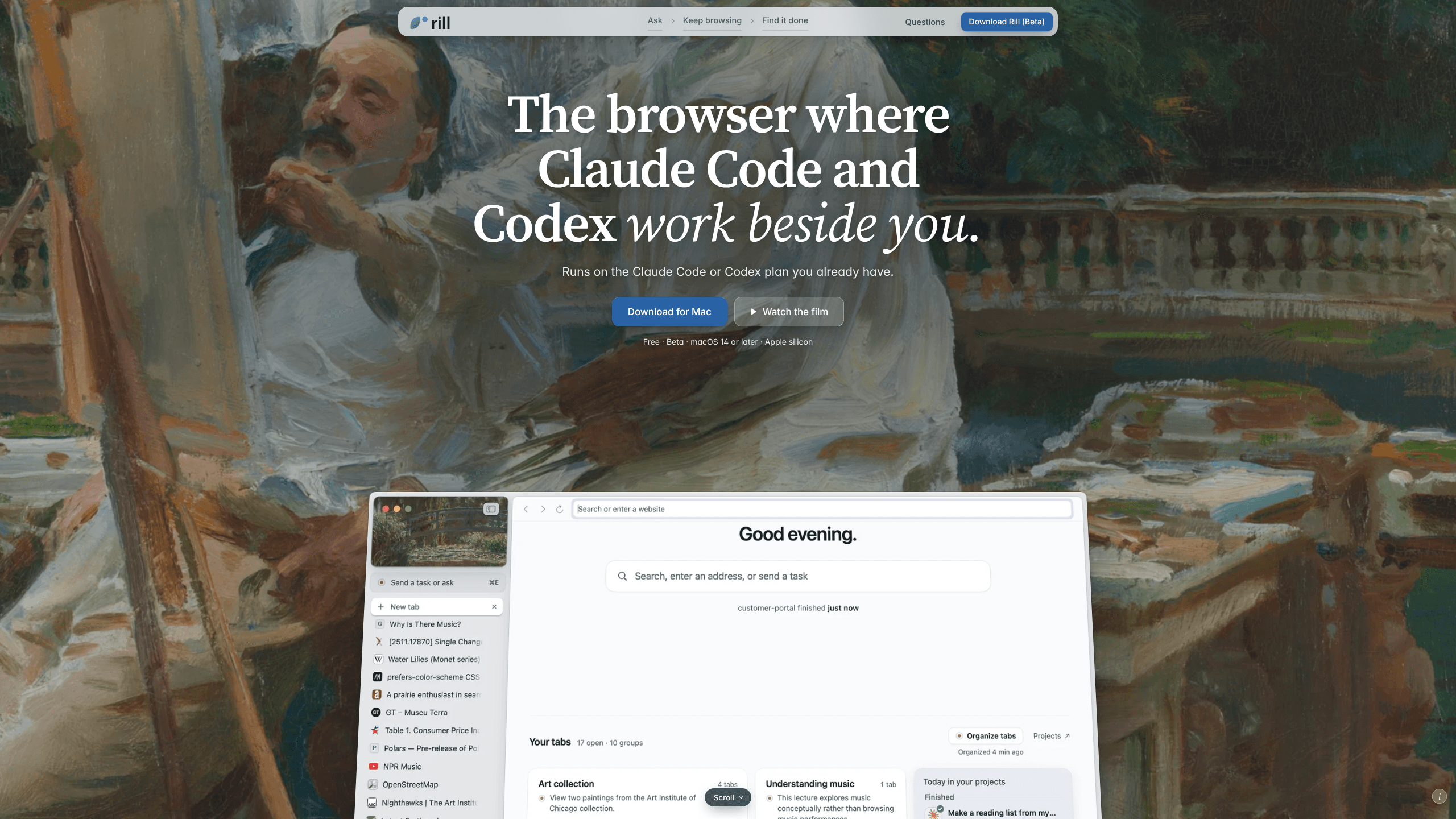
Rill Browserは、Claude CodeやCodexをタブの隣で動かせる無料のMacブラウザだ。開いているページ、選択範囲、依頼を、アプリを切り替えずに自分のコーディングエージェントへ渡せる。
Rill Browser について
What Is Rill Browser
Rill Browserは、すでに課金しているコーディングエージェントを、ブラウジングと同じウィンドウに置くという一点に賭けたMac向けのAIブラウザである。開発はManifold AI Inc.、対象はApple silicon搭載機で、アプリの作りはこの受け渡しを中心に組まれている。
肝はそこにある。Rillはモデルを売らず、トークンを再販せず、APIキーも要求しない。Claude CodeとCodexがマシン上に残しているセッション履歴を読み、依頼がどのプロジェクトに属するかを判断して、その場所で作業を走らせる。ClaudeやChatGPTのプランをすでに払っている人なら、AI部分の追加費用はゼロだ。自前のアシスタントを抱き合わせて別料金を取るブラウザが多いなかでは珍しい。
代わりに狭い。アプリはベータ版のバージョン0.1.7で、Apple siliconとmacOS 14以降のMacでしか動かない。Windows版もIntel Mac版もなく、Claude CodeかCodexが入っていない環境でAI機能を使う道もない。閲覧だけならどちらも不要だが、Rillを面白くしている機能は動かない。日常的には、チャットパネルを貼り付けた普通のブラウザというより、AIエージェントのためのブラウザとして振る舞う。
Getting Started
- rill.loveからディスクイメージをダウンロードし、開いてRillをアプリケーションフォルダへドラッグする。
- アプリを起動し、Claude CodeかCodex、または両方にサインインする。各ツールのログインはRillが案内する。
- 求められたらChrome、Arc、Safariからブックマーク、履歴、パスワードを読み込む。保存したパスワードはmacOSのキーチェーンに入る。
- 任意のページで⌘Eを押す。依頼を書き、プロジェクト判定が違っていれば直し、エージェントには自分の後ろのタブで作業させる。
AIツール情報
Rill Browserの料金、対応プラットフォーム、性能を簡単に確認できます。
こんな人におすすめ
このツールが最も力を発揮するユーザー、タスク、シーン。
ユーザー
- Claude CodeかCodexをすでに使っている開発者
- タブを何十枚も開いて調べ物をする研究者やアナリスト
- Apple siliconで動く個人開発者や小さなチーム
タスク
- ドキュメントのページをコーディングエージェントへ渡す
- 複数の情報源を一度に比べる
- 予約や注文で終わる調べ物
シーン
- プロジェクトの途中でAPIドキュメントにたどり着く
- 長いタスクが5本走っていて、タブも開いたまま
- ページは覚えているがタイトルが思い出せない
主な機能
⌘Eでページの文脈を渡す
このショートカットが、普通のブラウザをコーディングエージェント付きのブラウザに変える。ページ上で⌘Eを押すと、タイトル、URL、選択範囲か本文の冒頭が添えられた入力欄が開く。ふだんの言葉で用件を書けば、その文脈ごとClaude CodeかCodexへ届く。回答はページを置き換えず、隣に開く。
自分の履歴からプロジェクトを判定する
Rillはコーディングツールのセッション履歴を読み、自分が関わっているプロジェクトの地図を作る。依頼を送るとき、ページの内容と書きぶりから所属先を推測する。ライブラリのリリースノートなら、それを使っているリポジトリへ。クリックした表の行なら、グラフ用のプロジェクトへ。エージェントが動き出す前に、判定は手で変えられる。
背後タブで働くエージェント
エージェントは自分専用のタブで、いま読んでいるタブの後ろで作業する。プロジェクト内ではログイン情報を持たずに閲覧し、クリックや入力は許可したときだけ行う。迷子の指示が自分の権限で動くのを防ぐためだ。タブはいつでも引き継げるし、終わった作業はどこで起きたものでもDoneと表示される。
支払いの手前で止まるWebタスク
プロジェクトに属さない依頼もある。航空券、ホテル、商品を頼むと、Rillはサインイン済みのセッションでWebタスクを実行し、こちらが見られるタブで動かす。支払い、注文、送信、投稿、削除の手前で止まるよう指示されており、最後まで進めるとこちらがはっきり伝えた場合だけ越える。パスワード、カード番号、ワンタイムコードの欄には入力できない。この線引きが、役に立つエージェント閲覧と、アシスタントに白紙の小切手を渡すことの違いになる。
日記のように読める履歴
Rillはどこへ行き、何を頼み、何が終わったかを記録し、訪問を日次要約にまとめる。あとから読み返せる。検索は2通りで、語句そのものはMacの外に出ない。一方、「緑の料金表があったページ」のような説明は、ローカル資料を読むだけのエージェントに渡る。履歴とページ本文はファイルとしてディスクに残り、保存期間は自分で決められる。
タブグループとプロジェクトの地図
タブは作業内容ごとにまとまるので、調査とデバッグが1本の長い帯に混ざらない。プロジェクト表示では、エージェントが触れたすべてのプロジェクトが1枚の地図に並び、終わった作業には印が付き、最近の動きも見える。まとめ方も日次要約も、設定で切れば素のブラウザとして使える。
メリットとデメリット
メリット
- AIの契約を新たに結ばなくていい。手持ちのClaude CodeかCodexのプランで動き、APIキーは一度も要求されない。
- ページの文脈が依頼と一緒に届く。コピー、貼り付け、説明のやり直しという、ブラウザとターミナルの往復を遅くしていた手順が消える。
- プロジェクト判定は実際のセッション履歴から学ぶ。フォルダ選択ではないので、最初の依頼がたいてい正しいリポジトリに着地する。
- 権限の初期値が妥当だ。新しいタスクは編集を許すまで読み取り専用で、gitリポジトリなら変更を1件ずつ戻せる。支払いや投稿の手前では承認を待つ。
- 履歴、パスワード、ページ本文はMacの中に残る。パスワードはキーチェーン、プライベートウィンドウは何も送らない。
デメリット
- Apple siliconのmacOS 14のみ。Windows、Linux、Intel Macでは起動できず、企業の端末の大半が外れる。
- バージョン0.1.7のベータ版。落ちることや基本機能の欠けは前提で、唯一のブラウザではなく2つ目として使うほうが収まる。
- AI機能にはClaude CodeかCodexの導入とログインが要る。どちらもなければ、タブグループ付きの普通のブラウザでしかない。
- プロンプトインジェクションは減るが、なくなりはしない。エージェントはWebページを信頼できないテキストとして読み、Webタスクはサインイン済みのセッションの中で動く。
よくある質問
Rill Browserは、Apple siliconのMac向けの無料ブラウザで、導入済みのClaude CodeかCodexに接続する。ブラウザからページ、選択範囲、依頼を送ると、自分のプロジェクトの中で作業が進む。
関連コンテンツ
Rill Browserに関連するツール、スキル、記事を探す。
Rill Browserの代替ツール

Base Code
Base44 (Wix) · コーディング · 生産性向上Base CodeはBase44の共有クラウド開発環境だ。既存のGitHubリポジトリに対する変更をチャットで伝え、プレビューで確認し、プルリクエストとして返せる。

Google EmbeddingGemma 2
Google DeepMind · ライティング · 画像 · コーディングGoogle EmbeddingGemma 2 は 7 億 4000 万パラメータのオープンなモデルで、テキスト、コード、画像、音声、動画フレームを同じ 768 次元空間のベクトルに変え、スマートフォンやノート PC 上で動く。

GitGlow
GitGlow · コーディング · 生産性向上GitGlow は自分のコードと AI エージェントの変更を一つのレビューにまとめるデスクトップ Git クライアントだ。出荷前に、マシンから何が出ていくのかを確かめられる。