

ruOS
Cognitum One · コーディング · 生産性向上
ruOSはブラウザで開くLinuxデスクトップだ。AIエージェントのチームが調査や執筆、コード実行を進め、プロジェクトの記憶を保ち、ChatGPTやClaudeがMCP経由でマシンを操作できる。
ruOS について
About
ruOSとは
ruOSはエージェント型のデスクトップで、実体はクラウドの仮想マシン上で動くプライベートなLinuxマシンだ。画面はブラウザに配信される。普通のリモートデスクトップと違うのは、その上に載るエージェント層にある。Claude Code、Codex、スウォーム編成のruflo、記憶を担うruvector、画面を読むruviewが最初から導入済みでサインインも済んでいる。仕事を普通の言葉で伝えれば、エージェントは人間と同じようにデスクトップを操作する。アプリを開き、文字を打ち、クリックし、シェルコマンドを走らせる。
開発はCognitum Oneで、土台にはruvnetのオープンソーススタックがある。この出自がAIエージェントデスクトップの形を決めている。中身はUbuntu 24.04とGNOMEの本物のLinuxマシンで、ボタンが並ぶチャット画面ではない。だから成果はテキストで終わらない。リポジトリを編集し、テストを回し、ウェブから出典を取り、結果をフォルダに残す。あとでそのフォルダを開けばいい。
弱点は強みの裏返しだ。自分の代わりにシェルコマンドを実行するマシンには監督が要る。アーリーアクセスなので、容量や料金の詳細はまだ固まっていない。無料のブラウザ版ruOS Liteを使えば、本格的なデスクトップを契約する前に操作感を確かめられる。
はじめかた
- ruos.cognitum.oneでメールアドレスを登録する。アカウントに紐づいたプライベートデスクトップが用意され、公式によれば数分で使える状態になる。
- あるいはruOS Liteを開く。現在のタブの中にChromeブラウザがデスクトップとして約1秒で描画され、インストールは不要だ。
- デスクトップはブラウザ、iPadのPWA、macOSのruOS Connectアプリから開ける。ファイル、タブ、エージェントの記憶はアカウントに付いてくる。
- AIパネルに依頼を書くか、ターミナルからエージェントに仕事を渡す。「このリポジトリをcloneして、落ちているテストを直し、diffを見せて」程度で始められる。
- 結果を確認する。支払いと確認は必ず自分を待つ。エージェントが実行するコマンドは、いま見ているデスクトップ上で起きる。
AIツール情報
ruOSの料金、対応プラットフォーム、性能を簡単に確認できます。
こんな人におすすめ
このツールが最も力を発揮するユーザー、タスク、シーン。
ユーザー
- 実環境でエージェントを動かしたい開発者
- DevOpsの習慣がない個人創業者
- 端末を切り替える研究者や書き手
タスク
- 見慣れないリポジトリのバグ修正
- 出典付きのウェブ調査
- 粗いアイデアを動く試作にする
シーン
- 会社に管理を任されたノートPCで作業している
- 長い作業を別のことをしながら進めたい
- 2台のマシンで同じ作業場所が要る
主な機能
ブラウザで開くデスクトップ
ruOSはクラウドの仮想マシンでUbuntu 24.04とGNOMEを動かし、ウェブビューアで画面を配信する。最新のブラウザがある端末なら同じマシンに届く。出来上がるのはブラウザで動くLinuxデスクトップで、クライアント側のインストールも同期の手順もない。公開リポジトリにはiPad PWAとmacOSネイティブアプリという別の入口も記されているが、既定はブラウザだ。
すでにサインイン済みのAIヘルパー
Claude Code、Codex、ruflo、ruvector、ruviewは初回起動時に導入と認証が終わっている。APIキー、CLIの導入、エディタ拡張、その間の細かな食い違いといった、半日かかりがちな準備を飛ばせる。ヘルパー同士も連携するので、コーディング担当のエージェントが調査をブラウザ担当に渡すとき、ファイルを手で移す必要はない。
rufloによるスウォーム編成
rufloは階層型のトポロジーで大きな仕事を複数のエージェントに分ける。ビルドは1件ずつではなく並行して進む。ターミナルのコマンドから起動してもいいし、デスクトップのエージェントに頼んでもいい。効果が出るのは複数工程の仕事だ。アプリの雛形を作り、そのテストまで一度に書くような場合である。
セッションをまたぐプロジェクト記憶
ruvectorはエージェントがプロジェクトについて学んだことを保存し、その記憶はセッションも端末もまたいで残る。1週間後に戻ってきても、エージェントはリポジトリの構成と指定した規約を覚えている。記憶はデスクトップ単位なので、自分の作業の文脈が別アカウントに流れることはない。
画面を読む
ruviewはディスプレイに映っている内容を読む。おかげでエージェントはAPIを持たないソフトでも作業できる。表計算、設定パネル、古いウェブツールなどだ。コンピューター操作のツールと組み合わせれば、見て、判断して、クリックや入力に移れる。テキストだけのモデルが届かない最後の区間をここで埋める。
コンピューター操作のMCPコントロールプレーン
ruOSはruos-computeruse-mcpというコンピューター操作MCPを同梱する。スクリーンショット、マウス移動、クリック、文字入力、キー押下、シェルコマンド、システム操作、解像度変更の16ツールを公開するサーバーだ。Claude、Claude Code、あるいは別のMCPクライアントをデスクトップに向ければ、本当にマシンを動かす。現時点の転送はSSH上のstdioで、セキュリティ境界はSSHセッションに置かれる。サイトにはChatGPTとClaudeのコネクタ用のホスト型MCPアドレスも掲載されている。
タブの中のruOS Lite
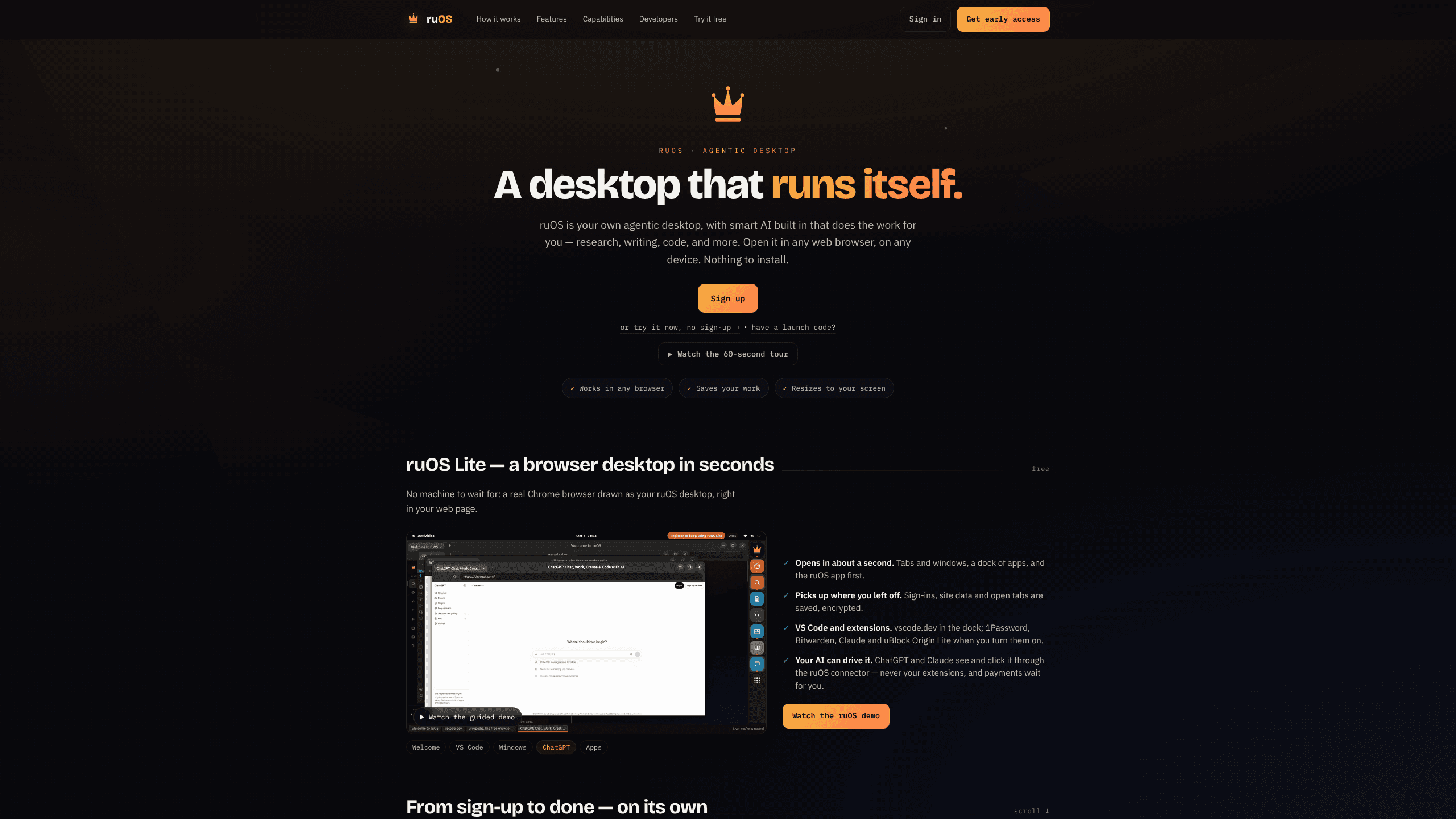
Liteは本物のChromeブラウザをデスクトップとして現在のページに描く。タブ、ドック、保存したサインイン、サイトデータは暗号化されて次回も残る。VS Codeはvscode.devから動き、1Password、Bitwarden、Claude、uBlock Origin Liteを拡張として有効にできる。AIクライアントはruOSコネクタ経由で画面を見てクリックできるが、拡張の層は見えない。支払いは必ず自分の確認を待つ。
メリットとデメリット
メリット
- スタックが導入済みで認証も済んでいるため、新しいデスクトップは半日ではなく数分で使える。
- エージェントは自分と同じ環境で働く。ファイル、ターミナル、ブラウザ、エディタが手元にあり、テキストしか返さないサンドボックスではない。
- 記憶とセッションが端末をまたいで残るので、iPadはノートPCの作業の本当の続きになる。
- MCPサーバーとruvnetのskillは公開GitHubリポジトリにあり、マシンを任せる前にコードを読める。
- ruOS Liteは無料でアカウントも要らない。エージェント中心の配置が自分に合うかを低リスクで試せる。
デメリット
- フルデスクトップの料金は非公開だ。Cognitumはアーリーアクセスで運営しており、サイトにはアカウントに割り当てられた権利で利用量が決まるとある。
- シェルコマンドを実行するエージェントには確認が要る。誤った削除や失敗したマイグレーションは起こり得るし、歯止めは主に自分が書く指示に依存する。
- 高度な設定はターミナルへの慣れを前提にする。MCP用のSSH鍵、解像度プリセット、スウォームのコマンドだ。
- WindowsとAndroidのネイティブクライアントはない。その利用者はブラウザに留まる。1アカウント1デスクトップなので、重い仕事を2台に分けることもできない。
よくある質問
ruOSはクラウドの仮想マシンで動き、ブラウザに配信されるLinuxデスクトップだ。AIエージェントのチームが最初から入っている。仕事を伝えれば、エージェントはそのデスクトップを使って調査し、書き、コードを動かして仕上げる。
関連コンテンツ
ruOSに関連するツール、スキル、記事を探す。
ruOSの代替ツール

Base Code
Base44 (Wix) · コーディング · 生産性向上Base CodeはBase44の共有クラウド開発環境だ。既存のGitHubリポジトリに対する変更をチャットで伝え、プレビューで確認し、プルリクエストとして返せる。

Google EmbeddingGemma 2
Google DeepMind · ライティング · 画像 · コーディングGoogle EmbeddingGemma 2 は 7 億 4000 万パラメータのオープンなモデルで、テキスト、コード、画像、音声、動画フレームを同じ 768 次元空間のベクトルに変え、スマートフォンやノート PC 上で動く。

GitGlow
GitGlow · コーディング · 生産性向上GitGlow は自分のコードと AI エージェントの変更を一つのレビューにまとめるデスクトップ Git クライアントだ。出荷前に、マシンから何が出ていくのかを確かめられる。