

ChatGPT to Evernote
ChatGPT2Evernote · 生産性向上
ChatGPT to Evernoteは、ChatGPTの会話をワンクリックでEvernoteのノートとして保存するChrome拡張機能。タイトルとタグを付けられ、履歴の一括保存にも対応する。
ChatGPT to Evernote について
What Is ChatGPT to Evernote
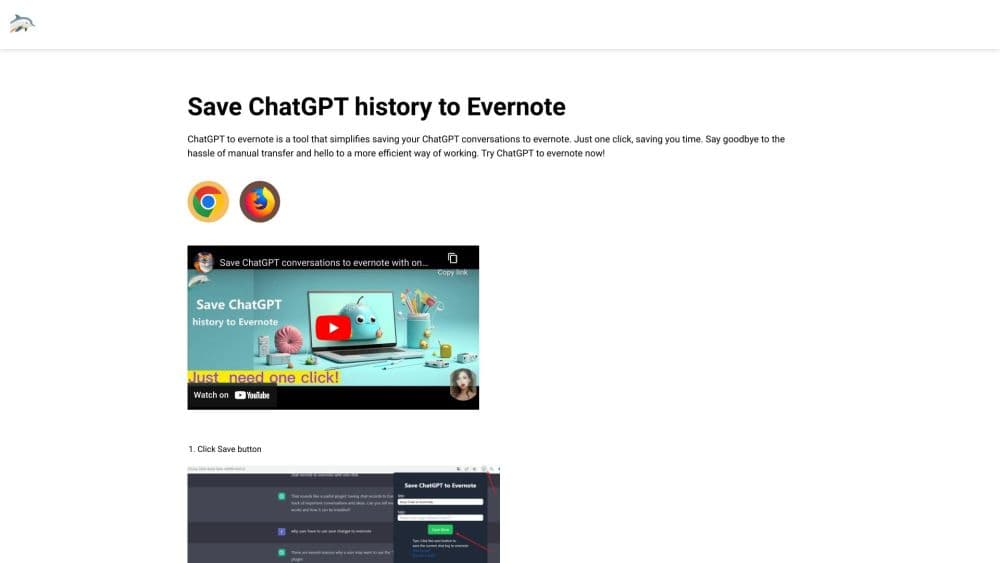
ChatGPT to Evernoteがやることは一つだけ。ChatGPTの画面から会話を取り出し、コピー&ペーストを挟まずにEvernoteのノートブックへ移す。残したいスレッドを開き、拡張機能のアイコンを押し、必要ならタイトルを変えるかタグを足して保存する。ノートはすぐEvernoteに現れ、他の資料と一緒に検索できる。
ChatGPT to Notionと同じ系列のツールで、考え方も共通だ。Evernoteは講義の資料、会議のメモ、読み物の保管場所として使われてきた。ChatGPTの回答も同じくらい仕事の素材になったが、1か月後に読み返すには不便な履歴の中に残っている。その隙間を埋めるために、ChatGPTの会話をEvernoteに保存するこの拡張機能は、スレッドを1件ずつ正式なノートに変えていく。
料金を払う前に制約は知っておきたい。動くのはChromeとChromium系ブラウザだけで、Safari、Firefox、スマートフォンの利用者は対象外になる。多くの人が旧チャットのために欲しがる一括保存は、すべてのプランにあるわけではない。さらにEvernoteの無料プランはノート50件、ノートブック1冊までで、拡張機能側の保存回数より先にこの上限へ当たる。
Getting Started
- Chromeウェブストアから拡張機能を入れ、アイコンをブラウザのツールバーに固定する。
- タブでChatGPTを開き、アイコンを1回押してEvernoteアカウントで連携を許可する。
- 残したい会話を開き、もう一度アイコンを押す。後で探しやすいようにタイトルを変えるかタグを付ける。
- 保存先のノートブックを選び、保存を実行する。
- 古いスレッドは一括保存のパネルを開き、ノートブックを選び、対象ページにチェックを入れて開始する。
AIツール情報
ChatGPT to Evernoteの料金、対応プラットフォーム、性能を簡単に確認できます。
こんな人におすすめ
このツールが最も力を発揮するユーザー、タスク、シーン。
ユーザー
- 講義資料をEvernoteにまとめる学生
- 下書きを溜め込むライターやマーケティング担当
- AIの回答を典拠として残す研究者
タスク
- 長いトラブルシューティングを残す
- 効いたプロンプトを保管する
- 難しいテーマの学習記録を付ける
- 既存のChatGPTの履歴を移す
シーン
- ツールを乗り換える前にアカウントを整理する
- 顧客ごとの調査フォルダを作る
- 商談の準備をチャットから作る
主な機能
ワンクリックで会話を保存
中心になる操作は、スレッドを開いた状態でツールバーのアイコンを1回押すことだけ。拡張機能が画面の会話を読み取り、Evernoteのノートとして書き出す。選択、コピー、貼り付け、整形を手作業でやる手間がなくなる。短いやり取りなら数秒で終わる。
保存前にタイトルとタグを編集
書き込む前に小さなパネルが開き、ノート名の変更とタグ付けができる。この一手間は見た目より重い。保存した会話も3か月後に見つからなければ意味がなく、Evernoteの検索を機能させているのはタグだからだ。急ぐときは編集を飛ばして既定のタイトルのまま保存してもよい。
チャット履歴の一括保存
一括保存が扱うのは目の前のタブではなく、溜まった過去の分だ。Evernoteを連携し、ノートブックを選び、対象のページにチェックを入れて走らせる。1年分のChatGPTを使い込んだ人にとっては、これが料金を払う理由になる。ただし用意されているのはPro Maxプランで、最安プランにはない。
保存先ノートブックの指定
保存のたびにどのノートブックへ入れるかを聞かれるので、仕事のスレッドと私用のスレッドが同じ一覧に混ざらない。習慣になると、Evernoteの構成がそのまま「ChatGPTを何に使っているか」の地図になる。指定は1件ごとなので、大量に取り込む前には全体の行き先を決めておきたい。
ブラウザのツールバーから操作
別にログインする管理画面はない。拡張機能はブラウザのツールバーに常駐し、すでに開いているChatGPTのページで動く。保存が作業の流れの中に残り、別アプリへ移る必要がない。1件ずつ保存するときはタブを開いたままにする。ノートは目の前の画面から組み立てられるためだ。
Evernoteアカウント経由で同期
保存された会話は普通のEvernoteノートなので、アカウントにログインしている場所すべてに現れる。デスクトップアプリ、ウェブ、スマートフォンだ。机で保存したスレッドを後から電話で読める。中身が拡張機能の中に閉じ込められることはなく、拡張機能を外してもノートは残る。
メリットとデメリット
メリット
- 保存は1クリックで済み、ChatGPTの会話をエクスポートするときに付きまとうコピー、貼り付け、整形の手作業が要らない。
- タイトルとタグを付けられるので、増え続けるChatGPT ノートが数か月後もEvernoteで検索に引っかかる。
- 一括保存は古いスレッドの山をまとめて救う。手作業なら1ページずつ進めるしかない。
- 拡張機能はChatGPTのタブの中で動くので、開くアプリも同期させる相手も増えない。
- 月$3.9の入口価格は、1つの案件で試すには十分に安い。
デメリット
- Chromeのみ。Firefox、Safari、スマートフォンの利用者には入口がない。
- Basicプランの月200回は、集中的に調べ物をする1週間で簡単に使い切る。
- 一括保存はPro Maxプラン限定なので、過去の履歴を片付ける最短ルートは表示されている入口価格より高くつく。
- Evernoteの無料プランはノート50件とノートブック1冊までで、拡張機能の上限より先にこちらへ当たる。
よくある質問
ChatGPTの会話をEvernoteのノートとして保存する。スレッドを開いた状態で拡張機能のアイコンを押し、必要ならタイトルを変えるかタグを付け、選んだノートブックへ入れる。コピー&ペーストは使わない。
関連コンテンツ
ChatGPT to Evernoteに関連するツール、スキル、記事を探す。
ChatGPT to Evernoteの代替ツール

Udon
Udon · コーディング · 生産性向上Udon は Apple Silicon の Mac を Mac 家庭用サーバーに変えるソフトだ。ブラウザからコンテナとファイル共有を操作でき、AI システム管理者も任意で使える。

offstage
offstage cloud · コーディング · 生産性向上offstage は AI エージェントと CI ジョブに本物の Mac を渡す。Apple Silicon 上の macOS 27 アカウントを API で操作し、秒単位で課金される。

BotBus
Chengdu Tuyang Tusen Technology Co., Ltd. · コーディング · 生産性向上BotBusを使えば、スマホからAIコーディングエージェントを操作できる。席を外したままコマンドを承認し、タスクを始め、結果を確認できる。