

Screen Pipe
Screen Pipe · 生産性向上
Screen Pipeはローカル優先のAI画面・音声レコーダーで、作業履歴を24時間365日記録し、AIエージェントが検索して行動できるようにする。
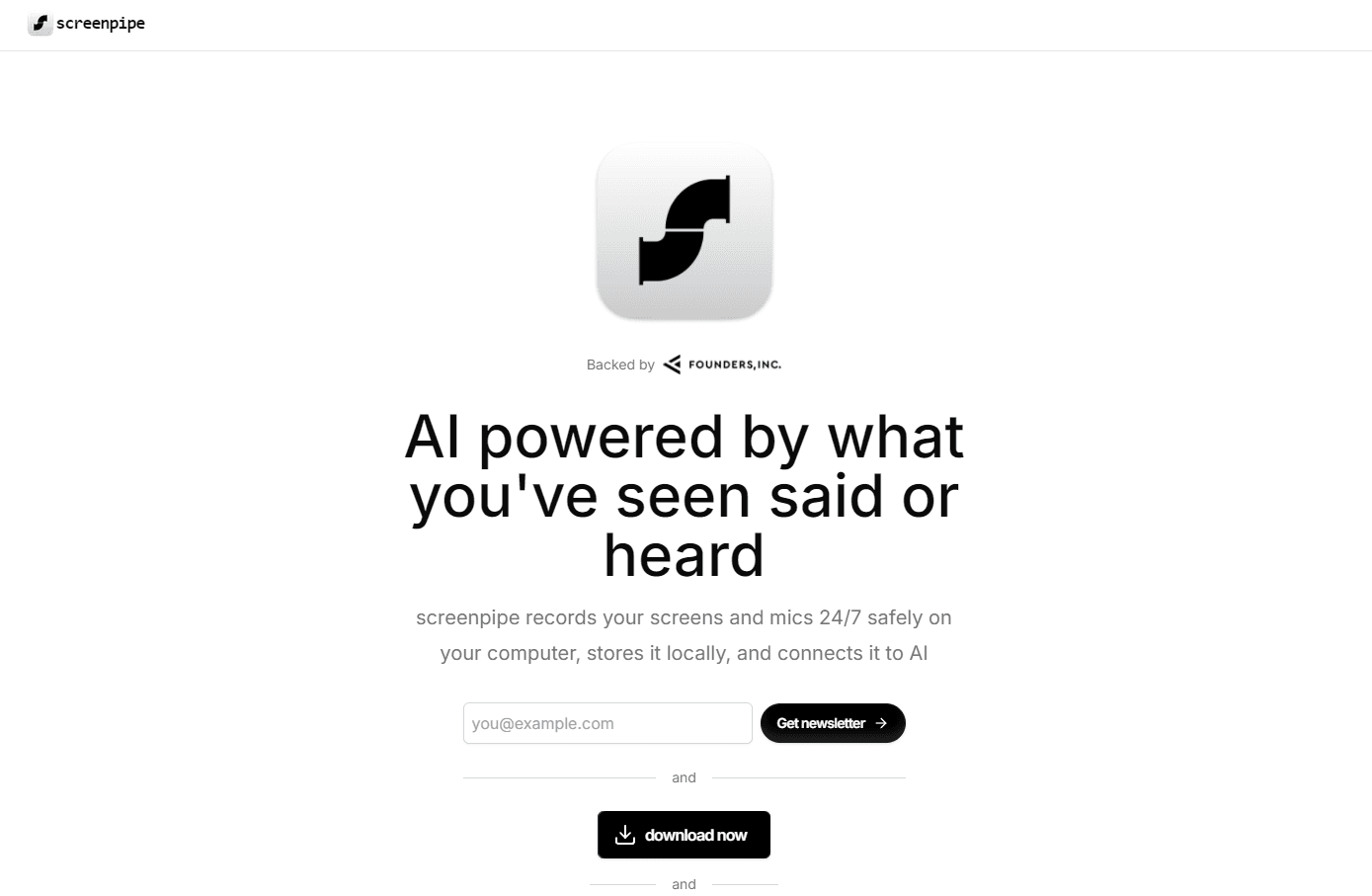
Screen Pipe について
Screen Pipeとは
Screen Pipeは画面と音声を絶え間なく録画し、その生の活動をAIツールが実際に使える検索可能な記録に変える。データは既定で自分のマシン上の ~/.screenpipe/ に置かれるため、Claude、Cursor、Codexなどのモデルが必要な文脈を得る一方で、データは自分の手元に残る。
これはある具体的な不便を解消する。チャットアシスタントは忘れるのだ。先週火曜の会議で何をしたかとClaudeに聞いても、たいていは空白の反応が返ってくる。Screen Pipeはそれらのツールに自分の画面のローカルAIメモリを与えるので、自分の作業についての質問が空振りに終わらなくなる。アプリのテキストはアクセシビリティAPIで読み取り、それでは足りないときはフレームのOCRに切り替え、音声はローカルで文字起こしする。
引っかかるのは信頼だ。一日中あらゆるウィンドウを見張るツールは売り込みにくく、Screen Pipeもそれは分かっている。アプリ、ウィンドウ、URLを除外でき、同期する前に機密フィールドを伏せられる。有料プランはデータを端末の外へ移す。無料プランは徹底したローカル録画のためのものだ。
はじめかた
- 公式サイトからデスクトップアプリをダウンロードする。macOS、Windows、Linuxで動く。
- 起動し、求められたら画面収録とマイクの権限を与える。Screen Pipeはすぐに録画を始める。
- ネットを見たりコードを書いたりSlackを確認したりしながら数分間録画させ、履歴をためる。
- 一行のセットアップコマンドでAIアシスタントを接続する。skillsがインストールされ、MCPサーバーが登録される。
- ライブラリからスケジュールタスクをインストールするか、最初の日次まとめを書かせてみる。
AIツール情報
Screen Pipeの料金、対応プラットフォーム、性能を簡単に確認できます。
こんな人におすすめ
このツールが最も力を発揮するユーザー、タスク、シーン。
ユーザー
- 開発者とエンジニア:多数のターミナル、ドキュメント、AIエージェントを同時に扱い、触ったものの共有メモリが欲しい人に向く。コーディングアシスタントにMCPサーバーをつなぐのが最良。
- 創業者と個人事業主:1日に十数件の小さな作業をこなし、タイムシートを書かずに自動の振り返りと時間管理を求める人に合う。
- Businessプランのリモートチーム:集中管理されたシートとデバイス同期により、管理者が繰り返し現れる作業パターンを把握しやすくなる。チームメイト間の共有文脈はまだ含まれていない。
タスク
- 見たものの取り戻し:この画面録画ツールで、通り過ぎたウィンドウ、ドキュメント、会話を自然言語で検索できる。履歴をスクロールする必要はない。
- 会議の後追い:音声の文字起こしが通話をメモとアクションアイテムに変え、自分のファイルへ送れる。
- スケジュールされた要約:AIワークフロー自動化が日次まとめやスタンドアップメモを書き、時間が実際どこへ消えたかを分解する。
シーン
- 一日の終わりの振り返り:仕事が混ざり合う日は、スケジュールタスクが終えたことと未完了のことを書き留める。
- クライアント案件の追跡:契約の1週間を通しで録画し、請求書用にエージェントへ進捗をまとめさせる。
- 第二の脳の構築:エージェントに自分の活動を見せ、繰り返すワークフローを時間をかけて覚えさせる。
主な機能
ローカル優先のキャプチャ
Screen Pipeは完全に自分のマシン上で動き、画面フレーム、アプリのテキスト、音声をローカルデータベースに保存する。いつでも中身を確認できる。無料プランにクラウド依存はなく、ローカルREST APIやMCPサーバーからいつでもデータを取り出せる。自分の作業活動の完全な記録を、自分で管理できない外部企業へ送ることに抵抗がある人にとって、この設計判断こそが要点だ。
AIアシスタント向けMCPサーバー
1つのコマンドでScreen PipeがMCPサーバーとして登録され、以降はClaude、Cursor、ChatGPT、そしてMCP互換のあらゆるツールが自分の画面履歴を直接照会できる。「今朝は何をしていたか」といった質問に、推測ではなく実際の文脈で答えられる。これが他のすべてを役立てる機能だ。AIがアクセスできない生の録画は、ただの大きなデータフォルダにすぎない。
スケジュールされたワークフロー
タスクライブラリから自動化をインストールするか、自分で記述できる。スケジュールタスクは通話が終わると会議メモを書き、日次サマリーをObsidianへ送り、記録した時間をTogglへ同期する。これらは端末上で動き、ローカルモデルも使える。機密性の高いワークフローをパソコンの外へ出す必要はない。
アプリ連携
Screen Pipeは既に使っているツールにつながる。Slack、Notion、Google Calendar、Obsidian、Toggl、HubSpot、Salesforce、Zoom、PostHogなどだ。それぞれ一度接続すれば、承認したワークフローで使えるようになる。独自スクリプトは不要。アプリ間で文脈をコピー&ペーストする必要もない。この便利さは、手作業で1か月やってみるまで過小評価しがちだ。
画面・音声・OCRのキャプチャ
テキストは主にアクセシビリティAPIから、音声はローカルの文字起こしから取り、画面フレームはテキストイベントが取りこぼした分をOCRで埋める。この重ね合わせの方式のおかげで、話の筋を見失うことはほとんどない。 では内容がピクセルとしてしか見えなかった場合はどうか。それでもOCRが捉える。ここが、きちんと動くツールと、1日の半分を静かに取りこぼすツールの分かれ目だ。
プライバシー管理
何をキャプチャするかは自分で決める。特定のアプリ、ウィンドウ、URLを除外し、同期する前に端末上で機密フィールドを伏せられる。有料のBusinessプランでは、チーム全体へ展開するための集中ポリシーと監査証跡も得られる。 完璧ではない。あらゆるウィンドウを見張るものに完璧はない。だが、ほとんどの録画ツールより多くの制御を与えてくれる。
メリットとデメリット
メリット
- 既定でローカルに動くため、アップグレードしない限り画面と音声のデータは自分の端末に残る。
- MCPサーバーが作業履歴をClaude、CursorなどのAIアシスタントへ直結する。
- macOS、Windows、Linuxで動く。ここまで対応するキャプチャツールは少ない。
- スケジュールタスクが生の録画をメモ、振り返り、時間記録といった成果物に変える。
- きめ細かなプライバシー管理で、特定のアプリやURLを除外したり伏せたりできる。
デメリット
- 負荷の高いキャプチャはノートPCのバッテリーとディスクを消耗するので、長時間の作業ではコストを実感する。
- 無料プランは検索可能な履歴を制限するため、有用な文脈の大半は月$21のプランの向こう側にある。
- チームメイト間の共有文脈はBusinessでも含まれず、チームのメモリはロードマップ上にとどまる。
よくある質問
画面と音声を24時間365日録画し、それをAIツールが使える検索可能なメモリに変える。数時間前に画面で見たものを取り戻したり、一文字も打たずに会議メモを自動で得たり、時間がアプリをまたいで実際どこへ消えるかを追ったりするために使われる。
関連コンテンツ
Screen Pipeに関連するツール、スキル、記事を探す。
Screen Pipeの代替ツール

Swms
Swms AI · ライティング · 生産性向上 · ビジネスSwmsは、仕事の簡単な説明をそのまま使える安全書類に変えるAI安全コンプライアンスツールだ。プロジェクト、職種、把握している危険を書けば、安全作業方法書、作業ハザード分析、安全作業手順書、RAMS、安全データシートを数秒で作成する。Oscarというチャットアシスタントも付いており、職場の安全に関する質問にどんな言語でも答える。建設、鉱業、運輸、倉庫のチームが、作業日を削る書類仕事を減らすために使っている。

Wordly AI Translation
Wordly · 音声・言語 · 生産性向上Wordly AI Translationは、会議・カンファレンス・イベント向けに作られたリアルタイムAI翻訳・字幕プラットフォームだ。60以上の言語でライブ翻訳、字幕、文字起こし、要約を提供し、参加者は専用ヘッドセットを使わず、QRコードを読み取るかリンクを開くだけで参加できる。Zoom、Microsoft Teams、Google Meet、Webexと連携し、セッションごとに人間の通訳を雇わずに多言語対応したい組織に向く。それだけのことだ。

Rows
Rows (Superhuman) · 生産性向上 · ビジネスRows は、50以上のソースからライブデータを取り込み、SQLクエリや入れ子の数式ではなく平易な言葉で操作できるAIスプレッドシート兼データ分析ツールだ。PDFから数字を抜き出し、広告プラットフォーム、データベース、銀行口座をつなぎ、AIにレポートの作成、データセットの結合、自動で再計算するモデルの構築を頼める。ブラウザで動き、スプレッドシートのように扱え、現在は Superhuman の傘下にある。