

Screentell
Screentell · 動画
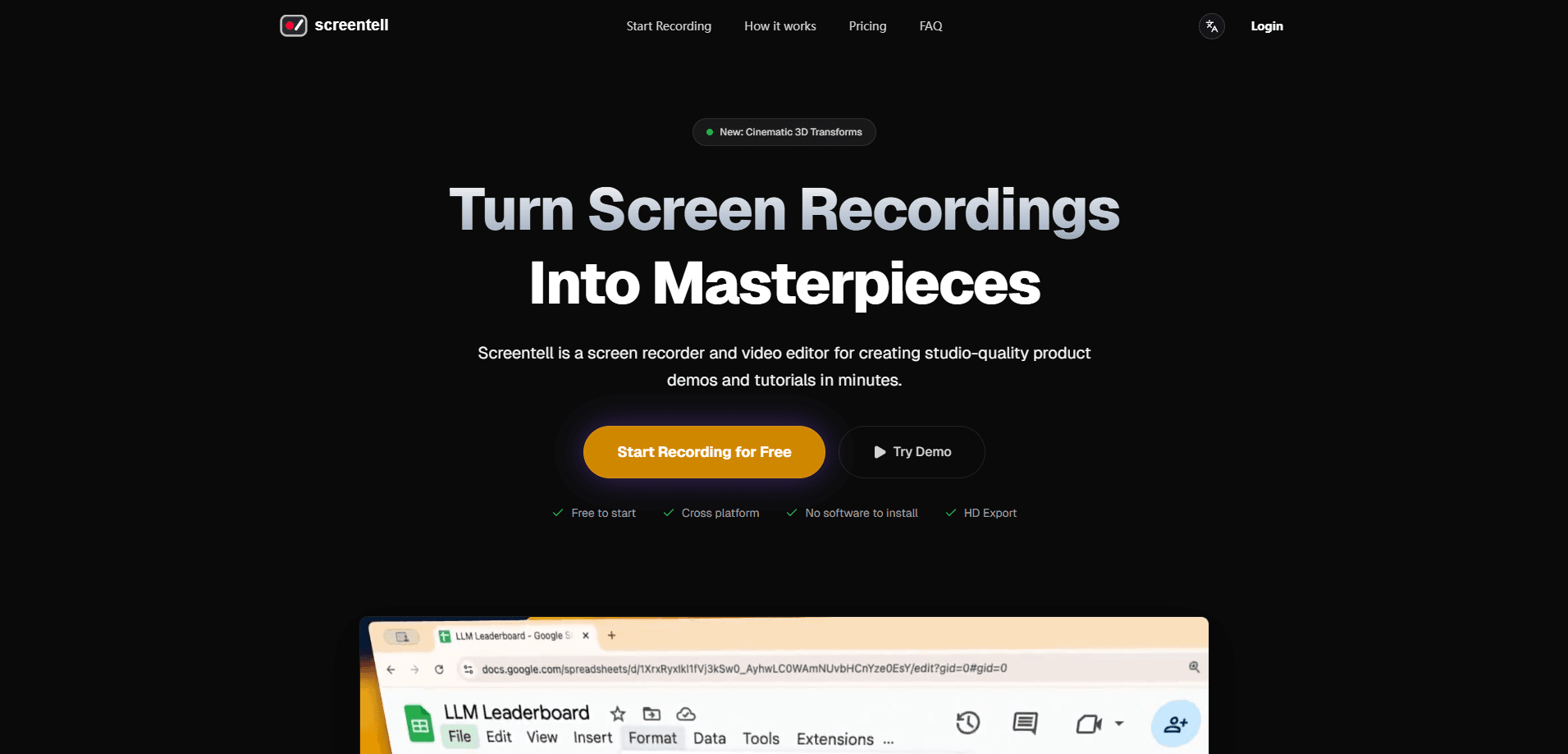
Screentellは、完全にブラウザ上で動くオンライン画面録画・動画編集ツールだ。製品デモ向けの画面録画ツールとしても十分に使える。画面とカメラを撮影し、何もインストールせずに素材を洗練されたチュートリアルへ変える。録画、3Dカメラモーション、注釈、レイアウト、書き出しが一か所にまとまっている。無料プランは短いクリップに足り、Proは透かしを外し長さ無制限の書き出しを解放する。
Screentell について
Screentellとは
Screentellは、ブラウザで動く動画編集・画面録画ツールで、デモや操作解説、研修動画を作る人向けに設計されている。ウィンドウか全画面を選び、画面とWebカメラを同時に録画し、なめらかなズーム、3D変形、視聴者を順に導く注釈ステッカーで仕上げる。すべてをローカルで処理しブラウザで動くため、インストールするアプリも、自分のマシンで設定するものもない。
これが解決する主な問題は、ありのままの画面キャプチャを見られる動画に変えるには、録画ツールと動画編集ソフトを別々に扱うことになり、そのたびに作業が遅れる点だ。Screentellは両方を一つの流れにまとめる。注意を導くズーム、モーション、注釈は同じ編集の工程に含まれる。これが動画チームなしでスタジオ品質の見た目を生む理由だ。
最大の制約は守備範囲にある。Screentellはチュートリアルや製品ツアーのような画面主体の内容に合わせてあり、重い物語調の編集には向かない。高度なカラーグレーディングや複雑なマルチカメラのタイムラインが必要なら、専用のデスクトップ編集ソフトのほうが役に立つ。これは実際のトレードオフだ。用途で道具を選べばいい。
はじめ方
- ブラウザでサイトを開き、無料セッションを開始する。
- 録画したいウィンドウか画面を選び、Webカメラとマイクを含めるか決める。
- 操作解説を録画し、終わったら停止する。
- Focus Zoom、3D変形、ステッカー、レイアウトで視聴者の目を導くように編集する。
- 標準形式で書き出す。透かしなし・長さ無制限の出力が必要ならProへ切り替える。
AIツール情報
Screentellの料金、対応プラットフォーム、性能を簡単に確認できます。
こんな人におすすめ
このツールが最も力を発揮するユーザー、タスク、シーン。
ユーザー
- プロダクトマーケター:チームに動画編集者がいなくても、ユーザーがたどる正確なクリック経路を見せるデモ動画を作る。
- 教育者・コース制作者:Webカメラの丸い枠を添えて授業を録画し、生徒が見るべき部分へズームする。
- 開発者:バグ報告やコードの操作解説を収録し、切り分けて時間を調整し、同僚が追えるようにする。
タスク
- チュートリアル動画作成の作業:チュートリアル動画作成ツールとして使い、クリップを分割し、手描きの注釈を加え、YouTube向けのHDファイルを書き出す。
- 製品デモの録画:アプリとカメラを一緒に撮影し、変わった箇所を指すズームと矢印を加える。
- 研修動画の作成:Inset背景とレイアウトを使い、録画が生の素材ではなく意図して作られたものに見えるようにする。
シーン
- 新しい機能を短い録画解説でチームに説明する。
- SaaS製品向けのオンボーディング動画のライブラリを作る。
- サポート通話を、きれいで共有しやすいクリップに変える。
主な機能
ブラウザでの録画
Screentellは画面とカメラをブラウザから直接録画する。ソフトのインストールもローカル設定も不要だ。画面、Webカメラ、システム音声、マイクを一度に取り込むため、1回の収録で必要なものがそろう。1回で完結する。そこが要点だ。ローカル処理により、素材はセッション中あなたのマシンに留まる。
Focus Zoomと3Dモーション
目玉はカメラの動きだ。ScreentellはなめらかなFocus Zoomと映画的な3Dモーションを備え、遠近、回転、傾きを制御する。平凡な画面キャプチャを、作り込まれたデモのように見せるのはこの部分だ。
注釈とステッカー
カスタマイズできる矢印、吹き出し、図形で要点を指し、色、枠線、角の丸みを調整してブランドに合わせ、どの注釈もメッセージを保てる。手描き風の線とテキストで画面にその場で書き込みでき、自分の画像をステッカーとしてアップロードできる。別のグラフィックツールなしで補足を加える手早い方法だ。
背景とレイアウト
Inset機能は動画の周囲に余白を加え、後ろの背景を見せる。これで録画は即座に整った額装風の見た目になる。いいデザインが手間なしで手に入る。背景オプションとレイアウト操作を組み合わせれば、画面いっぱいのキャプチャが設計された動画として読めるものになる。影と余白がスタジオ品質の効果を仕上げる。
柔軟なレイヤーとしてのWebカメラ
Screentellは自分の顔カメラを、録画後でも変更できるアニメーション可能なレイヤーとして扱う。カメラの丸い枠はいつでも移動、拡大縮小、非表示にでき、画面上の自分の見え方がレイアウトと争わず調和する。Webカメラが誤った角に収まったとき、この柔軟さが再録画を省く。
クリップ編集と速度調整
内蔵エディタでは動画を区間に分割し、不要な部分を切り、特定のクリップに異なる再生速度を適用できる。遅い区間は速くなり、難しいクリックは読みやすく残る。画面の切り抜きは、気を散らすUI、ブラウザタブ、システムバーを隠し、視聴者に必要なものだけを見せる。外部の素材を取り込み、録画と並べて編集することもできる。
HD書き出しと大容量ファイルの処理
編集が終われば、Screentellは標準形式でレンダリングし、鮮明なHDファイルを渡す。奥行きの効果が書き出し後も残るため、3D画面録画にも向く。OPFSストリーミングの方式は大きな書き出しを扱えるように作られており、長い録画でもブラウザが止まらない。Proは透かしを外し長さ制限を解除する。
メリットとデメリット
メリット
- インストール不要でブラウザで動くため、数秒で録画を始められる。
- Focus Zoomと3Dモーションは、基本の録画ツールには出せない作り込まれた見た目を生む。まねしにくい。
- 画面、Webカメラ、音声を1回の収録でまとめて扱える。
- Webカメラのレイヤーは録画後も編集でき、再録画を減らせる。
- ローカル処理により、素材はセッション中あなたのマシンに留まる。
デメリット
- 無料プランの透かしと書き出し長の上限は、本気のユーザーをProへ向かわせる。
- 画面主体の内容に向くため、複雑なプロジェクトではフル機能のデスクトップ編集ソフトを置き換えない。
- ブラウザ録画は、高解像度の取り込みでシステム性能に左右されることがある。
よくある質問
いいえ。ブラウザで動くので、ダウンロードも設定もない。サイトを開けばすぐ録画を始められる。
関連コンテンツ
Screentellに関連するツール、スキル、記事を探す。
Screentellの代替ツール

ngram 2.0
ngram · 動画 · マーケティングngram 2.0はチーム向けのAI動画生成ツールだ。プロンプト、画面録画、製品URLのいずれかから、ナレーション付きのAI解説動画、製品デモ、AIアバター動画を作れる。生成後も全シーンを編集できる。

OpenScreen 2
OpenScreen (open-source project) · 動画 · 生産性向上OpenScreen 2 は Windows、macOS、Linux に対応した無料のオープンソースの画面録画ソフト兼デモ動画編集ツール。クリックに合わせた自動ズーム、枠、ローカル字幕、エージェント編集を備える。

Skreno
Skreno · 動画 · 生産性向上Skreno はブラウザ画面録画ツールだ。タブ、ウインドウ、画面全体をそのまま録り、AI 文字起こしと要約、コンソールログをひとつの共有リンクに載せる。