

Selectable: OCR & Text Capture
Frmwrk Software Private Limited · 音声・言語
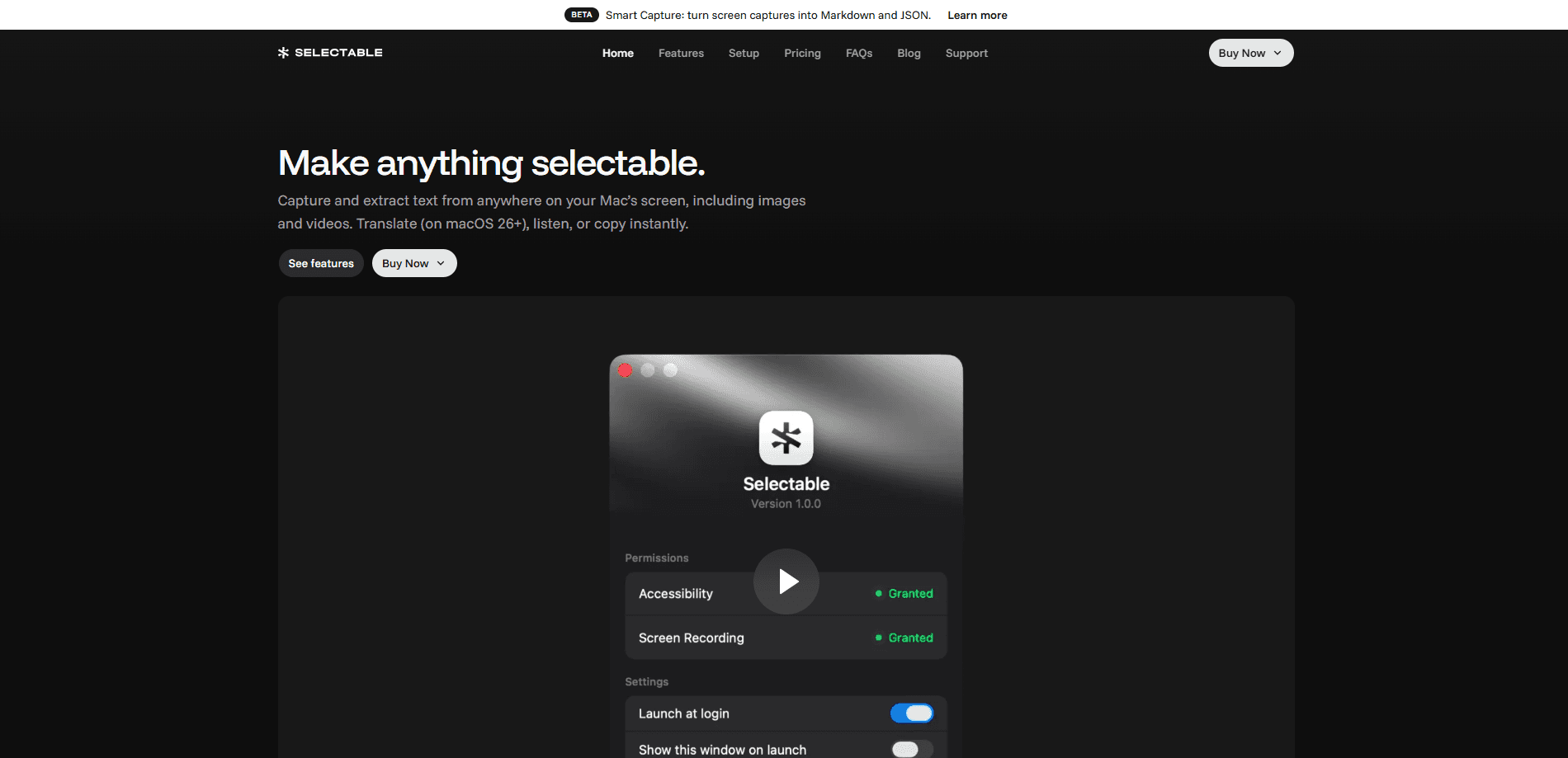
Selectable: OCR & Text Captureは、画面上のあらゆるテキストを選択可能にするネイティブmacOSメニューバーアプリだ。画像・動画・PDF・スライドの中に閉じ込められたテキストでも関係ない。本当に必要になるまでメニューバーを散らかさないMac向けOCRアプリだと考えればいい。グローバルショートカットを押す。欲しい単語の上をドラッグする。アプリは1秒でそれを認識してコピーする。そこから任意のアプリに貼り付け、その場で翻訳し、読み上げで耳から確認し、共有前に機密情報をマスクできる。すべてはMac上で完結する。スクリーンショットが端末の外に出ることはない。
Selectable: OCR & Text Capture について
Selectable: OCR & Text Captureとは
Selectableは、Frmwrk Software Private Limitedが開発したMac向けのテキスト抽出ツールだ。画像からテキストへの変換ツールも兼ね、ある日常的な苛立ちに狙いを定める。見えているのに掴めないテキストだ。YouTube動画の字幕。PDFの中の引用。プレゼンの一行、写真の中のレシピ。すべてを手入力し直す代わりに、範囲を囲めばテキストがクリップボードに落ちてくる。
このアプリは光学文字認識にAppleのVisionフレームワークを使う。サードパーティのOCRエンジンは同梱していない。すべては端末上で、オフラインで、静かに進む。それが大したことなのか。契約書、診療記録、顧客データを扱う人にとっては、そうだ。そんなものを適当なWeb変換ツールにアップロードしたくはない。
難点はプラットフォームにある。SelectableはMac専用で、macOS 11以降が必要であり、アクセシビリティと画面収録の権限を許可することが前提になる。WindowsやAndroid、管理者権限のない制限された仕事用ノートを使っているなら、このツールは役に立たない。専用に作られたマシン上でテキスト取り込みをどれだけうまくこなしても、だ。
はじめかた
- 公式サイトでSelectableを購入する(Mac 1台、または最大3台まで)。Mac App Storeからダウンロードしてもよい。
- アプリを開き、システム設定でアクセシビリティと画面収録の権限を許可し、画面を読み取れるようにする。
- ⌘+⇧+2を押すか、メニューバーからCaptureを選んでキャプチャを開始する。
- 画面上のテキストの上をドラッグする。Selectableは即座に認識し、クリップボードへコピーする。
- 好きな場所に貼り付ける。共有前にListenやMaskのオプションを使ってもよい。
AIツール情報
Selectable: OCR & Text Captureの料金、対応プラットフォーム、性能を簡単に確認できます。
こんな人におすすめ
このツールが最も力を発揮するユーザー、タスク、シーン。
ユーザー
- 学生:講義スライド、オンライン講座、スキャンした資料からテキストを取り込み、打ち直しを避けたい。macOS 11以降のMacが必要。
- 研究者・アナリスト:長い読書の最中にPDF、レポート、スクリーンショットから引用を抜き出す。処理はオフラインなので、外部サーバーに何も触れない。
- 翻訳者・語学学習者:フレーズをコピーし、即座に翻訳を得る。あるいは読み上げで発音を確認する。
- プライバシーを重視する職業人:契約書や顧客データを扱い、スクリーンショットをWebのOCRツールにアップロードする選択肢がない。
タスク
- 画像や動画フレームからテキストをコピー
- スクリーンショットからテキストへ
- テキストの読み上げ
- 機密データのマスク
シーン
- 動画チュートリアルを見ながら、画面に表示された正確なコマンドやコードが必要になる。
- コピー防止で通常の選択ができない研究論文から、引用の束を築く。
- 旅行中に写真で捉えたメニュー、用紙、看板を翻訳する。
- 閲覧しかできずダウンロードできないプレゼン資料から、要点を走り書きする。
主な機能
画面テキストのキャプチャ
中心となる仕事は、説明するのは簡単で、うまくやるのは難しい。⌘+⇧+2を押し、画面上の任意のテキストの上に枠をドラッグすれば、Selectableが認識してクリップボードに入れる。アプリをまたいで動くので、元のプログラムが選択に対応している必要はない。Webページ、YouTube動画、PDF、画像、プレゼン、スクリーンキャスト、動画チュートリアルがすべて対象だ。文字が見えれば、アプリはそれを読める。
Apple Visionによる端末上のOCR
Selectableは光学文字認識をAppleのVisionフレームワーク経由で実行する。サードパーティのOCR依存も、アップロードの工程もない。だからパイプライン全体がオフラインのままで、飛行機の中やWi-Fiの不安定な会議室でも動く。例外は翻訳だけだ。これはインターネット接続を必要とし、しかもmacOS 26以降に限られる。
コピー時の自動翻訳
macOS 26以降では、Selectableはコピーした瞬間に、取り込んだテキストを自分の言語へ翻訳する。外国語記事の一行やメニューの写真を掴めば、アプリを切り替えることなく翻訳版が現れる。自分が遅くなっていると気づいていなかった工程を、静かに一つ消してくれる類の機能だ。
読み上げ再生
取り込んだテキストはどれも、複数言語の自然な音声で読み上げられる。校正に役立ち、目がふさがっている間に濃い段落を耳で追え、あるいは別の言語の単語が実際にどう響くかを確かめられる。Listenオプションはキャプチャ操作のすぐ隣にあるので、テキストを別の読み上げツールに回す必要はない。
出力の制御と機密データのマスク
Selectableは、取り込んだテキストが着地する前に整えられる。改行を保つ、空行を削る、機密データをマスクして口座番号や氏名が他の貼り付け内容と一緒に運ばれないようにする、といった操作だ。ダッシュボードや請求書をスクリーンショットで残す人にとって、マスクのオプションは小さな機能でありながら実用的な見返りは非常に大きい。
あらゆるアプリで効くグローバルショートカット
キャプチャはどのアプリからでもグローバルキーボードショートカットで起動でき、メニューバーからも呼べる。先にSelectableへ切り替える必要も、ウィンドウを開いたままにする必要もない。まさにメニューバーアプリの真骨頂だ。必要になるまで姿を消し、用が済めばまた消える。
買い切りと生涯アップデート
サブスクリプションはない。このカテゴリでは、あるべき以上に珍しい。一度払えば、アップデートはついてくる。App Store版はiCloud同期を追加し、すべてのMacで動く。一方でWebサイト版は、決まった台数のマシンに紐づく。
メリットとデメリット
メリット
- OCRはApple Visionを通じて完全に端末上で動くため、機密文書のテキストはMacにとどまる。
- キャプチャはオフラインで動く。つまりWi-Fiも、サーバーとの往復待ちも要らない。
- 買い切りの価格($6.99 - $11.99)で生涯アップデートが付き、定期課金ではない。
- グローバルショートカットはどのアプリの中でも機能し、元のテキストが選択可能である必要もない。
- 翻訳、読み上げ、データマスクといった便利な追加機能は内蔵されており、後付けではない。
デメリット
- macOS専用のため、Windows、Linux、Androidのユーザーは使えない。
- macOS 11以降と、アクセシビリティおよび画面収録の両方の権限が必要で、企業のマシンによってはこれがブロックされる。
- 翻訳はmacOS 26以降とインターネット接続を要するため、古いMacでは動かない。
- APIがないため、既存のスクリプトやワークフローにキャプチャを自動化して組み込む道は閉ざされている。
よくある質問
Macの画面に見えているものは何でも対象だ。YouTube動画、PDF、画像、プレゼン、オンライン講座、スクリーンキャスト、動画チュートリアル。選択できないテキストは端末上のOCRで読むので、コピー防止は壁にならない。
関連コンテンツ
Selectable: OCR & Text Captureに関連するツール、スキル、記事を探す。
Selectable: OCR & Text Captureの代替ツール

Foley
Hanamori Labs, LLC · 音声・言語 · 生産性向上 · AIアシスタントFoleyは音声ToDoリストだ。話した一文をプロジェクト・日付・時刻まで入ったタスクとして整理し、その後はすでにあるリストを軸に一日の順番を組み立てる。

HireKey
HireKey · 音声・言語 · 生産性向上 · 学習HireKey は元テック業界リクルーターが作った AI 求職コパイロット。求人適合分析、職務経歴書のカスタマイズ、面接練習、応募管理を一つの画面にまとめる。

Fluence
Yay Software (Yannick Huchard) · ライティング · 音声・言語 · 生産性向上Fluence は Android 向けのドキュメントリーダーだ。PDF、EPUB、Word 文書、ウェブ記事を読み上げ、発話中の文を画面で追わせ、本文についての質問にも端末上で答える。