

Sketch2scheme
Sketch2scheme · ライティング · 生産性向上
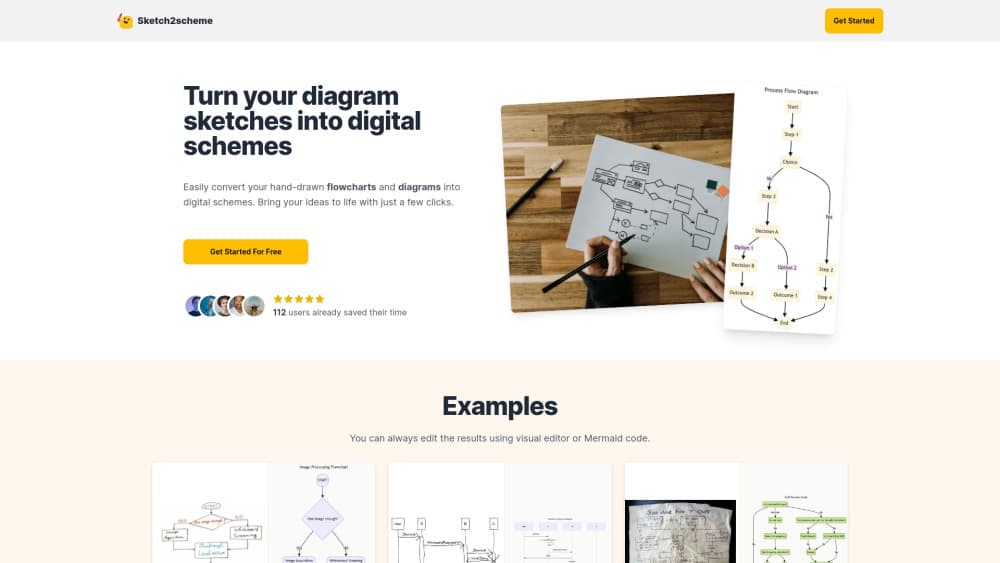
Sketch2schemeは手描きのフローチャートや回路図、間取り図の写真を編集できる図解に変える。レイアウトはそのまま残り、PNG、SVG、draw.ioで書き出せる。
Sketch2scheme について
About
Sketch2schemeとは
Sketch2schemeは、撮影したスケッチを描き直して整った図解として返すブラウザツールだ。紙の上で考えるほうが捗る人にとって、手描き図を図解化する作業を丸ごと引き受ける。フローチャート、ホワイトボード、回路の下書き、間取り図の写真をアップすると、モデルが箱、記号、矢印、手書きのラベルを見つけ出す。返ってくるのは画像ではなく、エディタで開ける図だ。
違いが出るのはレイアウトの扱いだ。多くの変換ツールは図を自前のグリッドに流し込み、紙の上で選んだ配置を捨ててしまう。ここでは各要素が元の位置の近くに残るので、左から右へ描いた流れはそのまま左から右になる。線はまっすぐに直り、余白は揃う。構造は描いた人のものだ。写真から編集できる図へ変えるまで、待ち時間はおよそ1分。そのあと小さな修正が数か所。
限界は読み取れる範囲にある。薄い鉛筆、強い影、小さすぎる文字は取りこぼす。電気まわりはdraw.ioの部品ライブラリの範囲で、実際の盤の部品をすべて網羅するわけではない。配線する前に元のスケッチと接続を照合するよう、公式サイトも注意している。
使い始める
- スマホかパソコンのブラウザでsketch2scheme.comを開く。インストールは不要。
- スケッチの写真、スクリーンショット、貼り付けた画像をアップする。紙が傾いていれば回転させる。
- 10〜60秒待つ。AIが図形、記号、線、文字を配置していく。
- キャンバスの横にあるエディタで読み違いを直す。
- PNG、SVG、.drawioファイルで書き出す。PDFとVisioはdiagrams.net経由で作る。
AIツール情報
Sketch2schemeの料金、対応プラットフォーム、性能を簡単に確認できます。
こんな人におすすめ
このツールが最も力を発揮するユーザー、タスク、シーン。
ユーザー
- 電気工事士とハードウェア好き:作業台で描いた配線スケッチを撮ると、ヒューズ、抵抗、スイッチが本物の記号で描かれた図が返る。原図が方眼紙にしかない場面で助かる。
- プロダクトチームと業務改善担当:ホワイトボードの流れをdraw.ioファイルにして、仕様書や社内wikiに載せる。濃いマーカーと平らな面の組み合わせが一番よく読める。
- 学生と教員:授業の板書図や実験スケッチをデジタル化しておけば、あとから描き直さずに修正できる。
- 建築とインテリアの担当者:紙のラフな間取りをデータに取り込み、壁とドアを整えても部屋の配置は保てる。
タスク
- ワークショップ後のフローチャート作り直し:ホワイトボードの写真を上げ、その場で合意した手順の順番をそのまま残す。
- 回路の記録:スケッチ写真が回路図になり、書き込んだ電圧や電線サイズは該当部品のそばに残る。
- 紙の組織図やマインドマップを、プレゼン用の編集できるファイルに変える。
- 古い図の整理:スキャンした間取り図や倉庫の回路図を、一本ずつなぞらずに描き直せる。
シーン
- 現場で、盤の記録がノートの走り書きしかなく、ノートPCもないとき。スマホのカメラからそのままアップできる。
- 保守の引き継ぎ:読めない鉛筆画ではなく、整った回路図を残せる。
- 書類の締め切り直前、チームがdraw.ioでしか編集しないため、どうしてもdraw.io形式が要る場面。
主な機能
変換しても崩れないレイアウト
描き直した図は、図形を自動で列に並べるのではなく、描いた場所に戻す。位置に意味がある図ほど効く。左から右へ進む処理の流れや、機能ごとに部品をまとめた盤がいい例だ。整列だけがきれいになるので、出来上がりは意図して作ったように見え、元の設計も失われない。
図形、記号、手書き文字の認識
モデルは箱、円柱、ひし形、雲、矢印を分けたうえで、それぞれに付いたラベルを読む。余白に書いたメモは、対応する図形の横にテキストとして残ることが多い。データベースや雲の形がそのまま残るかどうかが、図とただの四角形の山を分ける。
本物の電気記号を使う回路図
配線は製品の新しい側面で、回路図のデジタル化ではラベルが担当部品のそばに残る。部品はdraw.ioの電気ライブラリから取るので、ヒューズはヒューズらしく、アースはアースらしく描かれる。スケッチに書いた定格や電圧は該当部品の横に残り、配線は直角に走って接続点にはジャンクションの点が付く。
ページ内のエディタ
変換が一発で決まることはまずない。エディタは最後の一割のためのものだ。ノードを動かし、接続を引き直し、ラベルを書き換える。別のアプリに書き出す必要はない。draw.ioを普段使う人なら操作はほぼそのまま。
既存の流れに収まる書き出し
PNGは素早い共有とスライド向け。SVGはどんなサイズでも滲まず、印刷や資料に強い。チームで効くのは.drawioファイルで、draw.io、Confluence、VS Codeでレイヤーもテキストも編集できる状態で開く。
失敗してもクレジットは消えない
図1枚でクレジット1つ。変換に失敗した場合や、画像がそもそも図でなかった場合はクレジットが戻る。ぼやけた写真を試すときのリスクを大きく下げる仕組みで、AI図解ジェネレーターが賭けに見えがちな場面を減らしてくれる。
メリットとデメリット
メリット
- レイアウトを保つぶん、すべてを自前テンプレートに組み直す変換ツールとは一線を画す。
- 本物の電気記号と定格の保持で、出力をそのまま記録に使える。
- エディタとdraw.io書き出しが揃い、撮影、修正、受け渡しが1つの道具で済む。
- 失敗時にクレジットが戻るので、悪い写真は時間の損で済み、金銭の損にならない。
- スマホのブラウザで動くため、ノートPCのない現場に向く。
デメリット
- 無料プランがない。自分のスケッチで認識精度を試す前にパックを買うことになる。
- 薄い鉛筆、反射、詰まった文字は欠けになり、手で描き足す必要がある。
- 公開APIもセルフサービスのチーム向けプランもなく、自動化は問い合わせになる。
- 回路図は結局スケッチとの人手照合が要り、読み違えた接続はそれらしく見えてしまう。
よくある質問
手描きの図を撮った写真を、編集できるファイルに変える。AIがノード、接続、ラベルを認識し、レイアウトを保ったまま、書き出し前にエディタで修正できる。
関連コンテンツ
Sketch2schemeに関連するツール、スキル、記事を探す。
Sketch2schemeの代替ツール

Claude for Google Workspace
Anthropic · ライティング · 生産性向上 · ビジネスClaude for Google Workspace は Google ドキュメント、スプレッドシート、スライドに Claude サイドバーを追加する。開いているファイルを読み取り、その場で書き換える。

Claude Haiku 5.5
Anthropic · ライティング · コーディング · チャットボットClaude Haiku 5.5 は Anthropic で最速かつ最安の小型モデルだ。100万入力トークンあたり0.10ドルで、100万トークンのコンテキストを扱える。

NoteWorthy
Suman Hansada · ライティング · 生産性向上 · AIアシスタントNoteWorthyはiPhone、iPad、Mac向けのAIノートアプリだ。見出しを付け、書式を整え、長いノートを要約し、それぞれを端末上のAIで正しいラベルに振り分ける。アカウントもアップロードも通信もない。