

SnapZoom - AI Auto-Zoom on Click
Nagaraj · 動画
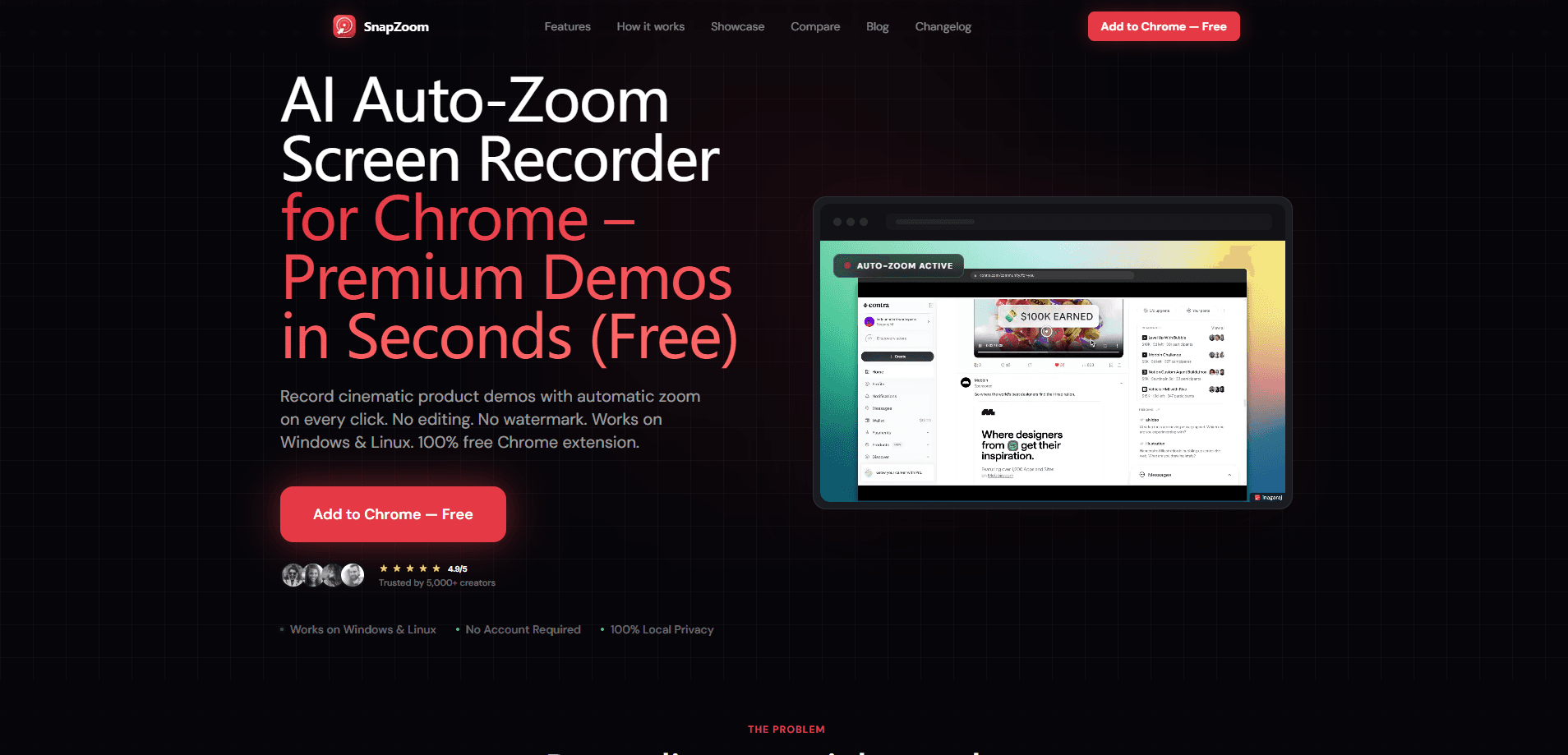
SnapZoom - クリックで動くAI自動ズームは、作業中のクリックごとに映画のようなズームを加える無料のChrome画面録画拡張機能だ。一度録画してから編集ソフトでズームのキーフレームを1時間かけて打つ代わりに、製品デモやバグ報告、操作ツアーを録るだけで、クリックの瞬間にライブでズームが決まる。製品デモ録画ツールとして、編集工程そのものを飛ばせる。動画は1080p(最大4K)のMP4またはWebMで書き出され、手元のマシンに残る。透かしもアカウントも要らない。 なぜわざわざ使うのか。無料で透かしなしの画面録画ツールは、たいてい何か仕掛けがあるからだ。ここにはない。
SnapZoom - AI Auto-Zoom on Click について
SnapZoomとは
SnapZoomは、デモやチュートリアル、バグ報告を作り、その後に動画編集ソフトを触りたくない人向けに作られたブラウザベースの画面録画ツールだ。Chromeの拡張機能として完全に動くので、「Chromeに追加」を押す以外にインストールするものはない。録画中にクリックするたび、ツールがそれを検知してカーソル方向へバネのようなアニメーションのズームをリアルタイムで適用する。結果は、誰かがプロの編集ソフトでクリックごとに手作業でフレーミングしたように見える。手間だけがない。
Macを持たない人向けのScreenStudio代替として紹介されることが多い。その人気の自動ズーム録画ツールはmacOSでしか動かず、WindowsやLinuxのユーザーは別のものを探すことになるからだ。
これが解く主な問題は編集のボトルネックだ。従来の画面キャプチャツールは素材を渡すだけ。仕上げは後回しで、たいてい何十ものズームのキーフレームを手で置いた後になる。SnapZoomはその工程を録画自体に移す。1時間かかっていた作業が数分に縮む。
最大の制約は範囲だ。SnapZoomはChrome拡張機能なので、録れるのはブラウザのタブとウェブの内容で、デスクトップ全体やブラウザ外のネイティブアプリは録れない。WindowsとLinuxでは動くが、Mac版はないし、本格的な動画編集ソフトでもない。使えるのはトリミング、クロップ、背景、ウェブカメラのオーバーレイで、マルチトラックのタイムライン編集ではない。では、ScreenStudioと比べてどうなのか。
はじめかた
- Chrome ウェブストアを開き、snapzoom拡張機能をブラウザに追加する。
- 拡張機能のアイコンをクリックし、アクティブなタブの録画を始める。登録やアカウントの手順はない。
- タブを普通に使う。SnapZoomはクリックを追い、操作に合わせて自動でズームをかける。
- 録画を止め、内蔵エディタでトリミング、クロップ、背景やウェブカメラの位置を選ぶ。
- 完成した動画をMP4またはWebMのローカルファイルとして書き出し、必要な場所で共有する。
AIツール情報
SnapZoom - AI Auto-Zoom on Clickの料金、対応プラットフォーム、性能を簡単に確認できます。
こんな人におすすめ
このツールが最も力を発揮するユーザー、タスク、シーン。
ユーザー
- SaaSの創業者や個人開発者:洗練された製品デモが必要でも編集担当がいない人。無料プランでワークフロー全体をまかなえる。
- サポートとQAのチーム:バグを起こす正確なクリックを、素材の上で語らずに指し示せる。
- 教師や講座の制作者:タイムライン編集ソフトを覚えずに、ブラウザだけで手早く操作ツアーを作れる。素材がタブにある場合に限る。
タスク
- 製品デモの録画:アプリをクリックして回り、ライブのズームに操作を追わせる。
- 分かりやすいバグ報告:ズームがエンジニアの目を失敗する操作へ直接導く。
- 短いチュートリアルの作成:ウェブの手順を録り、SNS向けの9
- オンボーディング動画:初回起動の流れを、ウェブカメラのオーバーレイ付きの視覚的なガイドに変える。
シーン
- クライアントにウェブのダッシュボードを見せる:送る前に雑な部分を切り、スタジオ背景を足す。
- 同僚に購入手順を説明する:長いスレッドを書く代わりに、タブを一度録る。
- ウェブアプリで再現する不具合を記録する:すべてローカルに置き、機微な内容をマシンの外に出さない。
- ドキュメント用のクリップを作る:透かしなしのきれいな1080pファイルを書き出し、ヘルプセンターに載せる。
主な機能
クリックごとのリアルタイム自動ズーム
中心となる機能はクリックを検知し、その場でカーソル方向へバネのようなアニメーションのズームを動かす。だからこそ、単なるキャプチャツールではなくAI自動ズーム画面録画ツールと呼ばれる。後から編集ソフトで点を打つ必要はなく、動きは録画に焼き込まれる。ズームの強さは1xから4xまで調整でき、画面を静止させたいときは切り替えで効果を切れる。
ローカルのみ、透かしなしの書き出し
書き出しは手元のマシンで生成されるので、素材が外部のサーバーに触れることはない。動画は1080pのMP4またはWebMとして出てきて、無料プランでも透かしは付かない。多くのツールが破る「無料で透かしなしの画面録画」の約束を守っている。社内ツールや顧客データを録る人にとって、ファイルをローカルに置けるかどうかは、そもそも録ってよいかどうかの違いになる。
Supersonic書き出しエンジン
v1.0.1の更新で、チームがNitroと呼ぶキャプチャの処理系が入った。書き出しが最大12倍速くなり、最大4Kの出力に対応するとしている。速い書き出しが一番効くのは試行錯誤するときだ。4分のデモを録り直すのは、保存が分ではなく秒で済めば苦にならない。
Proウェブカメラオーバーレイ
丸い顔出しカメラを足し、好きな隅に置ける。同期機能がズームの切り替え中もウェブカメラの追従を安定させるので、カメラが動いても顔が飛び跳ねない。画面録画を、素材ではなく作られた映像に見せる細工だ。
スタジオ背景とクロップ
SnapZoomには37種類のグラデーションとスタジオ風の背景プリセットがあり、トリミングとクロップの操作、TikTok(9:16)とInstagram(4:5)向けのワンクリックの縦横比プリセットも付く。別のアプリを開かずに、横長のブラウザ録画を縦のクリップに組み直せる。
既定でプライベート
アカウントなし、アップロードなし、クラウド依存なし。録画は書き出すまでブラウザに残る。録画ボタンを押した瞬間から完成したファイルを受け取る瞬間まで、間にログインの壁がないということでもある。 シンプル、そして珍しい。
メリットとデメリット
メリット
- 自動ズームが、編集時間の大半を食う手作業のキーフレーム打ちをなくす。
- 無料プランでワークフロー全体が透かしなしで使える。画面録画ツールでは珍しい。
- ローカルに書き出せば、機微な録画が第三者サーバーに残らない。
- アカウントも登録も不要で、数秒で始められる。
- ウェブカメラのオーバーレイと背景プリセットが、追加ソフトなしで作られた見た目を足す。
- ScreenStudioが動かないWindowsとLinuxで、確かな代替になる。
デメリット
- Chrome拡張機能なので、ネイティブのデスクトップアプリやブラウザのタブ外は録れない。
- macOSに対応しておらず、デザイナーや動画編集者の多くが外れる。
- 編集はトリミング、クロップ、背景にとどまり、複雑な編集では本物の動画編集ソフトの代わりにならない。
- 有料プランは9.99ドルの買い切りライセンスで、後に29ドルに上がると告知されている。安さはタイミング次第だ。
よくある質問
Chromeの画面録画ツールで、ブラウザのタブを録り、録画中にクリックするたび自動で拡大する。ズームはライブで適用されるので、動画編集ソフトを開かずに、編集済みに見えるデモが手に入る。
関連コンテンツ
SnapZoom - AI Auto-Zoom on Clickに関連するツール、スキル、記事を探す。
SnapZoom - AI Auto-Zoom on Clickの代替ツール

ngram 2.0
ngram · 動画 · マーケティングngram 2.0はチーム向けのAI動画生成ツールだ。プロンプト、画面録画、製品URLのいずれかから、ナレーション付きのAI解説動画、製品デモ、AIアバター動画を作れる。生成後も全シーンを編集できる。

OpenScreen 2
OpenScreen (open-source project) · 動画 · 生産性向上OpenScreen 2 は Windows、macOS、Linux に対応した無料のオープンソースの画面録画ソフト兼デモ動画編集ツール。クリックに合わせた自動ズーム、枠、ローカル字幕、エージェント編集を備える。

Skreno
Skreno · 動画 · 生産性向上Skreno はブラウザ画面録画ツールだ。タブ、ウインドウ、画面全体をそのまま録り、AI 文字起こしと要約、コンソールログをひとつの共有リンクに載せる。