

Spoke
Marek Serafin · ライティング · 音声・言語
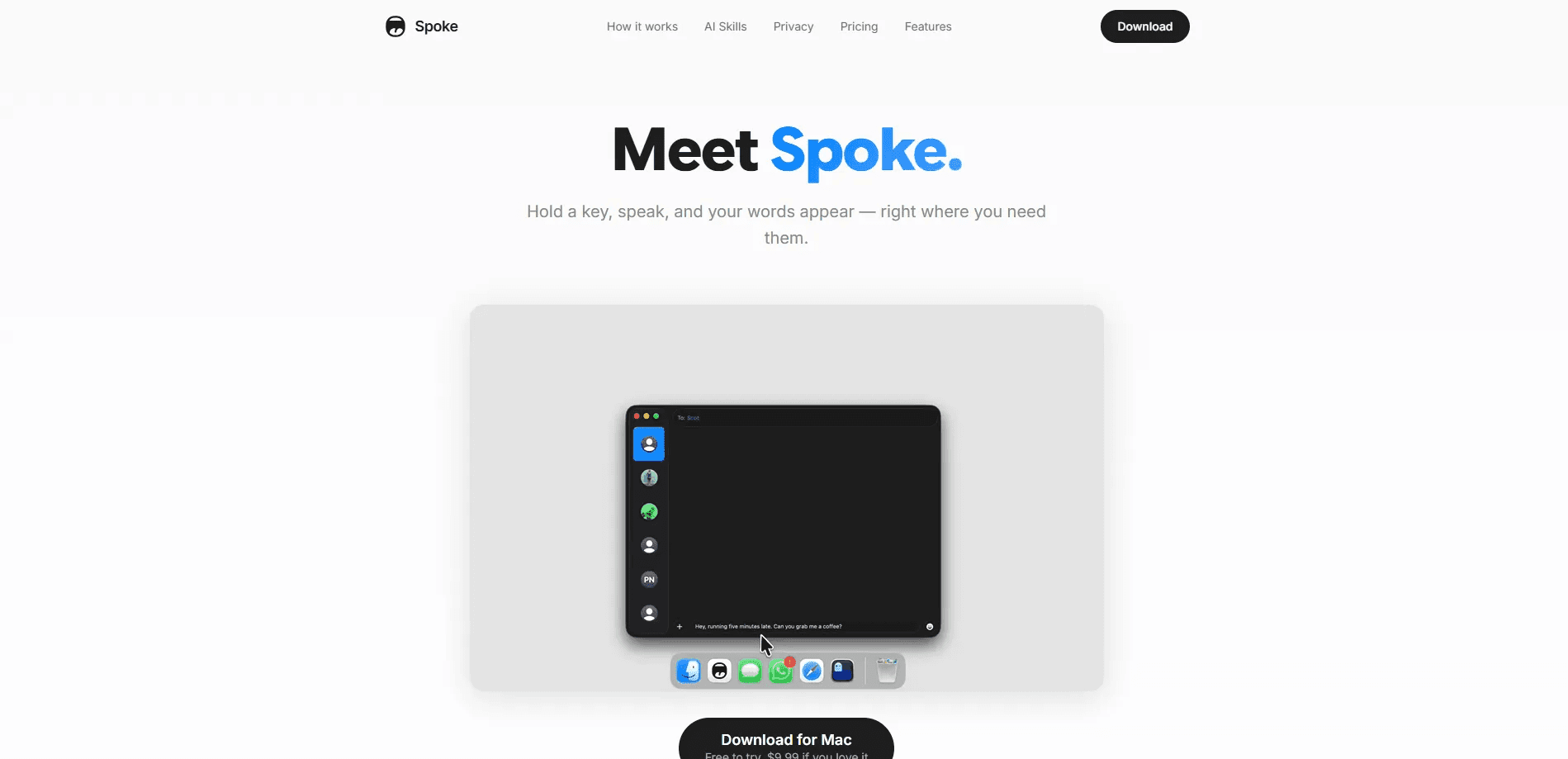
Spoke は macOS の音声入力アプリで、あなたがすでに使っているアプリの中で話した内容をテキストに変える。Notion、Slack、Terminal、Mail、あるいはテキスト欄があるほぼすべての Mac アプリで使える。もっとも単純な形のプッシュトゥトーク音声入力だ。キーを押し続け、話し、離す。ローカルの音声モデルが自分のマシン上で認識を担うため、プライベートな音声文字起こしは設計の一部になっている。音声が Mac から出ることはなく、途中で何かがアップロードされることもない。その後、フロービルダーが各文字起こしを AI スキル、整形ステップ、自動化へと流す。無料トライアルでは 50 回の文字起こしが使え、以降は 9.99 ドルの買い切りライセンスで、サブスクはない。
Spoke について
Spoke とは
Spoke は、よくタイプするけれどむしろ話したい人向けに作られたネイティブ Mac アプリだ。プライバシーを手放さずに速さを求める Mac ユーザーにとっての音声テキスト化である。メニューバーに常駐し、ショートカットを待ち、できあがったテキストをそのままアクティブな欄に落とす。中核の音声認識はローカルのニューラルネットワークを通じてすべて端末上で動くので、オフラインでも動作し続け、録音は自分のハードウェア上にとどまる。これがクラウドなしの音声入力であり、それが要点だ。
Spoke の背後にあるより大きな考えは自動化だ。ほかの音声入力ツールはテキストが現れた時点で止まる。Spoke では Flow を作れる。これは次に何が起きるかを決めるステップの連なりだ。文字起こしを文法整形に通し、別の言語に翻訳し、特定のアプリに貼り付け、あるいは webhook を発火できる。各ステップは所定の位置にドラッグするノードで、ひとつのフローに複数入れられる。
その柔軟さには代償がある。macOS アプリが成熟した製品で、iOS 版は新しく、AI スキルはクラウドプロキシに依存する。スクリプトや複数アプリへのルーティングといった高度な自動化には少し設定が要る。キーひとつでそのまま動く音声入力ツールが欲しいなら、既定の設定はシンプルだ。特定のワークフローに合わせて曲げたいなら、深さはそこにある。
はじめ方
- 公式サイトから Spoke をダウンロードし、アプリケーションフォルダにドラッグする。macOS 13 以降で動く。
- アプリを起動し、マイクへのアクセスとアクセシビリティ権限を許可する。Spoke がほかのアプリにテキストを貼り付けるにはこれが必要だ。
- ショートカットキーを選ぶ。右の Option キーがよく選ばれる。押しやすく、ほかのショートカットと衝突しにくいからだ。
- キーを押し続け、自然に話し、離す。Spoke は端末上で文字起こしし、カーソルのある場所にテキストを挿入する。
- 単なる音声入力以上が欲しいときは、フロービルダーを開いて AI スキル、テキスト変換、出力ステップを追加する。
AIツール情報
Spokeの料金、対応プラットフォーム、性能を簡単に確認できます。
こんな人におすすめ
このツールが最も力を発揮するユーザー、タスク、シーン。
ユーザー
- 書き手とメモを取る人。声で長い文章を書く人なら、Mac で作業している限り時間を節約できる。
- 開発者。Terminal での音声入力、クリップボードの取り込み、コードプロンプトのフローは開発作業に合う。スクリプトを使うステップは設定への多少の慣れを前提とする。
- プライバシーを重視する職業人。機密のメモや顧客情報を扱う人は、音声をサーバーに送らずローカルで文字起こしできる。
タスク
- メール、文書、メッセージの下書き。気楽に話し、文法修正スキルに仕上げさせてから Mail や Notion に届く。
- 音声の翻訳。翻訳フローなら、ある言語で話して別の言語のテキストを挿入できる。
- コードとエラーログの取り込み。クリップボード取り込みは音声入力の途中でコピーしたものを拾い、適切なタイミングで文字起こしに縫い込む。
シーン
- 騒がしいオフィスや機内での作業。端末上の認識はインターネット接続がなくても動き続ける。
- ハンズフリーの作業。トグルモードはワンプッシュで録音を始め、止める。手はほかの作業のために空く。
- 繰り返しの Mac 作業の自動化。話したコマンドをシェルスクリプト、キー押下、webhook の投稿へ流す。
主な機能
端末上の音声認識
Spoke は 6 億パラメータの音声モデルをローカルで動かすので、端末上の音声テキスト変換はサーバーではなく Mac 上で起きる。音声がコンピュータから出ることはない。音声入力はインターネット接続なしでも動き続ける。代償は、非常に重い AI 後処理には依然としてプロバイダーが要ることだ。Apple Intelligence、ローカルモデル、自分で接続するクラウド API のいずれかになる。
プッシュトゥトークとトグルモード
入力の方法は 2 つある。ホールドモードはショートカットを押している間だけ録音し、短いコマンドに向く。トグルモードは 1 回押すと始まり、次で止まるので、手を長く空けられる。フローごとに別のショートカットを割り当てたり、好みでマウスボタンから起動したりできる。
フロービルダー
Flow は音声を処理し、どう使うかを決めるステップの連なりだ。Spoke には 14 種類のノードがあり、条件、AI スキル、テキスト変換、スクリプト、出力をカバーする。ノードを所定の位置にドラッグし、つなぐと、話し終えるたびに Spoke がその並びを実行する。これが、単なる文字起こしで止まる音声入力アプリと Spoke を分けるものだ。
モデルを選べる AI スキル
フロー内の AI ステップは、選んだプロバイダーを使える。OpenAI、Anthropic、Google Gemini、そして Ollama 経由のローカルモデルだ。Apple Silicon では Apple Intelligence にも頼れる。自分で API キーを持ち込み、macOS キーチェーンに保存する。設定ゼロで済ませたいなら内蔵プロキシも使える。Spoke はそれらのリクエストの内容を記録しない。
どこでもコピー、貼り付け、挿入
できあがったテキストはタイプできる場所ならどこにでも着地する。Spoke はほぼすべての Mac アプリのアクティブな欄に挿入し、スマート挿入が貼り付けの手順を処理するので、先にクリックする必要はない。クリップボード取り込みはさらに進む。音声入力の途中でコード、エラー、スタックトレースをコピーすると、Spoke はコピーした瞬間の内容を文字起こしに折り込む。
文字起こし履歴の全体
セッションはすべてローカルに保存され、検索したり、アプリ、フロー、日付で絞り込める。Spoke は生の音声を最終処理後のテキストの隣に表示するので、モデルが何を聞き、AI ステップが何を変えたかを正確に見られる。フローが想定外の結果を出したときに、この可視性が役立つ。
24 言語と自動化の拡張
Spoke は 24 言語を端末上で文字起こしする。さらにアプリは macOS の残りの部分に手を伸ばす。ここでの音声自動化はテキスト挿入にとどまらない。AppleScript とショートカットの対応、任意の URL に投稿する webhook、キー押下のシミュレーション、複数アプリのワークフロー向けのアプリ切り替えが使える。あなたの声にだけフローを反応させたいなら、Voice ID が話者照合を加える。
メリットとデメリット
メリット
- 端末上の文字起こしは音声を Mac 上にとどめる。プライベートまたは機密の音声入力で重要な点だ。
- 9.99 ドルの買い切りで、サブスクも語数制限もない。月額の音声入力サービスに対して際立つ。
- フロービルダーが音声入力を自動化に変え、AI スキル、整形、出力を連結できる。
- AI プロバイダーが柔軟で、自分の API キーやローカルの Ollama モデルも使える。
- ブラウザエンジンを同梱せず、メニューバーに常駐するネイティブ Mac アプリ。
デメリット
- Mac 優先。iOS アプリは新しく、AI 機能はクラウドプロキシに依存するので、完全な同等品ではない。
- スクリプト、条件、複数アプリのルーティングを含む高度なフローは設定に時間がかかる。
- AI スキルには API キーかプロキシサービスが要り、プロバイダーの障害中はプロキシが使えないことがある。
- 無料枠は 50 回の文字起こしまでなので、ヘビーユーザーはすぐ有料ライセンスが必要になる。
よくある質問
Spoke には 50 回の文字起こしを含む無料枠がある。端末上の音声認識とフロービルダーを試すには十分だ。その後、macOS アプリは 9.99 ドルの買い切りで無制限に使え、継続的なサブスクはない。
関連コンテンツ
Spokeに関連するツール、スキル、記事を探す。
Spokeの代替ツール

Google EmbeddingGemma 2
Google DeepMind · ライティング · 画像 · コーディングGoogle EmbeddingGemma 2 は 7 億 4000 万パラメータのオープンなモデルで、テキスト、コード、画像、音声、動画フレームを同じ 768 次元空間のベクトルに変え、スマートフォンやノート PC 上で動く。

MePersona
MePersona, Inc. · ライティング · 生産性向上 · マーケティングMePersonaはクリエイター向けのAI統合受信箱だ。あなたの話し方を学習し、12プラットフォームに届くファンメッセージの返信を下書きして、承認したものだけを送る。

Fluence
Yay Software (Yannick Huchard) · ライティング · 音声・言語 · 生産性向上Fluence は Android 向けのドキュメントリーダーだ。PDF、EPUB、Word 文書、ウェブ記事を読み上げ、発話中の文を画面で追わせ、本文についての質問にも端末上で答える。