

Stanley Studio
Stanley AI (getstanley.ai) · 動画
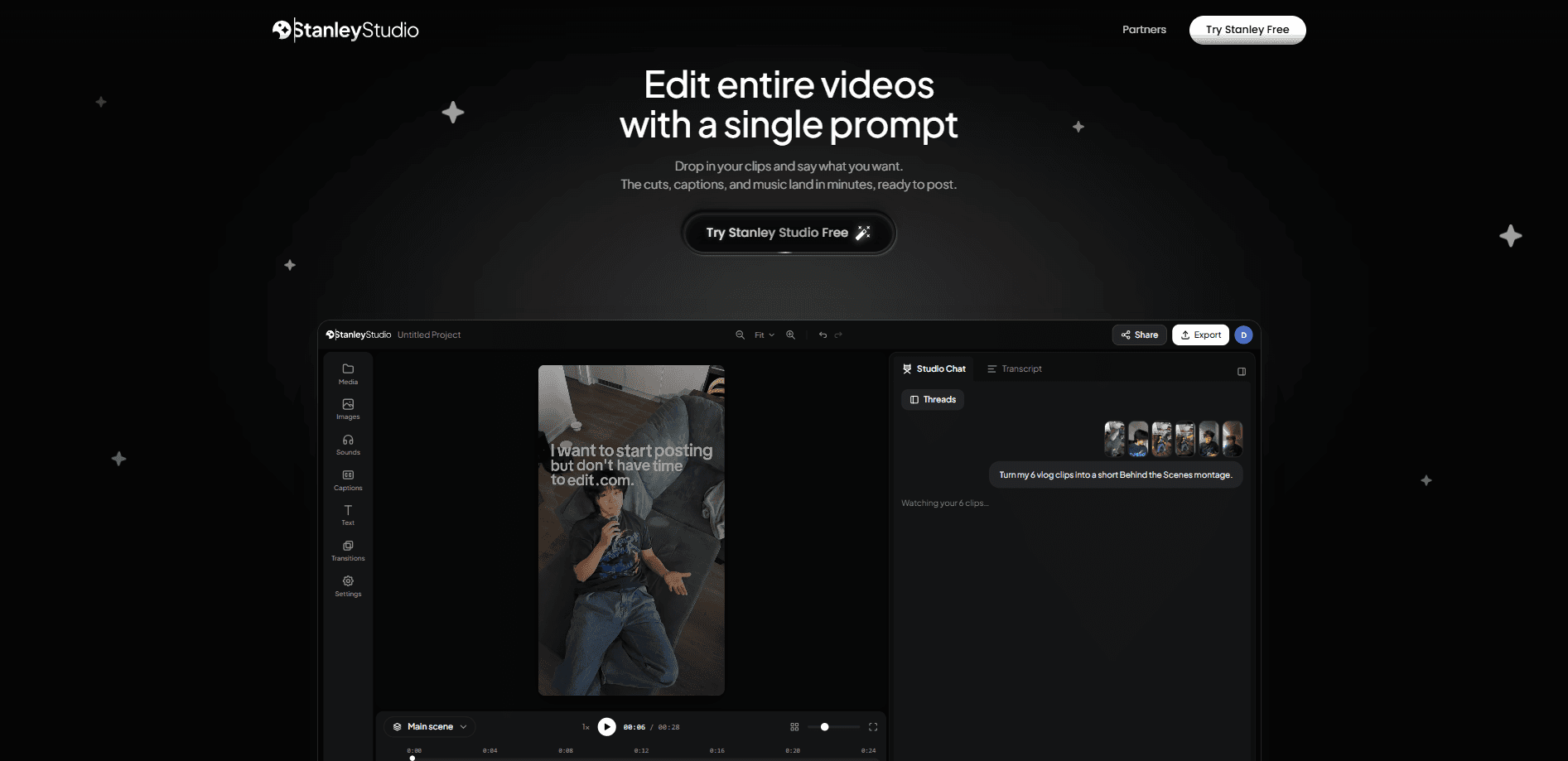
Stanley Studioは、ブラウザで動くAI動画編集ツールで、素材を書いたプロンプトから完成したカットに変える。素材を入れ、望む内容を書き、あとはツールがテイクを選び、テンポを締め、タイミングの合った字幕を生成し、音楽を足し、投稿するアスペクト比で書き出す。毎日ショート動画を出すクリエイターが、手作業のタイムライン編集を省くために作られた。
Stanley Studio について
Stanley Studioとは
Stanley Studioは、getstanley.aiのチームが作った、ショート動画クリエイター向けのAI動画編集ツールである。タイムライン上でクリップをドラッグする代わりに、チャットに指示を打ち込むと、編集ツールが動画全体に適用する。ポストプロダクションの面倒な部分を引き受ける。無音とフィラーを切り、字幕を整え、音楽をカットに合わせ、プラットフォームごとに構図を調整する。
このツールが狙うのは、TikTok、Reels、Shorts、YouTubeへ定期的に投稿し、1本ごとの編集に何時間もかけられない人だ。素材を大量に抱えた個人クリエイターにとって、今日出すか来週出すかの差になる。
映画並みのフル機能を備えたものではない。長編作品向けのマルチトラック音声ミックスはなく、無料プランではAI編集の量に上限がある。では誰向けか。速い初回カットが必要な人向けで、仕上げ用のツールではない。フレーム単位のカラー調整や複雑なモーショングラフィックスが必要なら、従来の編集ソフトを併用することになる。
Stanley Studioは制御より速さを選ぶ。それが売り切りの主張だ。
はじめ方
- Stanley Studioのサイトでメールか既存アカウントで登録する。ブラウザで動くのでダウンロードは不要。
- スマホやカメラで撮ったAロールのテイクなど、素材のクリップをアップロードする。
- 「無音とフィラーを切る」「最初の3秒のテキストを動かす」のように、望む編集を書いたプロンプトを打ち込む。
- カットを確認し、ショットの差し替えや音楽の追加など、平易な文で変更を頼む。
- TikTokとShorts向けの9:16、YouTube向けの16:9、フィード投稿向けの1:1など、投稿するサイズで書き出す。
AIツール情報
Stanley Studioの料金、対応プラットフォーム、性能を簡単に確認できます。
こんな人におすすめ
このツールが最も力を発揮するユーザー、タスク、シーン。
ユーザー
- 毎日ショート動画を出すクリエイター:プロンプトの流れは、頻繁に投稿し速い初回カットを求める人向けに作られている。ヘビーユーザーはAI利用量を増やすためProプランを選ぶことになる。
- 個人ポッドキャスターとトーキングヘッド系YouTuber:無音とフィラーを自動で取り除く。これは喋りの動画編集で最も遅い工程だ。
- 複数アカウントを扱うSNS担当者:使い回せるフォーマットとプラットフォーム別の書き出しが、1本のクリップを各フィードへ転用する手間を減らす。
タスク
- 無音とフィラーのカット:1つのプロンプトが、通常は手作業のひと巡りが要る無駄な間を消す。
- タイミングの合った字幕の生成:字幕を書き、音声に同期するので、手打ちの字幕作業を省ける。
- 縦長や正方形向けの再構図:切り抜きと顔追跡を調整し、同じクリップをTikTok、YouTube、Instagramに合わせる。
シーン
- 1週間分のコンテンツを一気に用意する:1本ずつ手で編集する代わりに、複数のクリップをプロンプトに通せる。
- 長い録画をクリップに変える:1回の喋りを、SNS向けの短いカットに成形できる。
- 直前の投稿:今日中に何かを出したいとき、プロンプトの流れはタイムライン編集より速く書き出しへ導く。
主な機能
プロンプトによる編集
中心の考え方は、編集内容を書けばStanley Studioが実行するというものだ。これがプロンプト動画編集の最も単純な形である。「テンポを締めてフィラーを切る」といった一文が、クリップ単位ではなく動画全体に効く。ソフトを操作するというより編集者に指示を出す感覚に近く、タイムラインが苦手な人の学習の壁を下げる。 トレードオフは現実にある。精密さは一部失う。だが速さは手に入る。
無音とフィラーの自動除去
喋りの動画はテンポを引っ張る間や「えー」で溢れている。Stanley Studioはそれらを1回で検出して取り除く。それだけだ。ポッドキャスターやトーキングヘッドのクリエイターなら、これだけで編集時間の大半を節約できる。無駄な間を手で詰めるのは単調で遅いからだ。
タイミングの合った字幕
編集ツールは字幕を生成し、喋りの音声に同期する。最初の数秒でテキストを左から右へ動かすなど、効果をプロンプトで頼むこともできる。音を消して自動再生されるフィードでは字幕が視聴維持に効く。手作業のタイミング調整なしで手に入るのは大きな時短だ。タイミング調整なし。入力なし。
Bロールとショット選択
Stanleyはテイクの中から選び、カットを埋めるBロールを足せる。あらゆるアングルを選ばせるのではなく、素材を評価して1つの並びに組み上げる。結果は見られる初回カットで、磨けるものだ。見直し不要の完成映画ではない。最終解答ではなく出発点と考えるといい。
顔追跡の切り抜き
縦動画では、広いショットを9:16に切り抜くとき、編集ツールが顔を中心に再構図し、被写体をフレームに残す。広いカメラで撮ってReelsやShortsに出すクリエイターのよくある悩みを解決する。固定の中央切り抜きでは話し手が切れがちだからだ。
音声バランス
音楽のタイミングと音量は編集の一部として扱われる。喋りを明瞭に保つため手でトラックを下げる必要はない。大きな違いだ。BGMを足すが音声工学の経験がないクリエイターには実用的な便利さである。
編集可能な出力、ブラックボックスではない
Stanleyが入れたカットはどれも変更できる状態で残る。プロジェクトを開き直し、クリップを微調整し、ファイルを共有でき、スタジオは編集をあなたの手元に置く。調整できない結果を生むAIツールを使ったことがある人には重要な点だ。主導権は自分にある。書き出すまで確定しない。
メリットとデメリット
メリット
- ブラウザで動くのでインストールが不要で、ほぼどのマシンからでも編集できる。
- プロンプトの流れが初心者からタイムラインの学習の壁を取り除く。
- 無音とフィラーの除去に自動字幕が加わり、最も時間を食う2つの編集作業をまかなう。
- 無料プランで、書き出せる1つのプロジェクトを通じてプロンプトの流れ全体を試せる。
デメリット
- 無料プランはAI利用を制限するので、定期的なクリエイターは量を保つために上位プランへ移る必要が出そうだ。
- Proプランの価格が料金ページに表示されておらず、契約前に予算を立てにくい。
- 公開APIがないので、自動化されたコンテンツの流れには組み込めない。
- マルチトラック音声ミックスや細かなカラー作業など深い手動制御は、デスクトップ編集ソフトに比べて限られる。
よくある質問
書いたプロンプトから動画を編集する。主にショート動画向けだ。クリップを上げ、編集内容を書き、無音を切り、字幕を足し、必要な形式で書き出す。
関連コンテンツ
Stanley Studioに関連するツール、スキル、記事を探す。
Stanley Studioの代替ツール

ngram 2.0
ngram · 動画 · マーケティングngram 2.0はチーム向けのAI動画生成ツールだ。プロンプト、画面録画、製品URLのいずれかから、ナレーション付きのAI解説動画、製品デモ、AIアバター動画を作れる。生成後も全シーンを編集できる。

OpenScreen 2
OpenScreen (open-source project) · 動画 · 生産性向上OpenScreen 2 は Windows、macOS、Linux に対応した無料のオープンソースの画面録画ソフト兼デモ動画編集ツール。クリックに合わせた自動ズーム、枠、ローカル字幕、エージェント編集を備える。

Skreno
Skreno · 動画 · 生産性向上Skreno はブラウザ画面録画ツールだ。タブ、ウインドウ、画面全体をそのまま録り、AI 文字起こしと要約、コンソールログをひとつの共有リンクに載せる。