

Streva
Streva · ライティング
Streva は Mac 上で動作する音声入力と AI 翻訳のアプリで、音声を 100 以上の言語で整った送信可能なテキストに変える。タイピングの代わりにショートカットキーを押しっぱなしにして話すと、Streva は完成したテキストを、メールでもチャットウィンドウでも文書でも、すでに使っている欄にそのまま流し込む。売りは一語ずつの変換ではなく意図だ。話した内容のトーンを読み取り、書き手が置かれた文脈に合わせて書き直す。
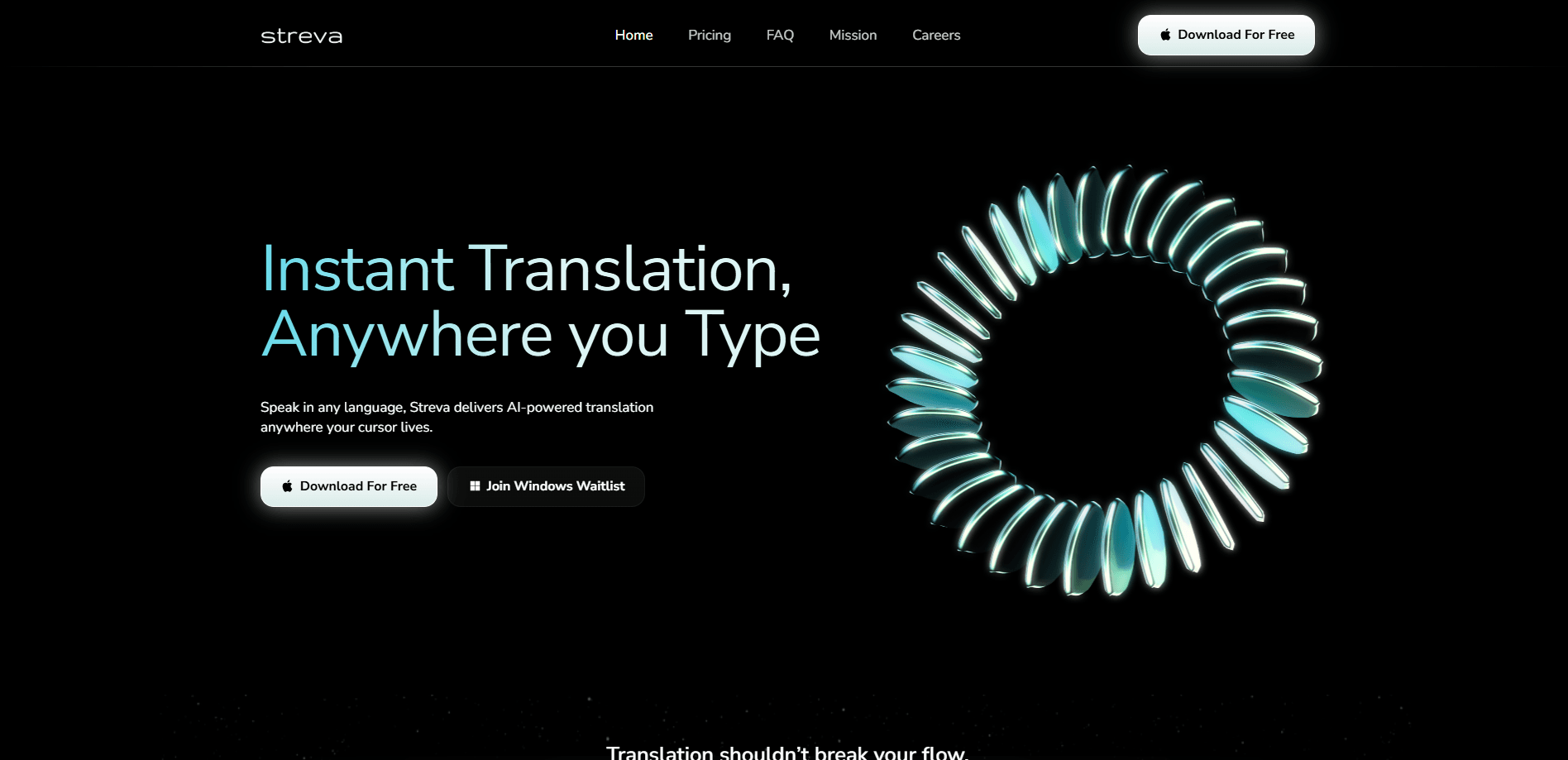
Streva について
Streva とは
Streva はデスクトップ向けのディクテーション兼翻訳ツールで、ひとつの考えを軸に作られている。思考とキーボードは同じ速さで進まない、という考えだ。このアプリはタイピングが毎分約 45 語であるのに対し、ただ話すと毎分 220 語になると主張しており、「5 倍速い」という謳い文句はここから来ている。一度インストールすれば、その後は特定のエディタの中ではなく、システム全体で動く。
Mac の音声入力ツールの中でもこれが際立つのは、意味の扱い方だ。「あー、返信忘れてた、朝バタバタしてて、うん、15 時で大丈夫」と話すと、Streva は「返事が遅れてごめん。朝はバタバタしていたけど、15 時で問題ないよ」と返してくる。さらに、使っているアプリに合わせて書式も調整する。だからチャットウィンドウでの返信が、正式なメールのようには読めない。翻訳は同じエンジンに乗っている。だからこの会社は、翻訳ソフトとしても文字起こしアプリとしても同時に売り込んでいる。
最大の制約は対応範囲だ。Streva はタイピングより話すことが多い Mac ユーザー向けに作られている。今のところ Windows 版もモバイル版もなく、オフラインモードの告知もないため、ネットワーク接続に頼る。仕事が Windows マシンやスマートフォンで完結するなら、これは対象外だ。それが問題になるか? 動くハードウェアをすでに持っている場合だけだ。
はじめかた
- streva.ai にアクセスして Mac アプリをダウンロードし、Applications にドラッグして開く。
- macOS が求めるマイクとアクセシビリティの権限を許可する。Streva はあなたの声を聞き、代わりにタイプする必要がある。
- 入力言語と出力言語を選ぶ。音声入力だけなら翻訳はオフにしておく。
- 起動ショートカットを押してメッセージを話し、離すと Streva がテキストを整える。
- 使っている欄で結果を確認し、送信するか、そのまま編集を続ける。
AIツール情報
Strevaの料金、対応プラットフォーム、性能を簡単に確認できます。
こんな人におすすめ
このツールが最も力を発揮するユーザー、タスク、シーン。
ユーザー
- タイピングは遅いが話すのは明確な人:Streva はキーボードをディクテーションに置き換える音声入力アプリで、考えが粗い下書きではなく完成した文章として着地する。Mac を使っているなら最適だ。
- 多言語で働く人:複数の言語を扱うチームや、海外の同僚にメッセージを送る人なら、別の翻訳ツールに切り替えずにひとつの流れを保てる。安定した接続が前提だ。
タスク
- メールやチャットの返信を書く:要点を話せば Streva が送れる形に整えてくれる。普段は手直しに使う二度手間が省ける。
- 会議メモや事務作業:リアルタイム文字起こしがあれば、タイプするために手を止めずに発言を記録できる。
- 第二言語での下書き:自分の言葉で書き、アプリに翻訳させ、実際に話すときのトーンに近づけられる。
シーン
- 処理すべきメッセージが山積みの忙しい朝:ディクテーションは返信を 1 件ずつ手で打つより速い。
- 気が散りやすい場所での作業:キーボードと格闘するより、小さな声で話したい場面。
- 異なるタイムゾーンの顧客やパートナーの対応:正式な文書を待つより、その場で翻訳するほうが勝る。
主な機能
意図をくみ取る文字起こし
Streva はそのまま文字起こししない。言いたかったことを読み取り、調子のいい日に打ったような文になるよう書き直す。途中で「えーと」や言いかけて止まった出だしも直す。これが、生の文字起こしと、実際に送れるテキストの違いだ。
100 以上の言語のリアルタイム翻訳
同じエンジンが、会社によれば 100 以上の言語ペア間の翻訳を担う。一語ずつ置き換えるのではなく意図を保とうとする。実際には、くだけたメモは別の言語に渡ってもくだけたままだ。
文脈を踏まえた書式
Streva は書き手が使っているアプリに合わせる。Slack のスレッドに打てばメッセージになり、メールクライアントに打てばより正式なものになる。小さな配慮だ。そしてこれが、ディクテーションが他の作業フローに後付けされたように感じない理由でもある。
システム全体でのディクテーション
Streva はシステムレベルで動くので、ひとつのエディタに縛られない。テキスト欄をクリックできるなら、そこにディクテーションできる。ブラウザ、ノートアプリ、メッセージングクライアント、その間にあるほぼすべてをカバーする。
話す速さを核とした売り
このアプリの看板の数字は、話して毎分 220 語、平均的なタイピングで約 45 語だ。この差が音声入力の根拠のすべてだ。自分で試すときは、この数字を基準にアプリを評価すればいい。
言語をまたぐコミュニケーション
翻訳と文字起こしはひとつの入力経路を共有する。だから一方の言語で話し、別の言語でテキストを出せる。別の手順は要らない。一方の言語で考え、もう一方で書かねばならない人に向く。
メリットとデメリット
メリット
- 話すことはタイピングを大きく上回り、丸一日の仕事で急速に積み上がる。
- 意図をくみ取る出力が、多くのディクテーションツールを煩わしくする手直しの手順を削る。
- 翻訳と文字起こしが同じ流れにあり、開くべき二つ目のアプリがない。
- ひとつのテキストエディタに縛られず、Mac 全体で動く。
デメリット
- Mac 専用なので、Windows とモバイルのユーザーはまったく使えない。
- オフラインモードの告知がなく、接続が切れると文の途中で止まってしまう。
- 無料が看板だが、会社は有料プランの明確な機能内訳やロードマップを公表していない。
よくある質問
音声を文字起こしし、自然な文章に整える音声入力アプリだ。同じ処理の中で 100 以上の言語への翻訳もできる。話し、整えられ、送る。
関連コンテンツ
Strevaに関連するツール、スキル、記事を探す。
Strevaの代替ツール

Google EmbeddingGemma 2
Google DeepMind · ライティング · 画像 · コーディングGoogle EmbeddingGemma 2 は 7 億 4000 万パラメータのオープンなモデルで、テキスト、コード、画像、音声、動画フレームを同じ 768 次元空間のベクトルに変え、スマートフォンやノート PC 上で動く。

MePersona
MePersona, Inc. · ライティング · 生産性向上 · マーケティングMePersonaはクリエイター向けのAI統合受信箱だ。あなたの話し方を学習し、12プラットフォームに届くファンメッセージの返信を下書きして、承認したものだけを送る。

Fluence
Yay Software (Yannick Huchard) · ライティング · 音声・言語 · 生産性向上Fluence は Android 向けのドキュメントリーダーだ。PDF、EPUB、Word 文書、ウェブ記事を読み上げ、発話中の文を画面で追わせ、本文についての質問にも端末上で答える。