

SwiftyMenu
Lex Tang · コーディング · その他
SwiftyMenuは、毎日使うツールやスクリプト、ターミナルコマンドをFinderの右クリックメニューにまとめる無料のmacOS向けFinder拡張機能だ。アプリを探し回る代わりに、ファイルやフォルダを右クリックして特定のアプリで開き、シェルスクリプトを走らせ、AppleScriptを起動し、選択したパスを引数として渡した状態でターミナルセッションを開ける。macOS開発者のワークフローにとって、要点はまさにそこにある。メニューは減り、打ち直しも減る。Finderの中で暮らす人、その多くは開発者向けに作られており、必要ないときは邪魔をしない。
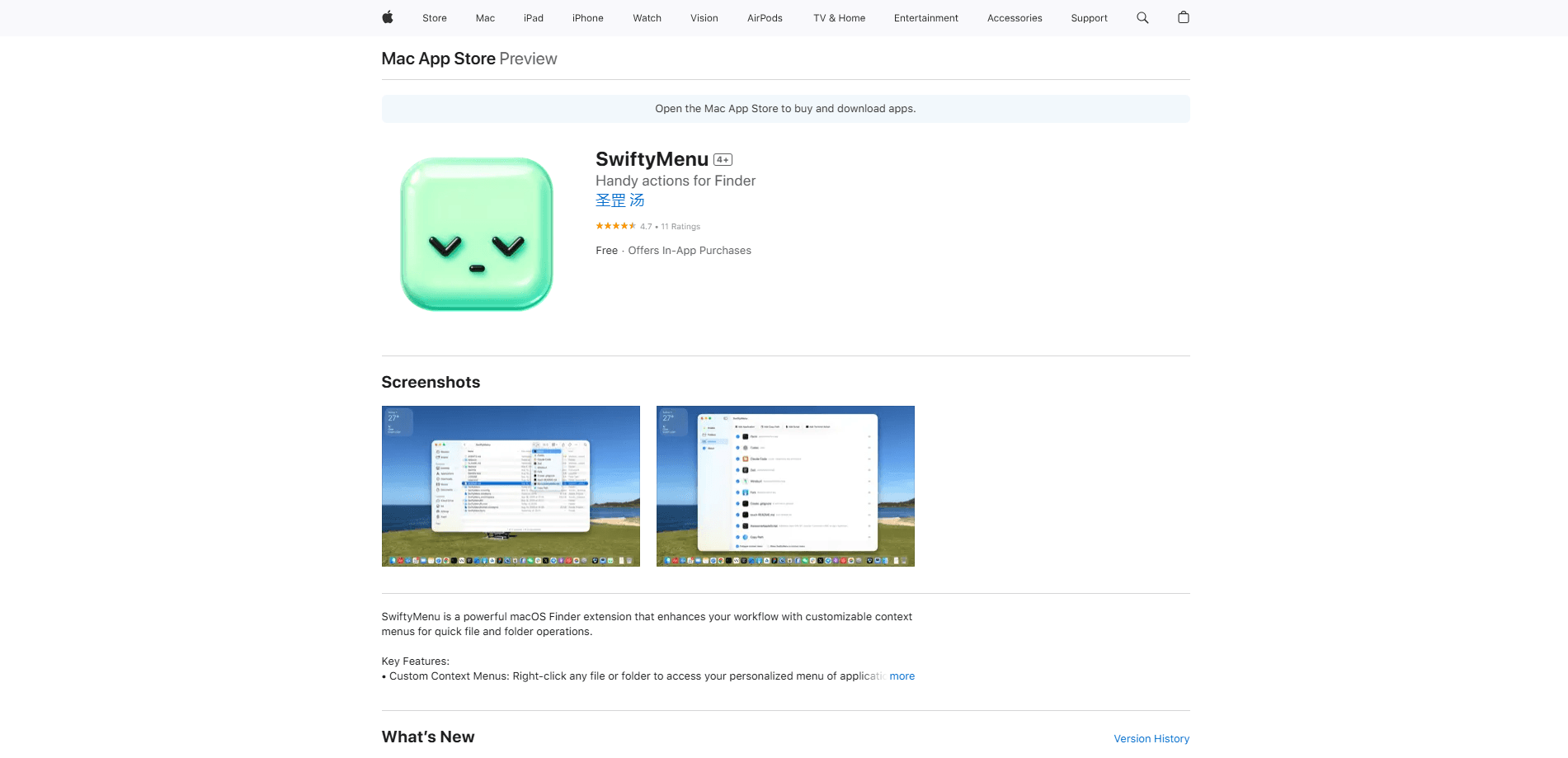
SwiftyMenu について
SwiftyMenuとは
SwiftyMenuは、軽量なmacOS向けFinder拡張機能で、役割は一つだけ。あなたと本当にやりたかった操作との間の手数を減らすことだ。ファイルやフォルダを右クリックすると、短い既定のメニューの代わりに、自分で定義した操作の一式が現れる。特定のアプリでファイルを開くことから、シェルやAppleScriptのコマンドを実行することまでカバーする。考え方はシンプルだ。あなたは何をしたいか分かっている。メニューもそれを分かっているべきだ。
このアプリは明らかに開発者によって、開発者のために作られている。package.json、Makefile、Fastfile、Tuist、Rakefileといった一般的なプロジェクトファイルを調べ、文脈に合ったメニューを組み立てるので、適切なタスクが適切なプロジェクトの隣に現れる。ターミナルやAIのコマンドラインツールとも相性がよく、カレントディレクトリでClaude Code、Codex、Copilot CLI、Kimi、Vimにそのまま入れる。
プライバシーはここでは脚注ではなく、実質的な売りだ。常時動くバックグラウンドプロセスはなく、開発者はアプリが個人データやファイル内容を収集・送信・保存しないと明言している。すべてはMac上でローカルに動く。
インストール前に一つ知っておきたい。SwiftyMenuはmacOS 26以降が必要で、古いMacでは動かない。アプリは無料で、有料プランもアプリ内課金もない。
はじめかた
- App StoreのSwiftyMenuページを開いてダウンロードする。無料で、サイズはおよそ12 MBだ。
- 一度アプリを起動し、システム設定でSwiftyMenuのFinder拡張機能を有効にする。これでFinderの右クリックメニューに現れる。
- SwiftyMenuの設定を開いて操作を作る。シェルスクリプト(bashまたはzsh)、AppleScript、ターミナルコマンド、または単純な「このアプリで開く」項目を追加できる。
- Finderで任意のファイルやフォルダを右クリックし、新しい操作を試す。数字キーの1から9で、上位9個の操作を即座に起動できる。
- 操作を編集して出力HUDをオンにすれば、Finderを離れずにコマンドの結果やエラーログを確認できる。
AIツール情報
SwiftyMenuの料金、対応プラットフォーム、性能を簡単に確認できます。
こんな人におすすめ
このツールが最も力を発揮するユーザー、タスク、シーン。
ユーザー
- 一日中Finderで作業し、プロジェクトのタスクを右クリック一つで片付けたい開発者。macOS 26以降が必要で、すでにターミナルを使っている人ほど効果が大きい。
- Claude Code、Codex、Copilot CLI、Kimi、Vimを行き来するターミナルおよびAI CLI利用者。パスを打ち直さず、カレントディレクトリでそのどれかを開ける。
- ファイル管理の手順をすっきりさせたいMac利用者。ファイルをよく移動・閲覧・スクリプト処理していて、多段のメニューにうんざりしている人に役立つ。
タスク
- 選択したファイルにシェルコマンドやAppleScriptコマンドを実行する。操作を一度定義すれば、あとは毎回コンテキストメニューから起動するだけだ。
- 既定のアプリではなく特定のアプリでファイルやフォルダを開く。「このアプリケーションで開く」サブメニューとその待ち時間を飛ばせる。
- Finderでファイルを切り取って移動する。項目を視覚的な切り取りリストに加え、どこへでも移動し、クリック一つで現在のフォルダへ移せる。
- プロジェクトの出力を確認する。出力HUDがコマンド結果とエラーログを表示するので、別ウィンドウを開かなくてよい。
シーン
- コーディングを始めるとき。プロジェクトフォルダを右クリックし、そのディレクトリでエディタ、ターミナル、AIアシスタントを起動する。
- 決まったファイル操作を繰り返すとき。保存した独自操作で、圧縮・変換・スクリプトへの受け渡しを行う。
- 作業スペースを整えるとき。切り取りと移動で、ウィンドウを引きずり回さずにフォルダを整理する。
主な機能
開発者向けのスマートコマンド
SwiftyMenuはpackage.json、mise.toml、Makefile、Fastfile、Tuist、CocoaPods、Rakefileといった一般的なプロジェクトファイルを読み、目の前のプロジェクトに合わせたメニューを組み立てる。なぜこれが重要か。関心のあるタスクが、いちいち探し回る汎用リストではなく、正しいフォルダの隣に現れるからだ。これが、より単純な右クリックツールとの差になる。
ターミナルとAI CLIのランチャー
このアプリはTerminal、iTerm2、Ghosttyを標準でサポートする。ワンクリックでカレントディレクトリにClaude Code、Codex、Copilot CLI、Kimi、Vimを起動でき、選択したパスは自動で引数として渡される。Finderからターミナルコマンドを実行する最速の方法だ。コマンドラインツールに頼るワークフローなら、パスの打ち直しを常に省ける。
4種類の独自操作
操作は4通りに作れる。bashまたはzshのシェルスクリプト、AppleScript、ターミナルコマンド、そして特定のアプリケーションで項目を開く方法だ。この範囲で、短いスクリプト以上のコードなしに日常の自動化のほとんどをこなせる。各操作は一度定義すれば、右クリックメニューから再利用できる。
本物の切り取りと移動
Finderはいまもファイルの本当の切り取り貼り付けを提供しておらず、SwiftyMenuがその隙間を埋める。ファイルやフォルダを視覚的な切り取りリストに加え、Finder内のどこへでも移動し、クリック一つで現在のフォルダへ移せる。ドラッグも、2つ目のウィンドウも要らない。フォルダを頻繁に整理する人にとって、手間を大きく減らせる。
操作の出力HUD
コマンドの結果とエラーログはフローティングのHUDに表示されるので、Finderを離れず、別のターミナルウィンドウも開かずに何が起きたか確認できる。小さな点だが、注意を一か所に保てる。とくに新しいスクリプトを試すときに効く。
キーボードショートカット
上位9個の操作は数字キーの1から9に割り当てられており、頻繁な作業でマウスがメニューを巡る必要はない。体が覚えれば、よくあるタスクはほぼ一瞬で終わる。
軽量でプライベート
常駐するバックグラウンドデーモンはなく、バッテリー消費の主張もない。SwiftyMenuはプライベートなXPCサービスを通じてオンデマンドで動き、開発者は個人データやファイル内容を収集・送信・保存しないと述べている。すべてはMac上にとどまる。
メリットとデメリット
メリット
- 無料でダウンロードでき、有料プランもアプリ内課金もない。
- 開発者への深い集中。一般的なプロジェクトファイルを認識し、適切なタスクを自動で表示する。
- 4種類の操作をカバーするので、単純な作業で別の自動化ツールを必要とすることはほとんどない。
- バックグラウンドデーモンなしでオンデマンドに動くため、リソースが軽い。
- 開発者によればローカルのみで処理し、データを収集しない。
デメリット
- macOS 26以降が必要で、古いMacでは動かない。
- 公開APIがないため、SwiftyMenuを他のソフトウェアにつなげられない。その力はFinderメニューの中にある。
- 開発者向けの機能は、ターミナルツールやスクリプトへの一定の慣れを前提としており、一般ユーザーにはハードルになりうる。
- 開発者にはApp Storeのページ以外に独立した説明サイトがないため、操作オプションを覚えるにはあちこちクリックする必要がある。
よくある質問
macOSのFinder右クリックメニューに独自の操作を追加する。特定のアプリでファイルを開き、シェルスクリプトやAppleScriptを実行し、ターミナルセッションを起動し、ファイルを切り取ったり移動したりできる。すべてFinderを離れずに済む。
関連コンテンツ
SwiftyMenuに関連するツール、スキル、記事を探す。
SwiftyMenuの代替ツール
Forefront
Forefront · コーディングForefrontはオープンソースAIで構築するためのウェブプラットフォームだ。主要なオープンソース言語モデルを自分のデータで微調整し、性能を評価し、API経由で実行したり、エクスポートして自分でホストしたりできる。クローズドなプラットフォームの手軽さを求めつつ、モデルとデータの所有権にはこだわる開発者が対象だ。

Startkit
StartKit.AI · コーディングStartkitは、AI SaaSとAIラッパー製品を作るためのボイラープレートだ。面倒な部分をあらかじめ配線済みにしたAIスタートアップボイラープレートと考えればいい。認証、StripeとLemon Squeezyの決済、利用制限、トランザクションメール、そしてOpenAI、Anthropic、Groq、Llamaと通信するAI APIスターターキットが含まれる。リポジトリをクローンして価格を設定し、ユーザーが実際にお金を払う部分に取りかかれる。ReactとTailwind上のNext.jsで作られているため、ボイラープレートコードの多くはすでに見慣れたものだ。
Testim
Tricentis · コーディングTestimは、Web・モバイル・Salesforceアプリ向けにエンドツーエンドテストを構築して実行するAIテスト自動化プラットフォームだ。機械学習を頼りに、インターフェースが変わってもテストを安定させ、チームが壊れたセレクターの修正に費やす時間を減らす。今日から使い始められる自動テストツールとしては悪くない。ブラウザで操作を録画してテストを作り、より細かい制御が必要なときはJavaScriptを足す。忙しいQAチームにとって堅実な選択肢である。