
Tapfree: Voice-first keyboard
Tapfree · 音声・言語
Tapfree: Voice-first keyboardは、親指でのタイピングを話すことに置き換えるAndroidキーボードだ。普段どおりに声に出すと、アプリがその結果を送信できる状態のテキストに整える。句読点を補い、「えー」や「あの」といったフィラーを削り、文の途中で言い直した修正も処理する。スマホでよく文章を書き、打つより話したい人に向く。すでに使っているキーボードと並んで、普通のキーボードとしてインストールされる。いつも入力している場所に住みつく音声テキスト変換キーボードだと考えればいい。
Tapfree: Voice-first keyboard について
Tapfree: Voice-first keyboardとは
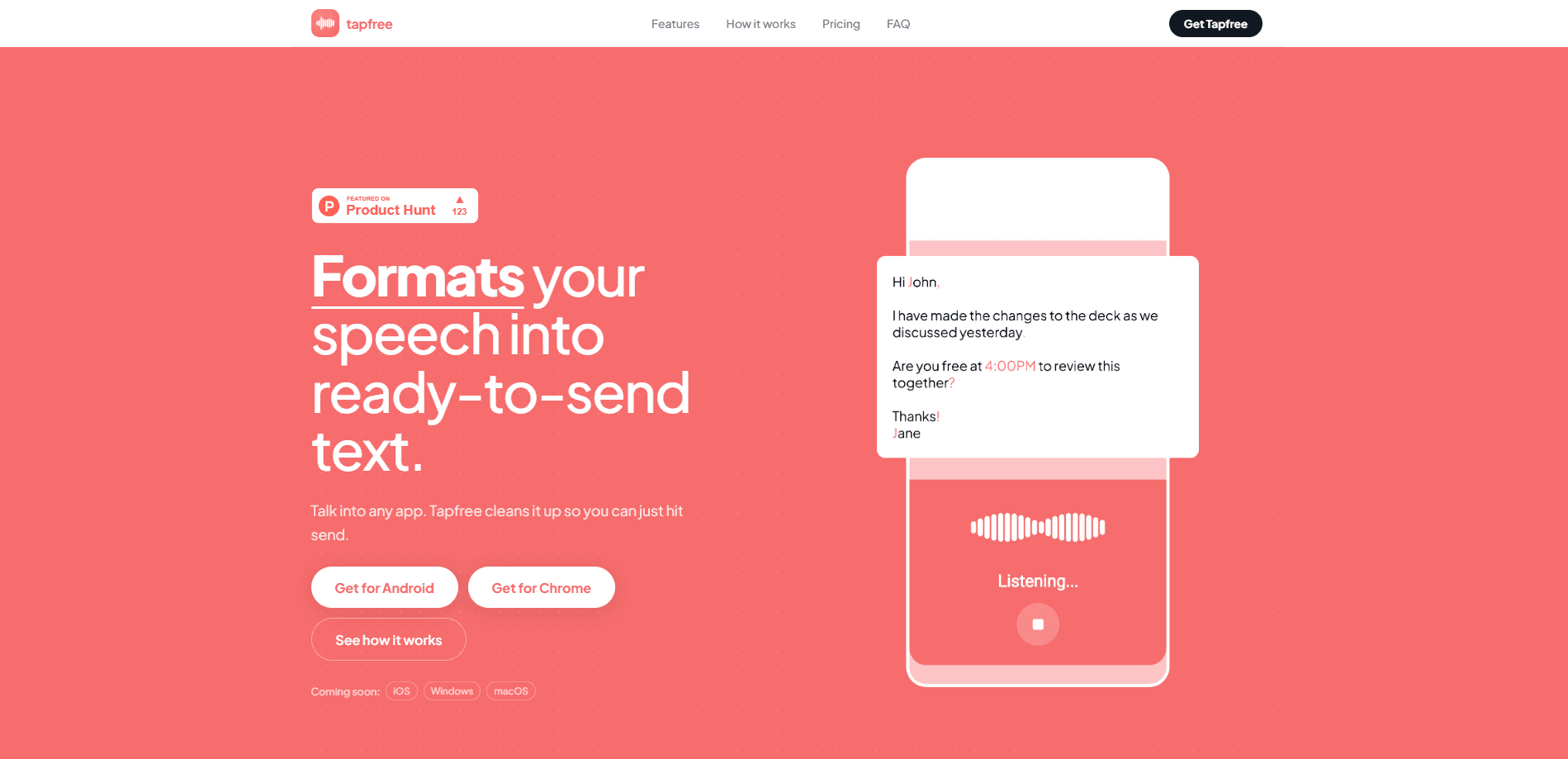
TapfreeはAndroid向けの音声優先キーボードだ。音声入力を補助ボタン扱いせず、書く行為の中心に話し言葉を置く。狙いは、二度目の手直しなしで送れるテキストだ。
ほとんどのスマホのキーボードは音声入力を下書きとして扱う。話すと句読点のない文字の壁が出てきて、あとで手で直す。Tapfreeはその隙間を突く。言った内容を整形し、言葉の雑味を落とし、文の途中で考えを変えたときもそのまま進める。ここが、多くの音声入力ツールが未完成の思考と繰り返しの断片に崩れる瞬間だ。
では、すでにスマホに入っているキーボードと比べてどうか。最大の制約はプラットフォームだ。これはAndroid専用なので、iPhoneの利用者はインストールできない。音声認識の品質にも左右され、静かな部屋は騒がしい通りに勝るし、なまりはどの音声入力ツールでもつまずきの種になる。開発者によれば、キーボードとして設定すればあらゆるアプリで動く。
はじめ方
- AndroidスマホでGoogle Playの掲載ページからTapfreeをインストールする。
- スマホの設定を開き、「言語と入力」でTapfreeを入力方式として有効にする。
- 音声入力したいときに、キーボード選択からTapfreeに切り替える。
- マイクをタップして自然に話す。間や言い直しもそのままでいい。
- 整ったテキストを、そのとき使っているアプリから送る。メッセージやメールなどだ。
AIツール情報
Tapfree: Voice-first keyboardの料金、対応プラットフォーム、性能を簡単に確認できます。
こんな人におすすめ
このツールが最も力を発揮するユーザー、タスク、シーン。
ユーザー
- スマホで長いメッセージを書く人:ある程度静かな場所なら、一段落を打つより音声で話すほうが楽だ。
- 親指の疲れや手首の痛みがある人:音声入力は繰り返しのタイピングから負担を減らす。最高の精度には、それなりのマイクと安定した接続が要る。
- 素早くメモを取る人や通勤者:音声入力アプリは、メモアプリを開いて打つより速く思考を捉える。最良の結果には背景の騒音を抑えたい。
タスク
- メッセージやメールへの返信:伝えたいことを話すと、Tapfreeが送れる形のテキストに整えるので、手直しの一手間が省ける。
- SNS投稿やキャプションの下書き:まず話すと語句が出てきやすく、もっと引き締めたいならあとで結果を編集すればいい。音声入力キーボードが親指でのタイピングより光るのはここだ。
- ひらめきを素早く記録する:Android向け音声入力アプリは、話した思考をどこにでも貼れるテキストに変える。
- リマインダーやToDoの走り書き:手短な音声メモはどこにでも貼れるテキストとして残り、両手がふさがっているときに役立つ。
シーン
- 会議の合間に移動するとき:立ち止まって打つ代わりに、移動しながら返信を音声入力する。風や交通の音が精度を落とすことがある。
- ベッドやソファで長文メッセージ:横になっているときは、親指二本で打つより話すほうが楽だ。
- 両手がふさがったまま別の作業をするとき:料理、荷物運び、子どもの抱っこなど、音声入力なら手を使わずに書き続けられる。
主な機能
文脈を踏まえた音声入力
Tapfreeは一語ずつ書き取るだけではない。組み立て中の文を読み取り、生の書き起こしではなく整ったテキストとして着地するよう整形する。これが最も効くのは長いメッセージで、そのまま書き起こすと読みにくい塊になってしまう。出力がきれいなほど、話し終えたあとの編集が減る。
自動の句読点と整形
キーボードは話している間に句読点を加えるので、カンマもピリオドも文の区切りも、声に出さなくても現れる。整形も一緒に付いてくるので、箇条書きや段落の区切りを手作業で入れる必要はない。切れ目も大文字もない果てしない一文を吐き出す音声入力ツールと格闘したことがある人にとって、最も時間を節約できる部分だ。
フィラーの除去
話し言葉は「えー」「あの」「なんか」で溢れている。Tapfreeはそれらを削り、頭で考えながら口に出すときの文章ではなく、自分が書くときの文章として読めるようにする。結果は、下書き臭さのない送れるメッセージだ。小さなことだが、出力の使いやすさを変える。
文の途中の修正への対応
人は話しながら考えを変える。文を始めて、戻って、また始め直す。Tapfreeは、そうした曲折を、二つの版を縫い合わせて意図が伝わらない一文にするのではなく、うまく処理するように作られている。これが、修理が必要な音声入力と、信頼できる音声入力の違いだ。もし音声ツールが二つの中途半端な文を意味の通らないものに融合させた経験があれば、その差に気づくはずだ。
普段づかいのキーボードとして動く
Tapfreeは標準のAndroidキーボードとしてインストールされる。別のアプリに住むのではなく、いつものキーボードの隣に並ぶ。だから理にかなうときは音声入力し、そうでないときは打てばいい。書いているアプリから離れることはない。この柔軟さが、いつか忘れてしまう一芸ツールにさせない。
メリットとデメリット
メリット
- 話すことを軸にした設計は、忘れがちなボタンの裏に隠すのではなく、書く行為の中心に音声入力を据える。
- 自動の句読点とフィラー除去は、音声入力につきものの後処理を削り、話し終えた瞬間にテキストが送れる状態へ近づく。
- 文の途中の修正に対応するので、長めの音声メッセージも使えるままでいられる。
- 通常のAndroidキーボードとしてインストールされるので、あらゆるアプリで動く。
- Google Playの掲載ページから無料で試せる。
デメリット
- Android専用なので、iPhoneの利用者は完全に締め出される。
- 精度はマイクと周囲の環境次第で、騒がしい場所や強いなまりでは今もつまずくことがある。
- 有料プランの料金の詳細は公式サイトで明確に公開されておらず、アプリ内で確認する必要があるかもしれない。
よくある質問
Android向けの音声入力キーボードで、話し言葉を整った送信可能なテキストに変える。話すのは自分だ。句読点を加え、フィラーを除去し、修正を処理するので、出力を手で直す必要はない。
関連コンテンツ
Tapfree: Voice-first keyboardに関連するツール、スキル、記事を探す。
Tapfree: Voice-first keyboardの代替ツール

Foley
Hanamori Labs, LLC · 音声・言語 · 生産性向上 · AIアシスタントFoleyは音声ToDoリストだ。話した一文をプロジェクト・日付・時刻まで入ったタスクとして整理し、その後はすでにあるリストを軸に一日の順番を組み立てる。

HireKey
HireKey · 音声・言語 · 生産性向上 · 学習HireKey は元テック業界リクルーターが作った AI 求職コパイロット。求人適合分析、職務経歴書のカスタマイズ、面接練習、応募管理を一つの画面にまとめる。

Fluence
Yay Software (Yannick Huchard) · ライティング · 音声・言語 · 生産性向上Fluence は Android 向けのドキュメントリーダーだ。PDF、EPUB、Word 文書、ウェブ記事を読み上げ、発話中の文を画面で追わせ、本文についての質問にも端末上で答える。