
Video Transcription AI
Video Transcription AI · ライティング
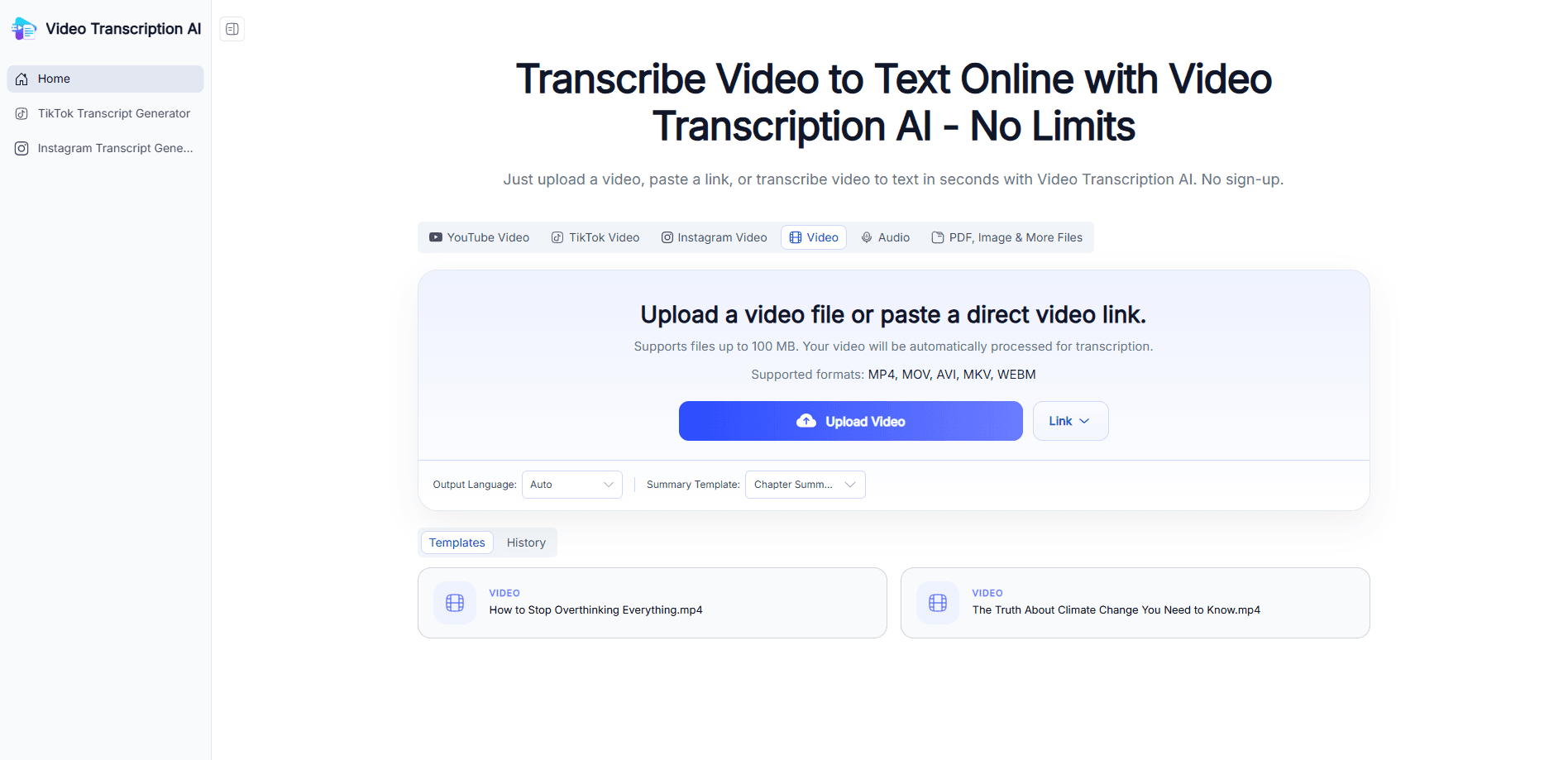
Video Transcription AIはブラウザで動く動画テキスト変換ツールで、動画ファイルや貼り付けたリンクを数秒で編集可能な文字起こしに変える。クリップをアップロードするか、YouTube、TikTok、InstagramのURLを貼り付ければ、話者ラベルとタイムスタンプ付きのテキスト、ワンクリックの要約、TXT、DOCX、PDF、SRT、VTT、Markdownを含む書き出しオプションが返ってくる。ブラウザ上で無料で動くので、インストールするアプリも作るアカウントもない。YouTube文字起こしジェネレーター、字幕ジェネレーター、MP4テキスト変換ツールが一か所にそろっている。
Video Transcription AI について
Video Transcription AIとは
Video Transcription AIは、動画の音声を編集・再利用できる書き言葉に変換する無料のオンラインサービスだ。講義やインタビュー、ポッドキャストを手作業で打ち込む代わりに、ファイルをアップロードするか公開リンクを貼り付ければ、あとはツールが処理する。動画を扱うが重い編集ソフトにお金を払いたくない人向けに作られている。
解決する主な問題は時間だ。手作業なら1時間以上かかる30分の録音が、数秒で構造化されたテキストとして戻ってくる。文字起こしは検索できる状態のままなので、1つの引用を探すために動画全体をスクラブする必要はない。話者ラベルとクリックできるタイムスタンプがあれば、長い会話も追いやすい。同じクリップを4回再生し直す必要はもうない。
制限は先に知っておく価値がある。会社自身の数字では精度はおよそ97%だ。ノイズの多い音声、強い訛り、複数人が同時に話す状況では下がる。公開APIも明記された開発者もないため、自社のパイプラインに文字起こしを組み込みたいチームは他を当たったほうがいい。ファイルをサービスに預けることにもなる。サイトによれば、機密性の高い内容は24時間後に削除される。
はじめかた
- ブラウザでサイトを開き、アップロードかリンクのどちらかを選ぶ。登録は不要だ。
- 動画または音声ファイルをアップロードするか、YouTube、TikTok、Instagramの公開URL、または直接の動画URLを貼り付ける。
- 出力言語を選び、文字起こしに話者ラベルが必要なら話者分離をオンにする。
- 文字起こしジェネレーターに音声を処理させ、結果を読んで誤った行を編集する。
- テキストをコピーし、要約を生成するか、SRT、VTT、DOCX、Markdownなど好みの形式で書き出す。
AIツール情報
Video Transcription AIの料金、対応プラットフォーム、性能を簡単に確認できます。
こんな人におすすめ
このツールが最も力を発揮するユーザー、タスク、シーン。
ユーザー
- コンテンツ制作者:音声がある程度クリーンであれば、ポッドキャストやチュートリアル、インタビューを字幕、ブログの下書き、SNS投稿に変える。
- 学生と教育者:講義やウェビナー、講座の録音を、後から戻れるタイムスタンプ付きの検索可能な学習ノートに変換する。
- 研究者:1時間のインタビュー内の引用を、映像を再生し直すのではなくテキスト検索で見つける。
- マーケター:製品動画やウェビナーを、転記者を雇わずにSEO用の文章やメール施策に再利用する。
タスク
- YouTube動画を編集可能な文字起こしに変える:リンクを貼れば、話者ラベル付きのテキストが数秒で返る。
- 字幕を生成する:タイムスタンプ付きのSRTまたはVTTファイルを書き出し、動画編集ソフトに読み込む。
- 長い録音を要約する:2時間の会議をワンクリックで要点と章立てに凝縮する。
- 文字起こしを翻訳する:テキストを別の言語に変換し、ローカライズや多言語の視聴者に対応する。
シーン
- ポッドキャストを録り終え、配信前にショーノートとブログの下書きが必要なとき。
- 録画した会議を振り返り、特定の人物が何を言ったか検索したいとき。
- 試験勉強中で、講義をもう一度見るより読みたいとき。
主な機能
動画からテキストへの自動変換
基本の仕事は単純だ。動画を渡せば言葉が返ってくる。ファイルをアップロードするかリンクを貼り付けると、変換ツールが発話を構造化された編集可能な文字起こしにする。MP4、MOV、AVI、WebMなどの一般的な形式に加え音声ファイルも扱うので、元データを先に変換せずに済む。録画した素材を日常的に扱う人にとって、これだけで面倒な手作業が一つ消える。要はそこだ。
話者分離とタイムスタンプ
複数人が話しているとき、ツールは彼らをラベル付きの話者に分け、各ブロックにタイムコードを付ける。さらにタイムスタンプはクリックでき、行をクリックすると動画がその正確な瞬間に飛ぶ。1時間のインタビューを使えるものにするのはこの機能だ。タイムラインを探し回る代わりに文字起こしを走査して正しい秒に着地できる。始める前に知っておく価値がある。
ワンクリックの要約と章立て
長い文字起こしはざっと見るのが難しいので、ツールは動画をワンクリックで短い要約、要点のセット、アウトライン、章立てに凝縮できる。全部見なくても録音の要点がつかめる。ウェビナーを最後まで見る価値があるか判断したり、主要点を会議メモに持ち込んだりするのに便利だ。
他言語への翻訳
完成した文字起こしを、より慣れた言語に翻訳できる。これにより、外国語でしか存在しない内容にも手が届く。逆方向も同じで、自分の動画を他言語にローカライズすれば、別の作業フローなしに国際的な視聴者に届く。翻訳は文字起こしの上に乗るので、原文もそのまま残る。
複数の書き出し形式
文字起こしはTXT、DOCX、PDF、SRT、VTT、Markdownとして書き出せる。この幅は、動画編集ソフト用の字幕ファイルから、クライアント向けの文書、ブログ用のMarkdownファイルまで、後工程のほとんどのニーズを覆う。1つの出力に縛られないのは、同じ録音を別のツールで使い回す場合に効いてくる。仕事に合う形式を選べばいい。
マインドマップ生成
一般的な文字起こしツールと一線を画す機能が、マインドマップ生成だ。ボタンを押すと、文字起こしが話題とそのつながりの視覚的な地図に再構成される。長い会話や講義の形を、読み込む前にすばやく見渡せる。あまり使うとは思っていなかった。使った。
メリットとデメリット
メリット
- 完全にブラウザで動き、インストールも登録も管理するアカウントもない。
- 無料で使え、サイトに料金プランやクレジット上限の記載はない。
- 話者ラベル、クリックできるタイムスタンプ、ワンクリック要約が、実際に求められる機能を押さえている。
- 書き出し対応が広く、TXT、DOCX、PDF、Markdownに加えて字幕用のSRTとVTTもある。
- ファイルとリンクの両方を扱うので、YouTube、TikTok、Instagramの動画も先にダウンロードせずに使える。
デメリット
- 公開APIがなく、自社パイプライン内で文字起こしが必要なチームには向かない。
- サイトに開発者や会社名の記載がなく、誰が運営しているかの透明性が乏しい。
- ノイズの多い音声、強い訛り、話者の重なりでは精度が急落し、テキストを自分で編集する以外に手動修正の流れがない。
よくある質問
使える。サイトはどの動画も完全に無料でテキストに変換できると述べており、有料プランの記載はない。始めるのにアカウントもカードも要らない。
関連コンテンツ
Video Transcription AIに関連するツール、スキル、記事を探す。
Video Transcription AIの代替ツール

Google EmbeddingGemma 2
Google DeepMind · ライティング · 画像 · コーディングGoogle EmbeddingGemma 2 は 7 億 4000 万パラメータのオープンなモデルで、テキスト、コード、画像、音声、動画フレームを同じ 768 次元空間のベクトルに変え、スマートフォンやノート PC 上で動く。

MePersona
MePersona, Inc. · ライティング · 生産性向上 · マーケティングMePersonaはクリエイター向けのAI統合受信箱だ。あなたの話し方を学習し、12プラットフォームに届くファンメッセージの返信を下書きして、承認したものだけを送る。

Fluence
Yay Software (Yannick Huchard) · ライティング · 音声・言語 · 生産性向上Fluence は Android 向けのドキュメントリーダーだ。PDF、EPUB、Word 文書、ウェブ記事を読み上げ、発話中の文を画面で追わせ、本文についての質問にも端末上で答える。