
Voice Anywhere
ProCoders · 音声・言語
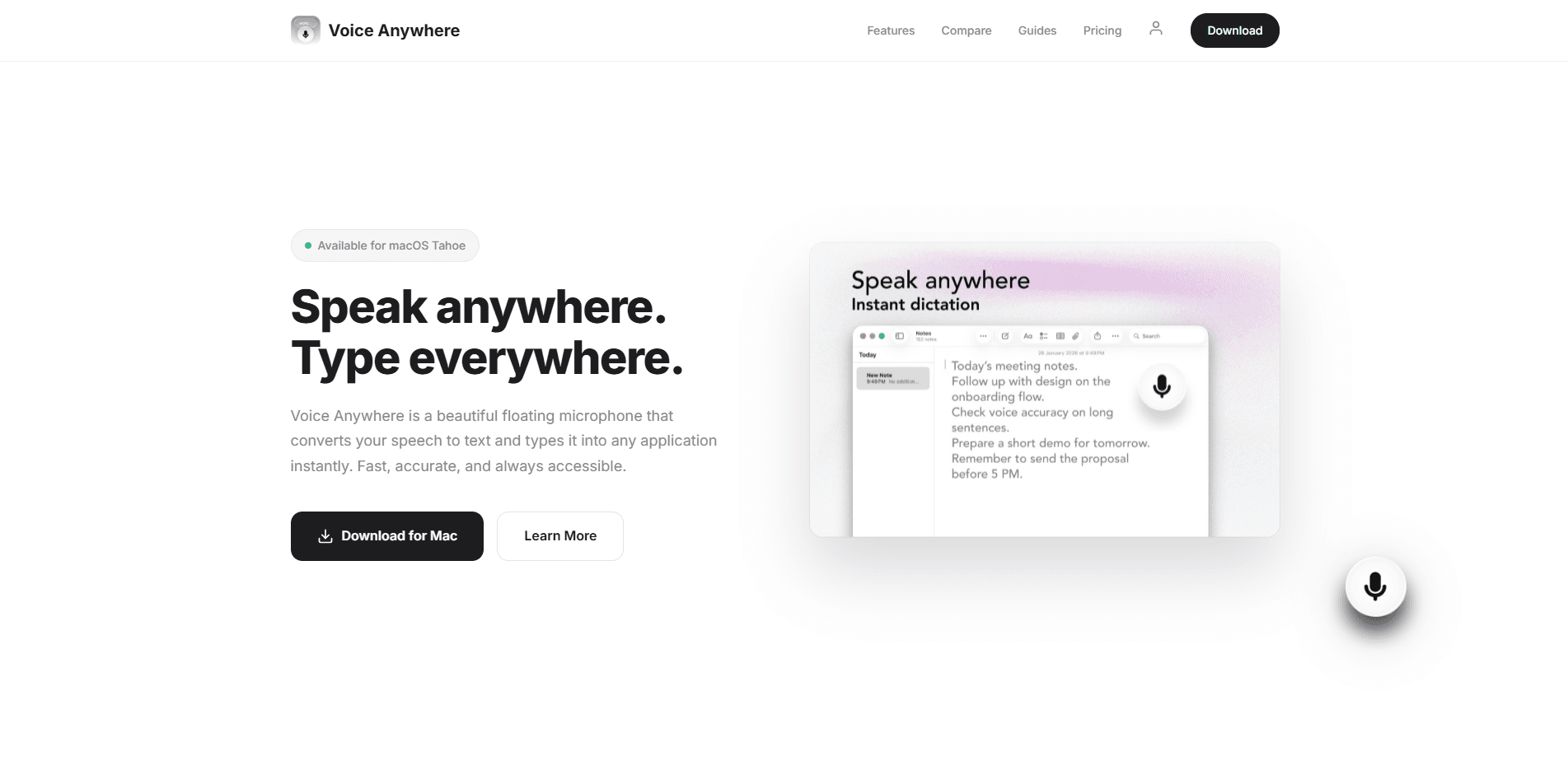
Voice Anywhereは、あなたの音声をテキストに変え、すでに使っているアプリへそのまま入力するmacOS向けの音声入力ツールだ。小さなフローティングマイクがウィンドウの上に乗っている。タイピングの代わりに話す。コンテキストの切り替えはない。70以上の言語に対応し、速度とプライバシーのためにMac上で認識を実行し、7日間の無料トライアルのあと月額4.99ドルから始まる。
Voice Anywhere について
Voice Anywhereとは
Voice Anywhereは、ProCodersが開発したmacOS向けの音声テキスト化アプリだ。売りはシンプル。タイピングの代わりにホットキーを押して話すと、カーソルがすでにあるテキスト欄に言葉が入る。メール、Slack、Notion、コードエディタ、ブラウザのフォーム。どれでも構わない。アプリはメニューバーに常駐し、ほかのすべての上に浮かぶので、音声入力はいつでもクリック1回の距離にある。
これが解く中心的な問題は摩擦だ。コンテキストの切り替えは勢いを殺すし、専用の文字起こしウィンドウを開けばアプリ間でテキストをコピーして往復することになる。Voice Anywhereはその一連の手間をまるごと飛ばす。アクティブな欄に直接書くからだ。速い。きれい。より新しいmacOSの見た目に向けてSwiftUIで作られ、速い経路では対応言語についてAppleのオンデバイス音声認識を使う。つまり遅延が小さく、通常の使用中は音声がMacから出ることがない。
最大の制約はプラットフォームだ。これはmacOS専用で、最新のデザインはmacOS Tahoeを対象にしている。Windows版もAndroid版もiOSアプリもない。1日を複数のデバイスに分けているなら、Voice AnywhereはMacの前にいるときだけ役に立つ。クラウドのフォールバックが、Appleがあまり得意でない言語を補う。その処理は任意で、初期設定ではオフになっている。
はじめかた
- 公式サイトからインストーラーをダウンロードし、macOS 13.0以降のMacで開く。
- プランを選ぶ。ダウンロードは購入手続きのあとにしか解放されない。月額プランなら7日間0ドルの無料トライアルが付く。
- アプリを起動し、他のアプリに文字を入力できるようマイクとアクセシビリティの権限を与える。
- 言語と音声入力のホットキーを設定し、フローティングマイクをクリックして話し始める。
- テキストが正しい欄に入ったか確認し、作業の途中で切り替えるなら言語を調整する。
AIツール情報
Voice Anywhereの料金、対応プラットフォーム、性能を簡単に確認できます。
こんな人におすすめ
このツールが最も力を発揮するユーザー、タスク、シーン。
ユーザー
- ライターやブロガー:タイピングの代わりに話して長い文章を下書きできる。句読点を声に出して言うのに慣れれば多くの人にとって速く、ただしMacで作業している場合に限る。
- 反復性の負傷やタイピングの痛みがある人:音声入力はキーボードの負担を減らす。それでも句読点の名前は声に出す必要がある。
- 多言語ユーザー:70以上の言語をクリック1回で切り替えられる。複数の言語で書くなら便利だが、macOSにいるときだけだ。
タスク
- メールやチャットの素早い返信:短い返事を打つ代わりに、短いメッセージをGmailやSlackに音声で入力する。
- 長文の下書き:Notion、Google Docs、プレーンなテキストエディタに段落まるごとを話し入れ、あとで編集する。
- 会議のメモ:すでに開いている欄に、話した考えをそのまま取り込む。別のアプリは要らない。
シーン
- 机で何時間も書く:常に最前面のボタンが、アプリを移動しても音声入力を手の届くところに保つ。
- 内蔵の音声入力がないテキスト中心のツールで作業する:Voice Anywhereはこれまで提供してこなかったツールに音声入力を足すので、アプリを乗り換えずに今の流れを保てる。
- キーボードから離れて休む:手を休めたいときも、話すことでテキストを作り続けられる。
主な機能
あらゆるアプリに入力
Voice Anywhereはアクティブな欄に入力するので、プログラム間でテキストを貼り付けない。メールを開く。欄をクリックする。話す。言葉が現れる。これがこの製品を定義する機能であり、ネイティブアプリでもWebアプリでも同じように働く。だから回避策が必要になることはほとんどない。
常に最前面のマイク
浮かぶガラスのマイクボタンは、画面上のすべてのウィンドウの上に貼り付いたままになる。だからアプリを探しまわらず、読んでいた場所も失わずに、素早い音声入力を放てる。小さなことだが、実際に使う音声入力ツールと、忘れてしまうツールを分けるのはまさにこれだ。
70以上の言語
このアプリはAppleの音声認識を通じて70以上の言語をカバーし、英語、スペイン語、フランス語、ドイツ語、日本語、中国語を含む。必要になればいつでもクリック1回でその場で切り替えられる。1回の作業で複数の言語を書くとき、これが効いてくる。
オンデバイス認識
対応言語では、認識はAppleのエンジンを通してMac上でローカルに行われる。途中でサーバーへの往復がないので、動いている間あなたの音声はデバイス上にとどまる。クラウド処理は他の言語のためのフォールバックで、同社はそのデータが暗号化され、決して保存されないと述べている。
ネイティブなmacOSデザイン
Voice AnywhereはSwiftUIとLiquid Glassのデザイン言語で作られている。だからこだわりのない開発者が後付けでくっつけたものではなく、本当に現代のMacに属しているように見える。道具の手触りを気にするなら、これはデスクトップのほかの部分とぶつからない。
トライアル付きのシンプルな料金
月額プランで7日間の無料トライアルが付く。そのあとは月額4.99ドル、前払いなら年額30ドル。年額オプションは月払いに比べて29.88ドル得だ。落とし穴が1つ。トライアルを飛ばしてすぐ課金される。
メリットとデメリット
メリット
- アクティブな欄に直接入力するので、アプリ間のコピー&ペーストが要らない。
- よく使う言語のオンデバイス認識が音声をローカルに保ち、遅延を減らす。
- 70以上の言語とクリック1回の切り替えは、複数言語で書く人に合う。
- フローティングボタンがすべてのウィンドウの上に残るので、音声入力はいつもクリック1回の距離にある。
- 年払いにすると実質コストが月額2.50ドルに下がり、月額料金の半分以下になる。
デメリット
- macOS専用なので、Windowsやモバイル端末でも作業するなら使えない。
- ダウンロードはプランの後ろに鍵がかかっているので、選ぶ前にアプリを試せない。
- クラウドのフォールバックは一部の言語で音声をMacの外に送る。プライバシーを気にするユーザーは有効にする前に慎重に測るべきだ。
- 公開APIがないので、音声入力を自分のツールやスクリプトに組み込めない。
よくある質問
あなたの音声をテキストに変え、あらゆるアプリケーションに入力するmacOS向けの音声入力アプリだ。すでに作業しているアプリを離れずに、タイピングの代わりに話してメールや文書、メッセージを書くのに使う。
関連コンテンツ
Voice Anywhereに関連するツール、スキル、記事を探す。
Voice Anywhereの代替ツール

Foley
Hanamori Labs, LLC · 音声・言語 · 生産性向上 · AIアシスタントFoleyは音声ToDoリストだ。話した一文をプロジェクト・日付・時刻まで入ったタスクとして整理し、その後はすでにあるリストを軸に一日の順番を組み立てる。

HireKey
HireKey · 音声・言語 · 生産性向上 · 学習HireKey は元テック業界リクルーターが作った AI 求職コパイロット。求人適合分析、職務経歴書のカスタマイズ、面接練習、応募管理を一つの画面にまとめる。

Fluence
Yay Software (Yannick Huchard) · ライティング · 音声・言語 · 生産性向上Fluence は Android 向けのドキュメントリーダーだ。PDF、EPUB、Word 文書、ウェブ記事を読み上げ、発話中の文を画面で追わせ、本文についての質問にも端末上で答える。