

Xcode
Apple · コーディング
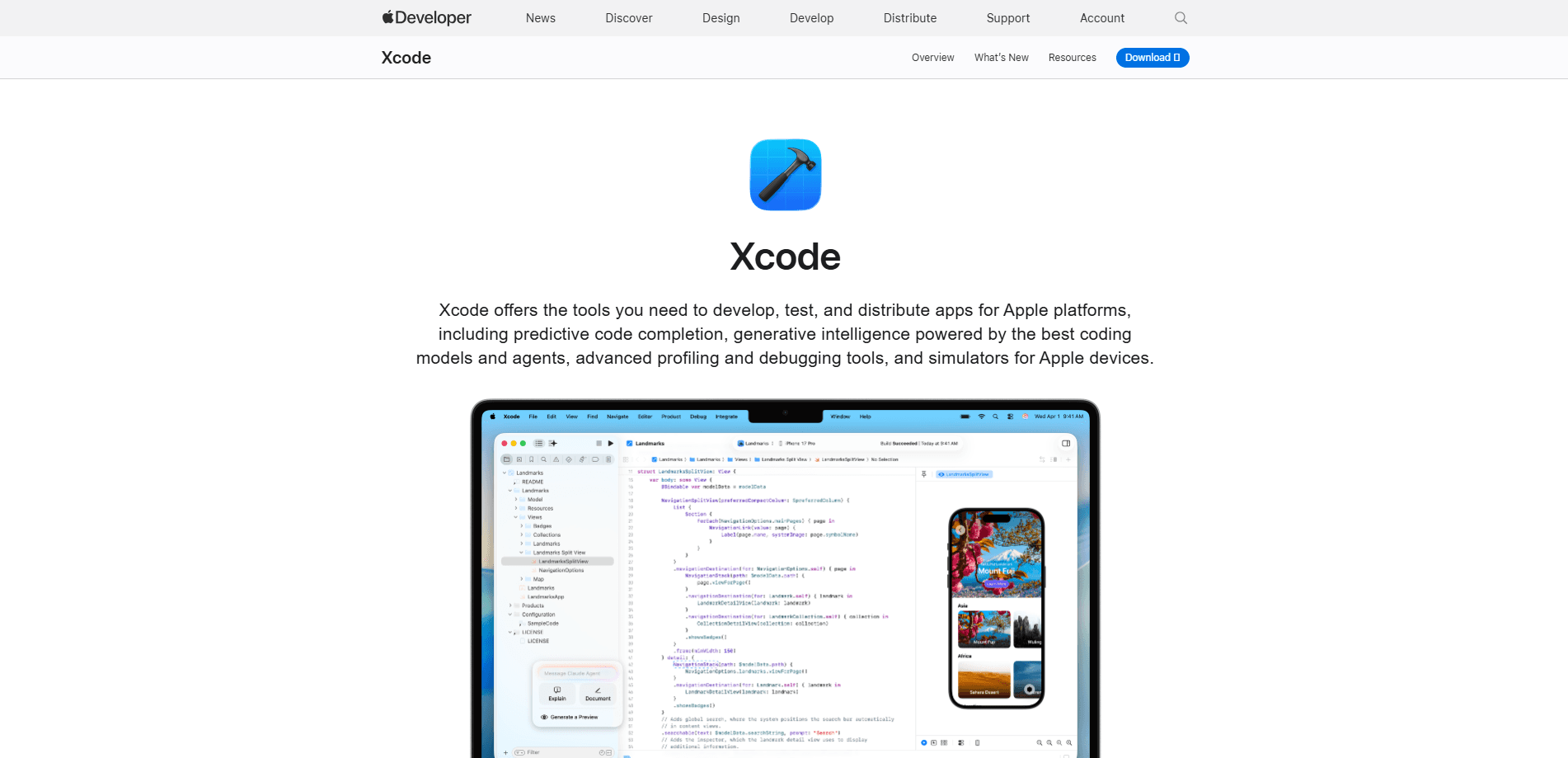
XcodeはAppleの統合開発環境、つまりIDEで、Appleのあらゆるプラットフォーム向けにソフトウェアを作るために使う。対象はiOS、iPadOS、macOS、watchOS、tvOS、visionOSだ。iOSアプリ開発に取り組む人にとっての公式Apple IDEだと考えればいい。コードエディタ、インターフェースデザイナー、デバッガ、パフォーマンスプロファイラ、デバイスシミュレータを、Mac上で動く1つのアプリにまとめている。App Storeに何かを公開したいなら、Xcodeは一日中向き合うことになるツールだ。
Xcode について
Xcodeとは
Xcodeは、Appleが自社プラットフォームでのアプリ開発に使うことを想定したSwift IDEだ。これは重要で、Swift IDEやmacOS開発ツールを探しているなら、Appleが一貫して支えるのはこれになる。SwiftとObjective-Cを書き、インターフェースを視覚的に設計し、その結果をシミュレータや実機で動かし、アプリを離れずにApp Store向けにパッケージできる。Appleは無料で配布している。同社は毎年、新しいオペレーティングシステムのリリースに合わせてこれを刷新する。
重要な制約は対応範囲だ。XcodeはmacOSでしか動かない。Windows版もLinux版もなく、Appleによるブラウザベースの代替品もない。Appleのソフトウェアを作るにはMacが必須だ。インストールも重い。シミュレータのランタイムとSDKはすぐに容量を膨らませる。
最近のバージョンは知能機能に大きく舵を切っている。Xcode 27ではAnthropicやOpenAIのコーディングエージェントをエディタに直接持ち込み、コードのドキュメントを生成し、エージェントとの会話でアプリの文字列を多言語化できる。予測補完は今もデバイス上で動くため、コードをどこかへ送らずに機能する。
はじめかた
- Mac App StoreからXcodeをインストールする。macOSのバージョンが古いものを必要とするなら、Apple Developerのサイトから特定のバージョンをダウンロードする。
- 一度起動し、コンポーネントのインストールを最後まで終わらせる。新品のマシンでは時間がかかることがある。
- Appなどのテンプレートを選び、SwiftUIやUIKitなど好みのインターフェーススタイルを決める。
- エディタでコードを書き、キャンバスでビューをプレビューするか、Simulatorのデバイスでプロジェクトを実行する。
- 「設定」でApple Developerアカウントを接続し、ビルドをアーカイブしてApp Store Connectへ提出する。
AIツール情報
Xcodeの料金、対応プラットフォーム、性能を簡単に確認できます。
こんな人におすすめ
このツールが最も力を発揮するユーザー、タスク、シーン。
ユーザー
- iOSとmacOSの個人開発者:無料のツールでワークフロー全体をカバーするため、開発者プログラム以外の追加費用なしに公開できる。
- Swiftを学ぶ学生:Playgroundsとプレビューで、プロジェクト全体を組まずに小さなコードを試せる。
- App Storeアプリを公開するチーム:組み込みのGitサポートとコーディングエージェントが既存のレビュー作業に馴染む。
タスク
- iPhoneやiPadアプリを最初から最後まで作る:エディタ、インターフェース設計、デバッグ、提出が1か所にそろう。
- パフォーマンス問題を分析する:Instrumentsがアプリ実行中のCPU、メモリ、並行処理の挙動を示す。
- アプリをより多くの言語に翻訳する:エージェントが言語を追加し、文字列カタログを翻訳してくれる。
シーン
- UIのアイデアを素早く試作する:SwiftUIプレビューが編集に合わせてキャンバスを更新するため、全体の再ビルドは不要だ。
- 複数のデバイスモデルでテストする:Simulatorは異なる画面、向き、OSバージョンを、実機を買わずに再現する。
- ユーザーが報告したクラッシュを直す:デバッガが実行中のアプリに接続し、各ブレークポイントで変数を調べる。
主な機能
コーディング知能とエージェント
Xcodeはデバイス上の予測補完と、外部の大規模言語モデルのサポートを組み合わせている。AnthropicやOpenAIのコーディングエージェントを招き入れ、コードやドキュメントの下書きを頼み、アーキテクチャのような重要な判断は自分の手元に残せる。エージェントは言語の追加や文字列の翻訳といった機械的な作業も引き受ける。
Xcodeプレビュー
プレビューのキャンバスは、SwiftUI、UIKit、AppKitのビューを変更に合わせて描画する。キャンバス上でコントロールを選ぶと、Xcodeがエディタ内の対応する行を強調し、レイアウトの問題を素早くコードまで遡れる。ライブモードでは、ユーザーのようにビューを操作できる。
シミュレータ
SimulatorはMac上で、iPhone、iPad、Apple Watch、Apple TV、Vision Proのレイアウトでアプリを動かす。位置情報の変化、メモリ警告、ネットワーク制限を再現でき、1台の実機では再現しづらい境界的なケースを試せる。
Instrumentsによるプロファイリング
Instrumentsはアプリの実際の性能を測る。Swift並行処理インストゥルメントは非同期タスクのスケジューリングとアクターの競合を示し、Time ProfilerはCPUのボトルネックを浮かび上がらせ、System TraceはアプリがOSやハードウェアとやり取りする様子を掘り下げる。実行比較を使えば、修正が効いたかを公開前に確認できる。
デバッグツール
Xcodeは実行中のアプリにデバッガを接続し、ブレークポイントでの一時停止、コールスタックの検査、変数値の文脈に沿った読み取りを可能にする。Simulatorのセッションでも実機でも動き、チームが増やしつつあるワイヤレスデバッグの構成にも対応する。
テストフレームワーク
このアプリはSwift TestingとXCTestを同梱し、単体テストを書いてリグレッションを早く捕まえられる。Xcode Cloudは継続的インテグレーションを加え、ワークフローの一環としてプロジェクトを自動でビルド、解析、テストする。
インターフェース設計
Interface Builderは、Auto Layoutで画面を配置する視覚的な手段を提供し、すべての制約を手書きせずにビューをコードへつなぐ。プロジェクトの構成に応じて、storyboardで設計したり、視覚的なレイアウトとSwiftUIコードを混ぜたりできる。
Device Hub
Device Hubは実機とシミュレータをXcode内の1つのビューにまとめる。デバイスの状態を確認し、問題を再現し、別々のツールを行き来せずにテストを管理できる。
メリットとデメリット
メリット
- 無料でダウンロードして使え、中核ツールにサブスクリプションは不要。
- Appleプラットフォームとの完全な統合で、SDK、シミュレータ、提出が連携する。
- コーディングエージェントと予測補完が、定型のコーディングとドキュメント作成を速める。
- SwiftUIプレビューとInstrumentsが、UIと性能の両方に素早くフィードバックを返す。
- 組み込みのGitサポートがバージョン管理をエディタ内に保つ。
デメリット
- macOSでしか動かないため、どのAppleプラットフォーム向けでも開発にはMacが要る。
- インストールとシミュレータのランタイムが大きく、ディスク容量を多く使う。
- バージョンの互換性が厳しく、新しいXcodeは新しいmacOSを要求する。
- App Storeへの提出には、Developer Programの会員費として年99ドルが今もかかる。
よくある質問
無料だ。Xcode自体のダウンロードに費用はかからず、Appleは何年も無料を保っている。唯一の継続費用は、App Storeで配布したい場合のApple Developer Programの年99ドルだ。
関連コンテンツ
Xcodeに関連するツール、スキル、記事を探す。
Xcodeの代替ツール

Base Code
Base44 (Wix) · コーディング · 生産性向上Base CodeはBase44の共有クラウド開発環境だ。既存のGitHubリポジトリに対する変更をチャットで伝え、プレビューで確認し、プルリクエストとして返せる。

Google EmbeddingGemma 2
Google DeepMind · ライティング · 画像 · コーディングGoogle EmbeddingGemma 2 は 7 億 4000 万パラメータのオープンなモデルで、テキスト、コード、画像、音声、動画フレームを同じ 768 次元空間のベクトルに変え、スマートフォンやノート PC 上で動く。

GitGlow
GitGlow · コーディング · 生産性向上GitGlow は自分のコードと AI エージェントの変更を一つのレビューにまとめるデスクトップ Git クライアントだ。出荷前に、マシンから何が出ていくのかを確かめられる。