

AI Perfect Assistant
OOO RD17 · 글쓰기 · 생산성
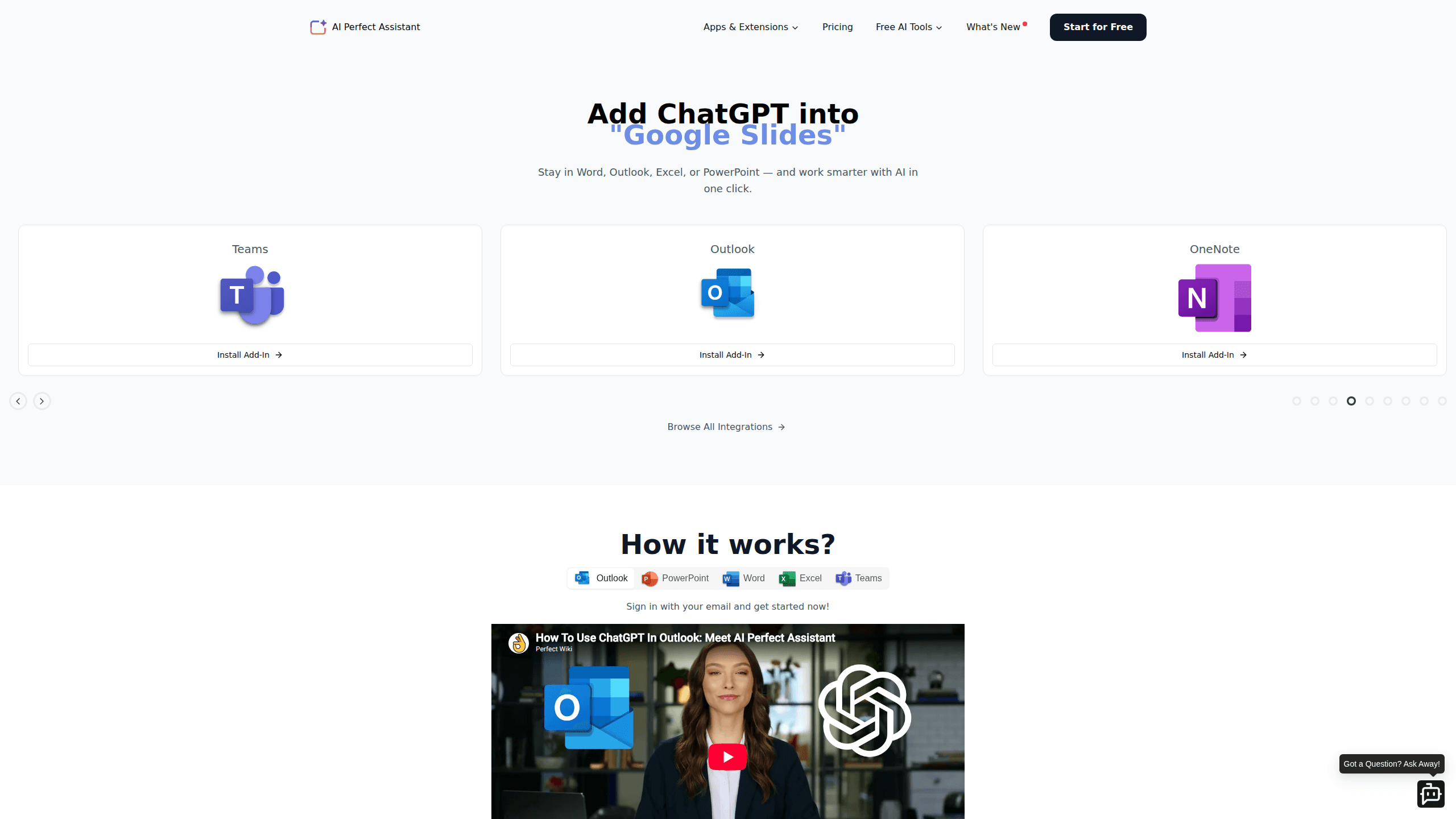
AI Perfect Assistant는 ChatGPT를 기반으로 한 추가 기능으로, AI 글쓰기와 생산성 어시스턴트를 Microsoft Word, Excel, PowerPoint, Outlook, Teams, OneNote 안에 직접 넣는다. 텍스트를 브라우저 탭에 복사하는 대신, 작업하는 동안 사이드바에서 초안을 쓰고 다시 쓰고 번역하고 요약하고 슬라이드를 만든다. 60가지가 넘는 내장 도구와 프롬프트 템플릿을 갖췄고, 하루 종일 Microsoft 365 안에서 지내는 사람을 겨냥한다. 한마디로 문서를 떠나지 않는 Microsoft 365용 AI 어시스턴트다.
AI Perfect Assistant 소개
AI Perfect Assistant란
AI Perfect Assistant는 문서를 ChatGPT 기반 모델에 연결하는 Microsoft 365용 추가 기능이다. OOO RD17이 만들었고, 이미 열어 둔 앱 안에 머무는 것이 전체 콘셉트다. Word에서 문단을 선택하고 도구를 클릭하면 그 자리에서 다시 쓰기, 요약, 번역을 얻는다. Excel 사용자는 수식 생성과 쉬운 말로 된 설명을 얻는다. PowerPoint 사용자는 개요와 텍스트를 슬라이드로 바꾸는 기능을 손에 넣는다.
이 제품이 해결하는 것은 구체적인 불편 하나다. 문서와 별도 챗봇 창 사이를 오가는 복사·붙여넣기 순환이다. Word나 Outlook에 머무르면 서식이 살아남고, 문장 하나에 두 번째 의견이 필요할 때마다 생각의 흐름이 끊기지 않는다. 이 작은 마찰이 메일과 초안, 스프레드시트로 가득한 하루 업무 내내 반복되면, 대부분이 짐작하는 것보다 많은 시간을 잡아먹는다.
무료인가. 아니다. 추가 기능이 뭔가를 하려면 유효한 구독과 계정이 있어야 하고, 회사는 모든 판매가 최종 거래이며 구독 결제는 환불하지 않는다고 밝힌다. 그래서 이미 Microsoft 365를 유료로 쓰고 글을 써서 먹고사는 사람에게 가장 잘 맞는다. 돈을 내기 전에 자기 파일로 결과물을 시험해 보라.
시작하기
- 이메일로 AI Perfect Assistant 웹사이트에서 계정을 만든다.
- 쓰는 앱, 예컨대 Word, Excel, Outlook용으로 Microsoft 마켓플레이스에서 추가 기능을 설치한다.
- 같은 계정으로 로그인해 사이드바가 구독을 인식하게 한다.
- 문서를 열고 텍스트를 선택한 뒤 측면 패널에서 도구나 프롬프트 템플릿을 고른다.
- 결과물을 살펴본 다음 적용하거나 삽입하거나 문서로 복사한다.
제품 정보
AI Perfect Assistant의 요금, 지원 플랫폼, 성능을 한눈에 확인해 보세요.
추천 대상
이 도구가 가장 잘 맞는 사용자, 작업, 상황입니다.
사용자
- Microsoft 365 헤비 유저
- 영어가 모국어가 아닌 사람
- 콘텐츠·마케팅 팀
작업
- 초안 다시 쓰기와 개선
- Excel 수식 생성
- 텍스트를 슬라이드로
활용 상황
- 마감 직전 메일 수정
- 메모로 발표 자료 만들기
- 공유 문서 번역
주요 기능
Word와 Outlook 안의 글쓰기 도구
이 추가 기능의 핵심은 문서 안에서 돌아가는 글쓰기 지원이다. 바꿔 쓰기, 줄이기, 어조 바꾸기, 문법 고치기, 한 줄을 완전한 초안으로 늘리기가 가능하다. 텍스트는 제자리에 남는다. 다시 짜기도, 서식 재조정도 없다.
Excel 수식 생성과 설명
Excel 사용자는 계산을 평범한 언어로 설명하고 수식과 그것이 하는 일에 대한 설명을 받는다. 원하는 결과는 알지만 문법에서 막히는 사람에게 정말 쓸모 있다. 엉망인 스프레드시트를 대신 정리해 주지는 않는다. 없애 주는 것은 함수를 둘러싼 추측이다. 그것만으로도 구글 검색 시간이 크게 준다.
PowerPoint 개요와 텍스트 투 슬라이드
추가 기능은 개요나 텍스트 덩어리를 PowerPoint의 슬라이드 구조로 바꾼다. 즉, 내용을 손으로 토막 내지 않고 텍스트를 슬라이드로 바꾼다. 디자인과 마지막 다듬기는 여전히 사용자 몫이다. 정기적으로 발표하는 팀, 특히 매주 서면 요청서로 새 자료를 만드는 팀이 여기서 가장 많은 것을 얻는다.
프롬프트 템플릿과 어조·문체 조절
빈 프롬프트 칸에서 시작하는 대신 템플릿에서 고르고, 생성 전에 언어와 문체, 어조를 정한다. 회사 사이트에 인용된 한 콘텐츠 매니저는 이것이 블로그 쓰기를 쉽게 만든다고 말했다. 작은 점이지만 프롬프트를 다시 쓰는 횟수를 줄여 준다. 재시도가 줄고 결과물이 나아진다.
사이드바 하나에 60가지가 넘는 도구
추가 기능은 60개를 넘는 Office AI 도구를 묶는다. 번역, 요약, 카피라이팅, 다시 쓰기 등을 포함하니, 한 번 로그인하면 원래라면 여러 구독과 브라우저 탭을 이리저리 다루며 얻어야 할 도구함이 갖춰진다. Microsoft 365 안의 패널 하나에 담는 편이 예닐곱 개 북마크를 다루는 것보다 낫고, 앱 사이에서 일관된 인터페이스를 유지한다. 사이드바 하나. 모든 앱에서.
장단점
장점
- Microsoft 365 앱 안에서 돌아가므로 Word, Excel, Outlook, PowerPoint를 브라우저 전환 없이 쓴다.
- 60가지가 넘는 도구와 프롬프트 템플릿을 사이드바 하나에 묶어 글쓰기, 번역, 슬라이드를 아우른다.
- Microsoft 계정과 마켓플레이스 설치로 몇 단계 만에 설정을 마친다.
- 회사는 GDPR을 준수하고 데이터를 암호화하며 Office 문서나 메일을 저장하지 않는다고 밝힌다.
- 수식 설명이 스프레드시트 전문가가 아닌 사람에게도 Excel을 가까워지게 한다.
단점
- 무료 플랜이 없고 구독은 선불로 청구되니, 돈을 내지 않고 장기간 쓸 수 없다.
- 모든 판매가 최종 거래라, 자기 업무 방식에 맞지 않는 플랜은 그냥 손해다.
- 공개 API가 없어, 자체 도구에 연결하거나 지원 앱 밖에서 자동화할 수 없다.
자주 묻는 질문
그렇다. 추가 기능은 유효한 계정을 요구하고, 회사는 판매가 최종 거래이며 구독 결제를 환불하지 않는다고 말한다. 지속되는 무료 등급이 없으니 처음부터 유료 도구로 취급하라.
관련 콘텐츠
AI Perfect Assistant와 관련된 도구, 스킬, 아티클을 살펴보세요.
AI Perfect Assistant 대안

Google EmbeddingGemma 2
Google DeepMind · 글쓰기 · 이미지 · 코딩Google EmbeddingGemma 2는 7억 4000만 파라미터의 오픈 모델로, 텍스트와 코드, 이미지, 오디오, 영상 프레임을 하나의 768차원 공간에 벡터로 바꿔 스마트폰과 노트북에서 실행한다.

MePersona
MePersona, Inc. · 글쓰기 · 생산성 · 마케팅MePersona는 크리에이터를 위한 AI 통합 받은편지함이다. 사용자의 말투를 학습해 12개 플랫폼의 팬 메시지 답장을 초안으로 쓰고, 승인한 것만 전송한다.

Fluence
Yay Software (Yannick Huchard) · 글쓰기 · 음성 및 언어 · 생산성Fluence는 Android용 문서 리더다. PDF, EPUB, Word 파일과 웹 글을 소리 내어 읽고, 읽는 문장을 화면에서 따라가며, 본문에 대한 질문에 기기 안에서 답한다.