

Dina
Dina · 동영상
Dina는 편집을 "나중에 하는 작업"이 아니라 "녹화의 일부"로 다루는 Mac용 화면 녹화 도구다. 화면, 카메라, 마이크, 키 입력을 한 번에 담아내고, 거기에 시네마틱 줌, 부드러운 커서 움직임, 자막을 자동으로 더한다. 그 결과 원본 녹화가 바로 발표할 수 있는 상태로 보인다. 데모를 위한 자동 화면 녹화 도구라고 생각하면 된다. 모든 처리는 Core ML을 통해 온디바이스로 돌아가므로 계정도 인터넷 연결도 필요 없다.
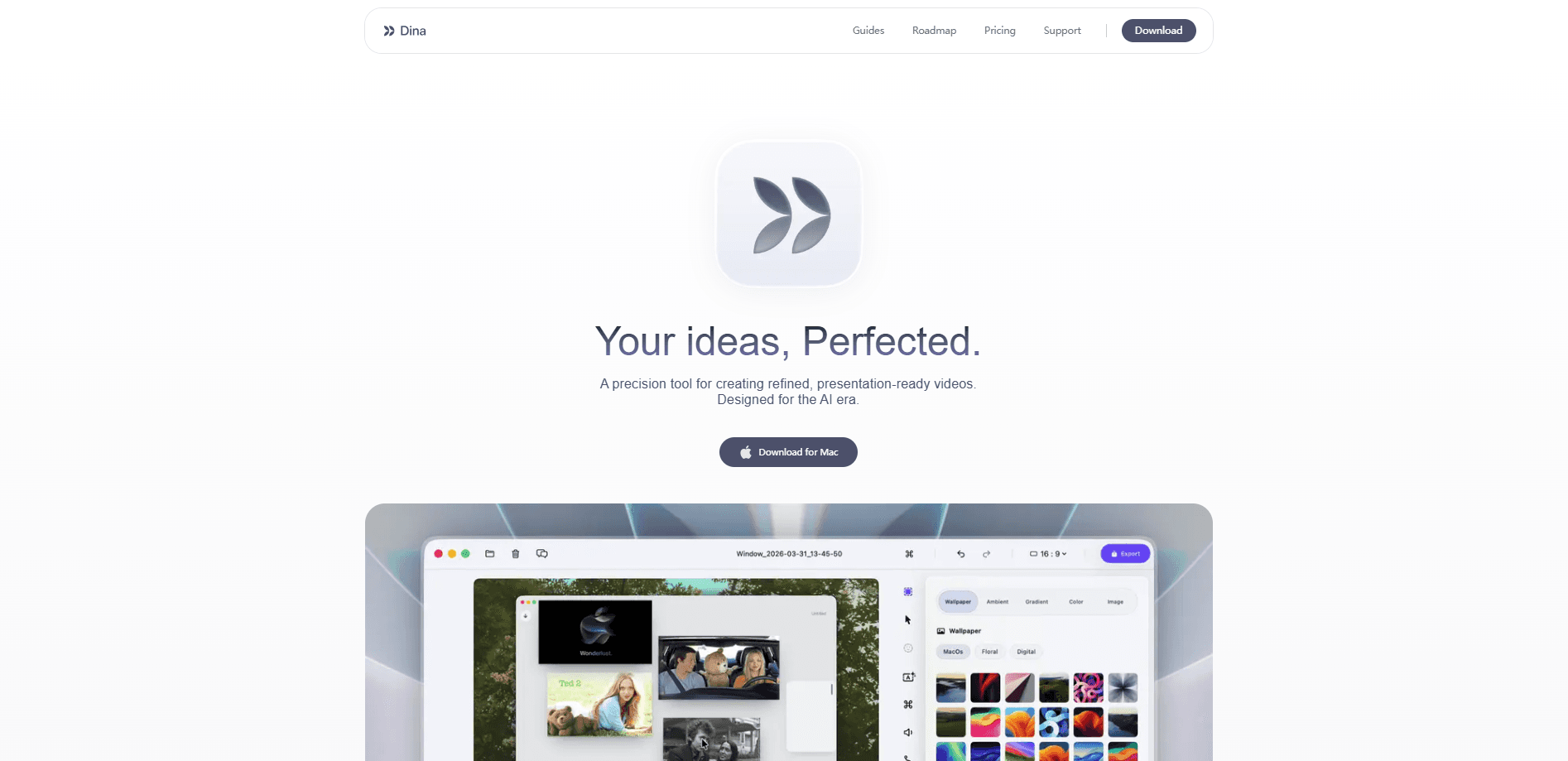
Dina 소개
Dina란 무엇인가
Dina는 macOS 전용 화면 녹화 및 편집 앱으로, 화면에서 무언가를 설명해야 하는 사람을 위해 만들어졌다. 제품 데모, 튜토리얼, 버그 리포트, 강의 영상. 평범한 전체 화면 캡처만으로는 시청자가 작은 버튼을 눈을 찡그리며 들여다봐야 하는 종류의 클립이다. Dina의 답은 카메라를 대신 움직여 주는 것이다. 중요한 상호작용으로 줌인하고, 커서 경로를 다듬고, 말한 오디오를 편집 가능한 자막으로 바꾼다. 그렇다면 다른 수많은 Mac용 녹화 도구와 무엇이 다른가. 가장 큰 차이는 "애초에 편집할 생각이 없었다"는 전제다.
이 앱은 서드파티 엔진이 아니라 Apple 자체 프레임워크에 기댄다. Metal이 실시간 효과를 위해 GPU를 돌리고, SwiftUI가 인터페이스를 담당하며, Core ML이 AI 기능을 로컬에서 실행한다. 마지막 항목은 아직 공개되지 않은 소프트웨어나 고객 작업을 다루는 사람에게 크게 작용한다. 녹화는 Mac을 떠나지 않고, 처리하려고 서버에 올라가는 것도 없다.
대가는 좁은 적용 범위다. Dina는 Windows나 Linux에서 돌아가지 않으며, Apple Silicon 하드웨어에 macOS Sequoia 이상이 필요하다. Intel Mac은 지원되지 않는다. 게다가 한 번만 구매하는 방식인데, 이는 후하게 들리지만 결제 전에 자동 줌을 시험할 무료 버전이 없다는 걸 깨닫기 전까지의 이야기다.
시작하기
- Dina 웹사이트에서 설치 파일을 내려받아 앱을 '응용 프로그램' 폴더로 끌어다 놓는다.
- Dina를 실행하고 macOS가 요청하는 화면 기록과 마이크 권한을 허용한다.
- 무엇을 담을지 고른다. 전체 화면, 단일 창, 선택 영역 중 하나를 정하고 카메라와 오디오 소스를 선택한다.
- 녹화를 시작한다. 줌, 커서 부드럽게 하기, 자막은 녹화하면서 Dina가 처리한다.
- 타임라인을 확인하고 필요 없는 부분을 잘라낸 뒤 4K나 더 작은 형식으로 내보낸다.
제품 정보
Dina의 요금, 지원 플랫폼, 성능을 한눈에 확인해 보세요.
추천 대상
이 도구가 가장 잘 맞는 사용자, 작업, 상황입니다.
사용자
- 제품 및 UX 팀
- 강의 제작자와 교육자
- 버그 리포트를 쓰는 개발자
작업
- 기능 데모 녹화
- 내레이션 튜토리얼 제작
- 재현 가능한 버그 캡처
활용 상황
- 급하게 만든 내부 스크린캐스트를 고객에게 보낼 만한 것으로 바꿀 때.
- 별도의 편집 도구를 열지 않고 짧은 교육 영상을 만들 때.
- 비행기 안이나 통제된 네트워크처럼 오프라인 화면 녹화 도구가 유일한 선택일 때.
주요 기능
자동 시네마틱 줌
Dina는 커서가 어디로 가는지 보고 작업 중인 영역으로 줌인한다. 키프레임을 찍을 필요가 없다. 이것이 핵심이며, 수동 화면 녹화에서 가장 지루한 부분을 없앤다. 자동 처리가 잘못 짚었을 때는 직접 넘겨받아 줌 지점을 놓을 수 있다. 차이가 크다.
부드러운 커서 움직임
원본 화면 캡처에서는 커서가 고르지 않은 도약으로 화면을 가로지른다. Dina는 그 경로를 다듬어 움직임이 일정하고 의도적으로 읽히게 만든다. 포인터가 버튼 사이를 순간이동하는 데모를 본 적이 있다면 이게 왜 중요한지 알 것이다. 작은 수정이 아니다.
온디바이스 자막과 스크립트
녹화 속 말소리는 Mac에서 돌아가는 Core ML 모델이 받아쓰고, 그 결과는 타임라인에 묶인 편집 가능한 자막이 된다. 로컬이기 때문에 아직 공개되지 않은 제품의 오디오는 어디로도 전송되지 않는다. 녹화하는 이유 자체가 아직 출시되지 않아 다른 곳의 학습 데이터에 나타나서는 안 되는 기능일 때 이 점은 중요하다. 잘못 들은 단어는 자막 트랙을 다시 치는 대신 스크립트에서 바로 고친다.
보이스오버와 오디오 도구
Dina는 내레이션을 추가하거나 바꿀 수 있게 해 준다. 그래서 라이브 녹화 위에 말을 얹으며 마우스를 정확히 움직이느라 말이 꼬이는 대신, 나중에 깔끔한 보이스오버를 녹음한다. 스크립트와 보이스오버 도구는 같은 온디바이스 처리를 공유해서 앱 전체의 프라이버시 처리가 일관된다.
보이는 키 입력
누른 모든 키를 화면에 표시할 수 있어서, 단축키가 많은 작업 흐름이 시청자도 따라갈 수 있는 것이 된다. 소프트웨어 시연에서는 "믿어라, 빠르다"라고 하는 것과 사람들이 직접 단계를 세게 하는 것의 차이다. 회의적인 시청자도 의심을 멈춘다.
배경, 레이아웃, 카메라
배경을 설정하고 카메라와 화면 레이아웃을 배치하며 커서 크기와 강조 효과를 조정할 수 있다. 보통 다른 편집기로 발걸음을 옮기게 만드는 표현 계층을 녹화 앱 안에서 처리한다. 하나의 앱으로 처음부터 끝까지.
4K 내보내기와 빠른 렌더링
Dina는 여러 형식으로 최대 4K를 출력하고, 렌더링은 Metal과 Apple Silicon이 뒷받침한다. 짧은 데모라면 대기 시간이 거의 없다. 최종본을 공개하는 대신 클립을 반복해 고칠 때 중요한데, 빠른 내보내기 순환이 있으면 느린 도구가 첫 파일을 마치는 데만 쓸 시간에 결과를 보고, 어긋난 줌을 발견하고, 고쳐서 다시 시도할 수 있기 때문이다.
완전 오프라인, 계정 불필요
녹화는 Mac에 남고 앱은 인터넷 연결 없이 작동한다. 로그인도, 클라우드 동기화도, 업로드 단계도 없다. 이게 기능인지 제약인지는 파일을 공유하는 방식에 달렸지만, 프라이버시 측면은 분명하다. 서버가 없으면 유출도 없다.
장단점
장점
- 자동 줌과 커서 부드럽게 하기가 Mac 화면 녹화에서 가장 시간을 잡아먹는 부분을 없앤다.
- Core ML을 통한 온디바이스 처리가 민감한 영상이 기기를 떠나지 않게 한다.
- 구독이 아니라 일회성 구매라 반복 비용이 없다.
- 네이티브 Apple Silicon 빌드가 녹화, 효과, 렌더링을 빠릿하게 유지한다.
- 자막과 스크립트가 보이스오버와 같은 로컬 처리에서 나와 작업이 하나의 앱에 머문다.
단점
- macOS 전용에 Apple Silicon 전용이라 Intel Mac, Windows, Linux 사용자는 아예 쓸 수 없다.
- 무료 버전도 체험판도 없어서 결제 전에 자동 줌을 가늠하기 어렵다.
- macOS Sequoia 이상이 필요해 오래됐지만 아직 쓸 만한 Mac은 제외된다.
- 클라우드 공유나 협업 기능이 없어 완성 파일 전달은 직접 챙겨야 한다.
자주 묻는 질문
Dina는 Mac 화면을 녹화하고 줌, 커서 효과, 자막으로 결과를 자동으로 다듬는다. 그래서 데모와 튜토리얼은 편집하지 않아도 편집한 것처럼 보인다. 겨냥하는 대상은 화면에서 소프트웨어를 설명하는 사람이며 일반 영상 편집이 아니다.
관련 콘텐츠
Dina와 관련된 도구, 스킬, 아티클을 살펴보세요.
Dina 대안

ngram 2.0
ngram · 동영상 · 마케팅ngram 2.0은 팀을 위한 AI 동영상 생성기다. 프롬프트, 화면 녹화, 제품 URL 가운데 하나만 있으면 내레이션이 붙은 AI 설명 영상이나 제품 데모, AI 아바타 영상이 나온다. 생성 뒤에도 모든 장면을 고칠 수 있다.

OpenScreen 2
OpenScreen (open-source project) · 동영상 · 생산성OpenScreen 2는 Windows, macOS, Linux에서 돌아가는 무료 오픈소스 화면 녹화 프로그램 겸 데모 영상 편집 도구다. 클릭에 맞춘 자동 줌, 프레임, 로컬 자막, 에이전트 편집을 갖췄다.

Skreno
Skreno · 동영상 · 생산성Skreno는 브라우저 화면 녹화 도구다. 탭, 창, 전체 화면을 그대로 담고 AI 스크립트와 요약, 콘솔 로그를 하나의 공유 링크에 붙인다.