

Stanley Studio
Stanley AI (getstanley.ai) · 동영상
Stanley Studio는 브라우저에서 실행되는 AI 영상 편집기로, 원본 소재를 글로 쓴 프롬프트 하나로 완성된 컷으로 바꾼다. 소재를 올리고 원하는 바를 적으면 테이크를 고르고, 템포를 조이고, 타이밍에 맞는 자막을 만들고, 음악을 더하며, 올리는 화면비로 내보낸다. 매일 숏폼 영상을 올리는 크리에이터가 수작업 타임라인 편집을 건너뛰도록 만든 도구다.
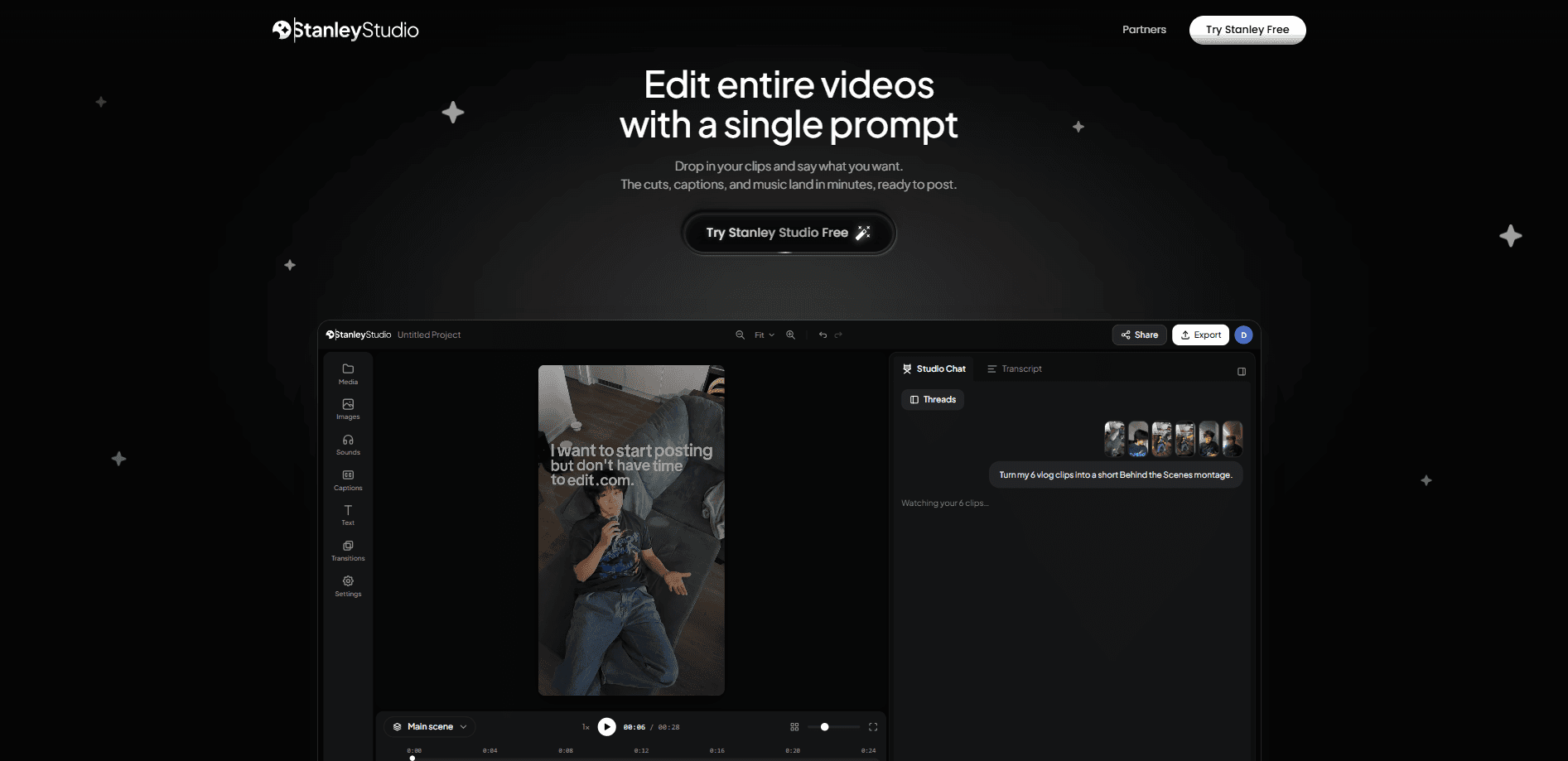
Stanley Studio 소개
Stanley Studio란
Stanley Studio는 getstanley.ai 팀이 만든 숏폼 크리에이터용 AI 영상 편집기다. 타임라인에서 클립을 끄는 대신 채팅에 지시를 입력하면 편집기가 영상 전체에 적용한다. 후반 작업의 번거로운 부분을 맡는다. 무음과 군더더기 말을 자르고, 자막을 꾸미고, 음악을 컷에 맞추고, 플랫폼별로 구도를 잡는다.
이 도구가 노리는 대상은 TikTok, Reels, Shorts, YouTube에 정기적으로 올리면서 영상 한 편마다 몇 시간을 쓸 수 없는 사람이다. 원본 테이크를 잔뜩 쌓아둔 1인 크리에이터에게는 오늘 올리느냐 다음 주에 올리느냐의 차이다.
영화급 풀 기능 제품군은 아니다. 장편 작업용 다중 트랙 오디오 믹싱은 없고, 무료 요금제는 AI 편집량에 상한을 둔다. 그럼 누구를 위한 것인가. 빠른 첫 컷이 필요한 사람을 위한 것이지, 마무리 도구가 아니다. 프레임 단위 색 보정이나 복잡한 모션 그래픽이 필요하면 기존 편집기를 함께 써야 한다.
Stanley Studio는 제어보다 속도를 택한다. 그것이 전부다.
시작하기
- Stanley Studio 사이트에서 이메일이나 기존 계정으로 가입한다. 브라우저에서 실행되므로 다운로드가 필요 없다.
- 휴대폰이나 카메라로 찍은 A롤 테이크 같은 원본 클립을 올린다.
- 원하는 편집을 적은 프롬프트를 입력한다. 예를 들어 "무음과 군더더기를 자르기" 또는 "처음 3초 텍스트를 움직이게 하기"처럼 쓴다.
- 컷을 확인한 뒤, 샷을 바꾸거나 음악을 더하는 식으로 쉬운 문장으로 변경을 요청한다.
- TikTok과 Shorts용 9:16, YouTube용 16:9, 피드 게시물용 1:1 등 올리는 크기로 내보낸다.
제품 정보
Stanley Studio의 요금, 지원 플랫폼, 성능을 한눈에 확인해 보세요.
추천 대상
이 도구가 가장 잘 맞는 사용자, 작업, 상황입니다.
사용자
- 매일 숏폼을 올리는 크리에이터
- 1인 팟캐스터와 토킹헤드 유튜버
- 여러 계정을 다루는 소셜 미디어 담당자
작업
- 무음과 군더더기 자르기
- 타이밍에 맞는 자막 생성
- 세로형이나 정사각형용 재구도
활용 상황
- 일주일치 콘텐츠를 한 번에 준비하기
- 긴 녹화를 클립으로 바꾸기
- 급한 게시물
주요 기능
프롬프트 기반 편집
핵심 발상은 편집 내용을 적으면 Stanley Studio가 실행한다는 것이다. 이것이 프롬프트 영상 편집의 가장 단순한 형태다. "템포를 조이고 군더더기를 자르기" 같은 문장이 클립별이 아니라 영상 전체에 적용된다. 소프트웨어를 조작한다기보다 편집자에게 지시하는 쪽에 가깝고, 타임라인을 싫어하는 사람의 학습 부담을 낮춘다. 대가는 실재한다. 정밀함을 일부 포기한다. 하지만 속도를 얻는다.
무음과 군더더기 자동 제거
말하는 영상은 템포를 늘어뜨리는 멈춤과 "어"로 가득하다. Stanley Studio는 그것을 한 번에 감지해 없앤다. 그게 전부다. 팟캐스터와 토킹헤드 크리에이터에게 이것만으로 편집 시간의 대부분을 아낄 수 있다. 빈 공백을 손으로 다듬는 일은 반복적이고 느리기 때문이다.
타이밍에 맞는 자막
편집기는 자막을 생성해 말소리에 동기화한다. 처음 몇 초에 텍스트가 왼쪽에서 오른쪽으로 움직이게 하는 등 효과를 프롬프트로 요청할 수도 있다. 음소거 자동 재생 피드에서 자막은 시청 유지에 중요하고, 수동 타이밍 없이 얻는 것은 큰 시간 절약이다. 타이밍도, 타이핑도 없다.
B롤과 샷 선택
Stanley는 테이크 중에서 고르고 컷을 덮을 B롤을 더할 수 있다. 모든 각도를 고르게 두는 대신 소재를 평가해 하나의 흐름으로 엮는다. 결과는 보고 다듬을 수 있는 초벌 컷이지, 검토가 필요 없는 완성 영화가 아니다. 최종 답이 아니라 출발점으로 보면 된다.
얼굴 추적 크롭
세로 영상의 경우, 넓은 샷을 9:16으로 자를 때 편집기가 얼굴을 중심으로 재구도해 피사체를 프레임에 남긴다. 넓은 카메라로 찍어 Reels나 Shorts에 올리는 크리에이터의 흔한 문제를 해결한다. 고정된 중앙 크롭은 말하는 사람을 잘라내기 쉽기 때문이다.
오디오 균형
음악의 타이밍과 음량은 편집의 일부로 처리된다. 말소리를 또렷하게 유지하려고 트랙을 손으로 낮출 필요가 없다. 차이가 크다. 배경 음악을 넣지만 오디오 엔지니어링 경험은 없는 크리에이터에게 실용적인 편의다.
편집 가능한 결과물, 블랙박스가 아니다
Stanley가 넣은 모든 컷은 바꿀 수 있는 상태로 남는다. 프로젝트를 다시 열고, 클립을 손보고, 파일을 공유할 수 있으며, 스튜디오는 편집을 사용자 손에 남긴다. 미세 조정이 안 되는 잠긴 결과를 내놓는 AI 도구를 써본 사람에게 이 점은 중요하다. 주도권은 사용자에게 있다. 내보내기 전까지 확정되는 것은 없다.
장단점
장점
- 브라우저에서 실행되므로 설치할 것이 없고 거의 어떤 기기에서도 편집할 수 있다.
- 프롬프트 흐름이 초보자에게서 타임라인 학습 부담을 없앤다.
- 무음과 군더더기 제거에 자동 자막이 더해져 가장 시간을 잡아먹는 두 가지 편집 작업을 맡는다.
- 무료 요금제로 내보낼 수 있는 프로젝트 하나와 함께 프롬프트 흐름 전체를 시험할 수 있다.
단점
- 무료 요금제는 AI 사용을 제한하므로 정기적으로 만드는 크리에이터는 물량을 유지하려면 요금제를 올려야 할 가능성이 크다.
- Pro 요금제 가격이 요금 페이지에 표시되지 않아 결정 전에 예산을 세우기 어렵다.
- 공개 API가 없어 자동화된 콘텐츠 파이프라인에 넣을 수 없다.
- 다중 트랙 오디오 믹싱이나 정교한 색 작업 같은 깊은 수동 제어는 데스크톱 편집기에 비해 제한적이다.
자주 묻는 질문
글로 쓴 프롬프트로 영상을 편집한다. 주로 숏폼 콘텐츠에 쓴다. 클립을 올리고 편집 내용을 적으면 무음을 자르고 자막을 더하며 필요한 형식으로 내보낸다.
관련 콘텐츠
Stanley Studio와 관련된 도구, 스킬, 아티클을 살펴보세요.
Stanley Studio 대안

ngram 2.0
ngram · 동영상 · 마케팅ngram 2.0은 팀을 위한 AI 동영상 생성기다. 프롬프트, 화면 녹화, 제품 URL 가운데 하나만 있으면 내레이션이 붙은 AI 설명 영상이나 제품 데모, AI 아바타 영상이 나온다. 생성 뒤에도 모든 장면을 고칠 수 있다.

OpenScreen 2
OpenScreen (open-source project) · 동영상 · 생산성OpenScreen 2는 Windows, macOS, Linux에서 돌아가는 무료 오픈소스 화면 녹화 프로그램 겸 데모 영상 편집 도구다. 클릭에 맞춘 자동 줌, 프레임, 로컬 자막, 에이전트 편집을 갖췄다.

Skreno
Skreno · 동영상 · 생산성Skreno는 브라우저 화면 녹화 도구다. 탭, 창, 전체 화면을 그대로 담고 AI 스크립트와 요약, 콘솔 로그를 하나의 공유 링크에 붙인다.