

SwiftyMenu
Lex Tang · 코딩 · 기타
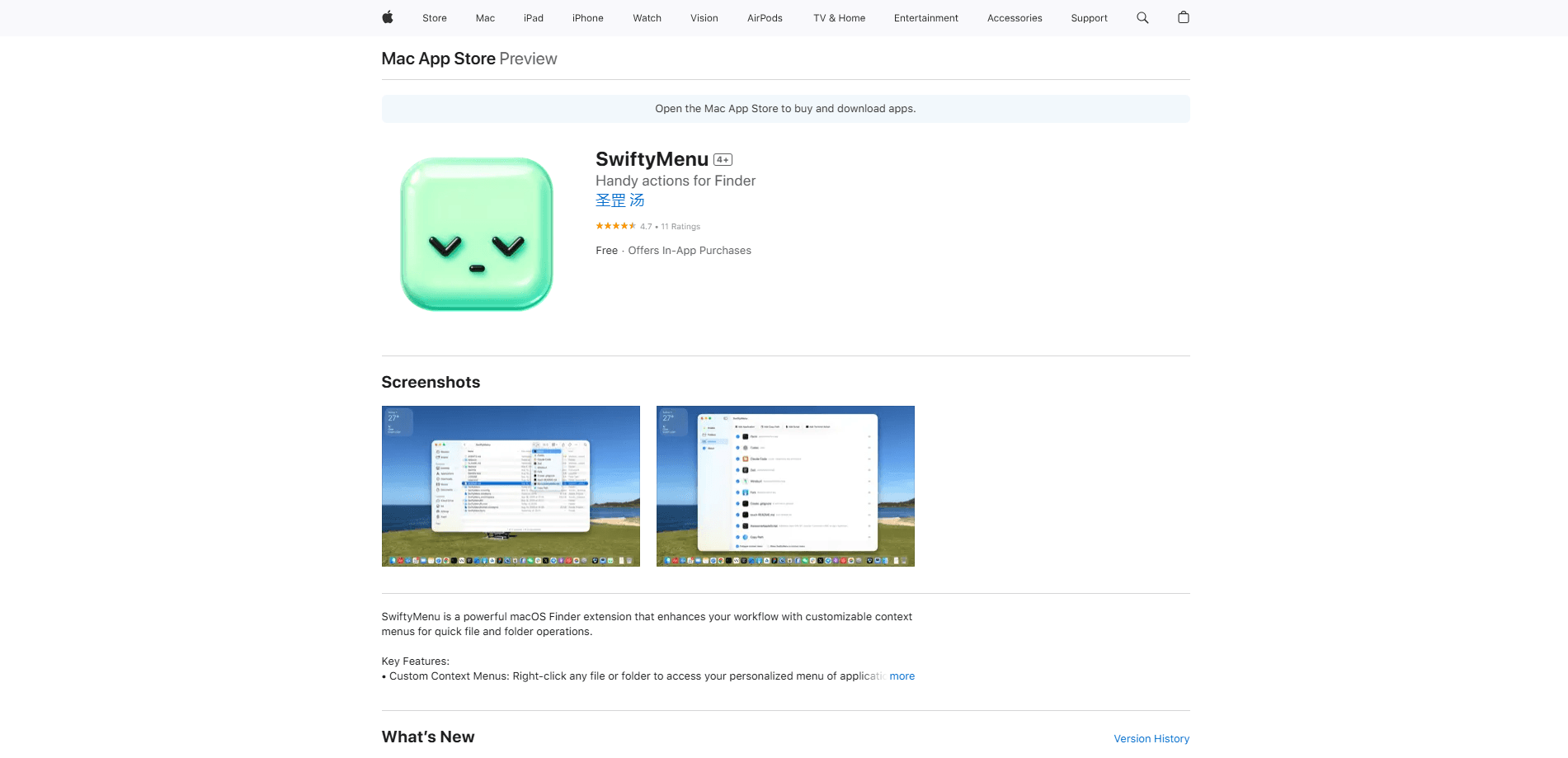
SwiftyMenu는 매일 쓰는 도구와 스크립트, 터미널 명령을 Finder 우클릭 메뉴에 모아 주는 무료 macOS용 Finder 확장 기능이다. 앱 사이를 뒤지는 대신 파일이나 폴더를 우클릭해 특정 앱으로 열고, 셸 스크립트를 실행하고, AppleScript를 작동시키고, 선택한 경로를 인수로 넘긴 상태로 터미널 세션을 열 수 있다. macOS 개발자 워크플로에서 핵심은 바로 여기에 있다. 메뉴는 줄고, 다시 입력할 일도 줄어든다. Finder 안에서 생활하는 사람, 그중에서도 대부분 개발자를 위해 만들어졌으며, 필요하지 않을 때는 방해하지 않는다.
SwiftyMenu 소개
SwiftyMenu란
SwiftyMenu는 가벼운 macOS용 Finder 확장 기능으로, 목적은 하나다. 당신과 정말 하고 싶었던 동작 사이의 단계를 줄이는 것. 아무 파일이나 폴더를 우클릭하면 짧은 기본 메뉴 대신 직접 정의한 동작 모음이 나온다. 특정 앱으로 파일을 여는 것부터 셸이나 AppleScript 명령을 실행하는 것까지 아우른다. 발상은 단순하다. 당신은 무엇을 하고 싶은지 이미 안다. 메뉴도 그것을 알아야 한다.
이 앱은 분명히 개발자가 개발자를 위해 만들었다. package.json, Makefile, Fastfile, Tuist, Rakefile 같은 흔한 프로젝트 파일을 살펴보고 상황에 맞는 메뉴를 구성해서, 알맞은 작업이 알맞은 프로젝트 옆에 나타난다. 터미널과 AI 명령줄 도구와도 잘 어울려서 현재 디렉터리에서 Claude Code, Codex, Copilot CLI, Kimi, Vim으로 곧장 들어갈 수 있다.
여기서 개인정보 보호는 각주가 아니라 실질적인 장점이다. 항상 켜져 있는 백그라운드 프로세스가 없고, 개발자는 앱이 개인 데이터나 파일 내용을 수집·전송·저장하지 않는다고 밝힌다. 모든 것이 Mac에서 로컬로 실행된다.
설치 전에 알아 둘 점이 하나 있다. SwiftyMenu는 macOS 26 이상이 필요해서 오래된 Mac에서는 실행되지 않는다. 앱은 무료이고, 유료 등급이나 앱 내 구입은 없다.
시작하기
- App Store의 SwiftyMenu 페이지를 열고 다운로드한다. 무료이며 용량은 약 12MB다.
- 앱을 한 번 실행한 뒤 시스템 설정에서 SwiftyMenu Finder 확장을 켜서 Finder 우클릭 메뉴에 나타나게 한다.
- SwiftyMenu 설정을 열고 동작을 만든다. 셸 스크립트(bash 또는 zsh), AppleScript, 터미널 명령, 또는 단순한 "이 앱으로 열기" 항목을 추가할 수 있다.
- Finder에서 아무 파일이나 폴더를 우클릭해 새 동작을 시험한다. 숫자 키 1부터 9로 상위 9개 동작을 즉시 실행할 수 있다.
- 동작을 편집해 출력 HUD를 켜면 Finder를 떠나지 않고 명령 결과나 오류 로그를 확인할 수 있다.
제품 정보
SwiftyMenu의 요금, 지원 플랫폼, 성능을 한눈에 확인해 보세요.
추천 대상
이 도구가 가장 잘 맞는 사용자, 작업, 상황입니다.
사용자
- 하루 종일 Finder에서 작업하며 프로젝트 작업을 우클릭 하나로 처리하고 싶은 개발자. macOS 26 이상이 필요하고, 이미 터미널을 쓰는 사람일수록 효과가 크다.
- Claude Code, Codex, Copilot CLI, Kimi, Vim을 오가는 터미널 및 AI CLI 사용자. 경로를 다시 입력하지 않고 현재 디렉터리에서 그중 하나를 열 수 있다.
- 파일 관리 절차를 더 깔끔하게 하고 싶은 Mac 사용자. 파일을 자주 옮기고 열고 스크립트로 처리하면서 여러 단계짜리 메뉴에 지친 사람에게 유용하다.
작업
- 선택한 파일에 셸이나 AppleScript 명령을 실행한다. 동작을 한 번 정의해 두면 이후에는 매번 컨텍스트 메뉴에서 실행한다.
- 기본 앱 대신 특정 앱으로 파일이나 폴더를 연다. "다음으로 열기" 하위 메뉴와 그 대기 시간을 건너뛴다.
- Finder에서 파일을 잘라내고 옮긴다. 항목을 시각적 잘라내기 목록에 추가하고 어디로든 이동한 뒤, 클릭 한 번으로 현재 폴더로 옮긴다.
- 프로젝트 출력을 확인한다. 출력 HUD가 명령 결과와 오류 로그를 보여 주므로 별도 창을 열 필요가 없다.
활용 상황
- 코딩을 시작할 때. 프로젝트 폴더를 우클릭해 그 디렉터리에서 편집기, 터미널, AI 도우미를 실행한다.
- 정해진 파일 작업을 반복할 때. 저장한 사용자 지정 동작으로 파일을 압축하고 변환하고 스크립트에 넘긴다.
- 작업 공간을 정돈할 때. 잘라내기와 이동으로 창을 끌고 다니지 않고 폴더를 정리한다.
주요 기능
개발자를 위한 스마트 명령
SwiftyMenu는 package.json, mise.toml, Makefile, Fastfile, Tuist, CocoaPods, Rakefile 같은 흔한 프로젝트 파일을 읽고, 눈앞의 프로젝트에 맞춘 메뉴를 구성한다. 왜 중요한가. 관심 있는 작업이 일일이 뒤져야 하는 일반 목록이 아니라 올바른 폴더 옆에 나타나기 때문이다. 더 단순한 우클릭 도구와 이 앱을 갈라 놓는 기능이다.
터미널 및 AI CLI 실행기
이 앱은 Terminal, iTerm2, Ghostty를 기본으로 지원한다. 클릭 한 번으로 현재 디렉터리에서 Claude Code, Codex, Copilot CLI, Kimi, Vim을 실행할 수 있고, 선택한 경로가 인수로 자동 전달된다. Finder에서 터미널 명령을 실행하는 가장 빠른 방법이다. 명령줄 도구에 기대는 워크플로라면 경로를 계속 다시 입력하는 수고를 덜어 준다.
네 가지 사용자 지정 동작 유형
동작은 네 가지로 만들 수 있다. bash 또는 zsh 셸 스크립트, AppleScript, 터미널 명령, 그리고 특정 애플리케이션으로 항목 열기다. 이 범위면 짧은 스크립트 이상의 코드 없이도 일상 자동화 대부분을 처리한다. 각 동작은 한 번 정의하면 우클릭 메뉴에서 재사용된다.
진짜 잘라내기와 이동
Finder는 아직도 파일에 대한 진정한 잘라내기-붙여넣기를 제공하지 않는데, SwiftyMenu가 그 틈을 메운다. 파일과 폴더를 시각적 잘라내기 목록에 추가하고 Finder에서 어디로든 이동한 뒤, 클릭 한 번으로 현재 폴더로 옮긴다. 끌어 놓기도, 두 번째 창도 필요 없다. 폴더를 자주 정리하는 사람에게 번거로움을 크게 덜어 준다.
동작 출력 HUD
명령 결과와 오류 로그가 떠 있는 HUD에 나타나므로 Finder를 떠나지 않고 별도 터미널 창도 열지 않은 채 무슨 일이 있었는지 확인할 수 있다. 사소한 점이지만, 특히 새 스크립트를 시험할 때 시선을 한곳에 붙잡아 준다.
키보드 단축키
상위 9개 동작은 숫자 키 1부터 9에 묶여 있어서 자주 쓰는 작업에 마우스가 메뉴를 돌 필요가 없다. 몸이 익히면 흔한 작업이 거의 즉시 끝난다.
가볍고 개인정보를 지킨다
상주하는 백그라운드 데몬도, 주장하는 배터리 소모도 없다. SwiftyMenu는 사설 XPC 서비스를 통해 요청 시 실행되고, 개발자는 개인 데이터나 파일 내용을 수집·전송·저장하지 않는다고 밝힌다. 모든 것이 Mac에 로컬로 남는다.
장단점
장점
- 무료로 내려받을 수 있고, 유료 등급이나 앱 내 구입이 없다.
- 개발자에 깊이 초점을 맞춘다. 흔한 프로젝트 파일을 인식하고 알맞은 작업을 자동으로 보여 준다.
- 네 가지 동작 유형을 아우르므로 단순한 작업에 별도 자동화 도구가 거의 필요 없다.
- 백그라운드 데몬 없이 요청 시 실행되어 자원을 가볍게 쓴다.
- 개발자에 따르면 로컬에서만 처리하며 데이터를 수집하지 않는다.
단점
- macOS 26 이상이 필요해서 오래된 Mac에서는 실행되지 않는다.
- 공개 API가 없어서 SwiftyMenu를 다른 소프트웨어에 연결할 수 없다. 그 힘은 Finder 메뉴 안에 있다.
- 개발자 대상 기능은 터미널 도구와 스크립트에 어느 정도 익숙할 것을 전제로 해서, 일반 사용자에게는 장벽이 될 수 있다.
- 개발자는 App Store 페이지 외에 별도 설명 사이트가 없어서, 동작 옵션을 익히려면 여기저기 클릭해야 한다.
자주 묻는 질문
macOS의 Finder 우클릭 메뉴에 사용자 지정 동작을 추가한다. 특정 앱으로 파일을 열고, 셸 스크립트나 AppleScript를 실행하고, 터미널 세션을 시작하고, 파일을 잘라내거나 옮길 수 있다. 모두 Finder를 떠나지 않고 할 수 있다.
관련 콘텐츠
SwiftyMenu와 관련된 도구, 스킬, 아티클을 살펴보세요.
SwiftyMenu 대안
Forefront
Forefront · 코딩Forefront는 오픈소스 AI로 무언가를 만드는 웹 플랫폼이다. 대표적인 오픈소스 언어 모델을 자신의 데이터로 미세 조정하고, 성능을 평가하고, API로 실행하거나 내보내 직접 호스팅할 수 있다. 폐쇄형 플랫폼의 편의를 원하면서도 모델과 데이터의 소유권은 놓지 않으려는 개발자가 대상이다.

Startkit
StartKit.AI · 코딩Startkit은 AI SaaS와 AI 래퍼 제품을 만들기 위한 보일러플레이트다. 지루한 부분을 미리 연결해 둔 AI 스타트업 보일러플레이트라고 생각하면 된다. 인증, Stripe와 Lemon Squeezy 결제, 사용량 제한, 트랜잭션 이메일, 그리고 OpenAI, Anthropic, Groq, Llama와 통신하는 AI API 스타터 키트가 포함된다. 저장소를 복제하고 가격을 정한 뒤 사용자가 실제로 돈을 내는 부분에 착수하면 된다. React와 Tailwind 위의 Next.js로 만들어졌기 때문에 보일러플레이트 코드의 상당 부분이 이미 익숙하게 느껴진다.
Testim
Tricentis · 코딩Testim은 웹, 모바일, Salesforce 애플리케이션 전반에 걸쳐 엔드투엔드 테스트를 만들고 실행하는 AI 기반 테스트 자동화 플랫폼이다. 머신러닝에 기대어 인터페이스가 바뀌어도 테스트를 안정적으로 유지하므로, 팀은 깨진 셀렉터를 고치는 데 쓰는 시간을 줄인다. 오늘부터 쓸 수 있는 자동화 테스트 도구치고 나쁘지 않다. 브라우저에서 동작을 녹화해 테스트를 만들고, 더 세밀한 제어가 필요하면 JavaScript를 더한다. 바쁜 QA 팀에게 탄탄한 선택이다.