

UIsnapper
UIsnapper · 코딩
UIsnapper는 UI 스크린샷을 Cursor, Lovable, v0 같은 코딩 도구용 상세 프롬프트로 바꾼다. 이미지에서 색, 서체, 레이아웃을 읽고, 붙여 넣어 화면을 다시 만들 수 있는 프롬프트를 쓴다.
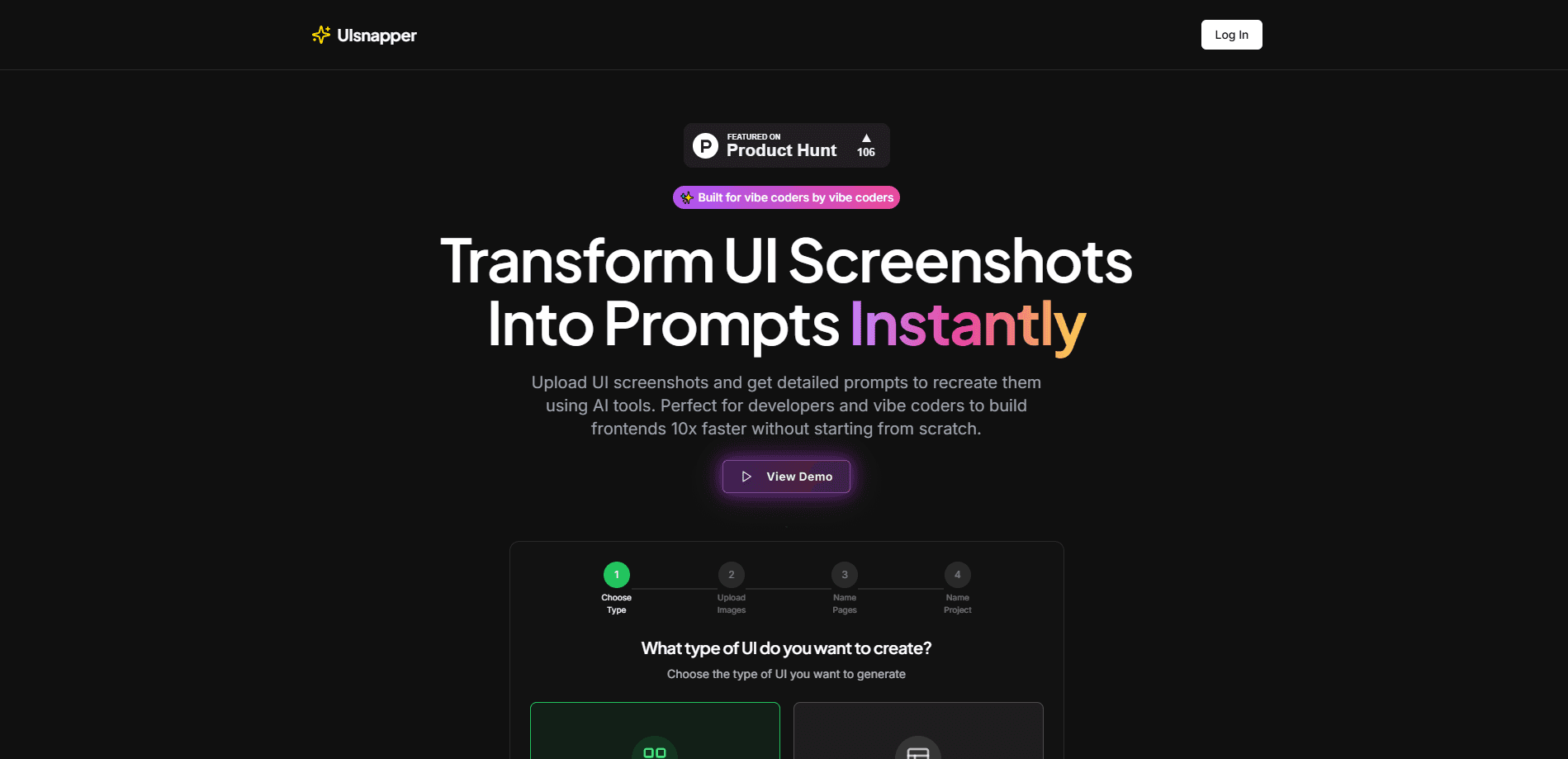
UIsnapper 소개
About
UIsnapper란
UIsnapper는 마음에 든 화면을 그대로 복제하려는 사람을 위한 웹 도구다. 사이트나 앱의 스크린샷을 올리면 보이는 요소를 뜯어낸다. 색, 글꼴, 여백, 그리고 레이아웃을 이루는 구성 요소다. 이 판독을 바탕으로 AI 코딩 도구에 넘길 수 있는 긴 프롬프트를 쓴다.
이 도구가 푸는 문제는 “이 디자인이 좋다”와 “다시 만들어라” 사이의 간극이다. 명세를 손으로 다 쓰는 건 시간이 걸리고, 여백이나 제목 크기 같은 세부는 대개 빠진다. UIsnapper는 그 빈틈을 메워 AI 빌더가 움직일 만한 재료를 준다.
한계는 미리 알아 두는 게 낫다. 결과는 올린 스크린샷에 달려 있다. 내놓는 건 프롬프트이지 완성된 코드가 아니라서, 최종 결과는 붙여 넣는 도구에 좌우된다. 복잡하거나 애니메이션이 많거나 상호작용이 있는 화면은 정적인 레이아웃보다 빈약하게 나오기 쉽다.
시작하기
- 브라우저에서 uisnapper.xyz를 열고 로그인한다.
- UI 스크린샷을 올린다. 페이지 전체든 단일 구성 요소든 상관없다.
- 도구가 이미지를 읽고 프롬프트를 쓸 때까지 기다린다.
- 프롬프트를 확인하고, 이어지는 채팅으로 수정이나 더 자세한 내용을 요청한다.
- 프롬프트를 Cursor, Lovable, v0 같은 AI 빌더에 복사해 작업을 시작한다.
제품 정보
UIsnapper의 요금, 지원 플랫폼, 성능을 한눈에 확인해 보세요.
추천 대상
이 도구가 가장 잘 맞는 사용자, 작업, 상황입니다.
사용자
- 프런트엔드 개발자
- 작업을 넘기는 디자이너
- 개인 개발자
작업
- 스크린샷에서 명세 쓰기
- 다른 곳에서 본 레이아웃 다시 만들기
- 새 화면 빠르게 시제작하기
활용 상황
- 다듬기보다 속도가 중요한 초기 단계
- 잘 만든 화면이 어떻게 짜였는지 살피기
- 화면을 AI 코딩 에이전트에 넘기기
주요 기능
스크린샷 분석
UIsnapper는 올린 이미지를 읽고 겉모습을 정하는 요소를 뽑아낸다. 색, 타이포그래피, 여백, 구성 요소의 구조다. 이 분해가 프롬프트의 토대라서, 스크린샷이 읽기 쉬울수록 결과가 두터워진다. 평평하고 정돈된 레이아웃이 겹겹이 쌓인 화면보다 세부가 더 잘 돌아온다.
AI 빌더용 프롬프트 생성
핵심 산출물은 Cursor, Lovable, v0 같은 도구를 겨냥한 상세 프롬프트다. AI 빌더가 실행할 수 있는 말로 레이아웃과 스타일을 적는다. 두루뭉술한 요약이 아니다. 손댈 수 없는 코드가 아니라, 붙여 넣고 고칠 수 있는 구조화된 텍스트를 받는다.
이어지는 채팅
첫 번째 결과 뒤에 채팅 창에서 어시스턴트에게 요청할 수 있다. 절을 늘리거나, 세부를 조정하거나, 레이아웃 일부를 설명해 달라고 한다. 첫 프롬프트가 빠뜨린 구멍, 이를테면 특정 버튼 모양이나 중단점을 여기서 메운다. 일은 같은 세션 안에 머물고 처음부터 다시 하지 않는다.
여러 페이지와 랜딩 페이지 지원
이 도구는 여러 페이지짜리 웹 앱과, 여러 구획을 가진 단일 랜딩 페이지를 모두 다룬다. 이 폭이 중요하다. 앱 전체는 화면을 넘나드는 일관된 구조가 필요하고, 랜딩 페이지는 긴 스크롤을 제대로 마무리하는 게 핵심이기 때문이다. 어느 쪽을 지정해도 범위에 맞는 프롬프트가 나온다.
개발 흐름으로 내보내기
프롬프트가 준비되면 복사해서 자신의 개발 환경에서 바로 쓴다. 특정 편집기에 묶이지 않으니 같은 프롬프트를 채팅형 도구에도 에이전트에도 넘길 수 있다. 도구는 출발점으로 남고, 그 안에 살아야 하는 또 하나의 플랫폼이 되지 않는다.
장단점
장점
- 한 번에 스크린샷을 서면 명세로 바꿔, 여백과 서체와 레이아웃을 손으로 적는 시간을 아낀다.
- 많은 개발자가 이미 쓰는 AI 빌더와 맞물려, 기존 흐름을 대체하지 않고 녹아든다.
- 디자인을 색, 글꼴, 여백, 구성 요소로 나눠 원본과 대조하기 쉽다.
- 이어지는 채팅으로 분석을 처음부터 다시 하지 않고 약한 곳을 고칠 수 있다.
단점
- 결과가 입력한 스크린샷을 따라가서, 흐리거나 잘렸거나 복잡한 이미지는 두루뭉술한 프롬프트를 낳는다.
- 내놓는 건 프롬프트이지 완성된 코드가 아니라, 최종 결과는 붙여 넣는 도구에 남는다.
- 복잡한 상호작용, 애니메이션, 맞춤 상태는 정지 이미지로 담기 어려워 프롬프트에서 빠질 수 있다.
- 가격과 요금제가 명확히 공개되지 않아, 시작 전에 비용을 가늠하기 어렵다.
자주 묻는 질문
UI 스크린샷을 읽고, Cursor, Lovable, v0 같은 AI 코딩 도구에 붙여 넣으면 그 화면을 다시 만들 수 있는 상세 프롬프트를 쓴다. 프롬프트를 쓰는 도구이지 코드 편집기가 아니라서, 완성은 다음에 쓰는 도구 안에서 이뤄진다.
관련 콘텐츠
UIsnapper와 관련된 도구, 스킬, 아티클을 살펴보세요.
UIsnapper 대안

HeyPi
Proactive Intelligence Ltd. · 코딩 · 생산성 · 비즈니스HeyPi는 Pi라는 AI 어시스턴트가 통화 안에 들어가는 AI 회의 플랫폼이다. 대화를 듣고, 이전 회의의 맥락을 기억하고, 연결한 앱에서 일을 처리하며, 회의가 진행되는 동안 페이지와 자료, 영상을 만든다.

Opposable
Reval Labs · 코딩 · 생산성Opposable은 Claude, ChatGPT, Codex를 Android 폰에 연결해 AI 에이전트가 앱을 열고 화면을 읽으며 내 계정 그대로 작업을 끝내게 한다.

OpenCharm
OpenCharm Labs · 음성 및 언어 · 코딩 · 생산성OpenCharm은 이미 돌리고 있는 AI 에이전트에 문자로 그린 얼굴과 목소리, 키 하나를 붙이는 오픈소스 컴패니언이다. Mac, Windows, 32달러짜리 ESP32 보드에서 돌아간다.