

Web to MCP
WebToMCP · 코딩
Web to MCP는 실제 웹사이트의 컴포넌트를 캡처해 그 코드와 스타일을 Cursor나 Claude Code로 바로 보내는 Chrome 확장 프로그램 겸 Model Context Protocol 서버다.
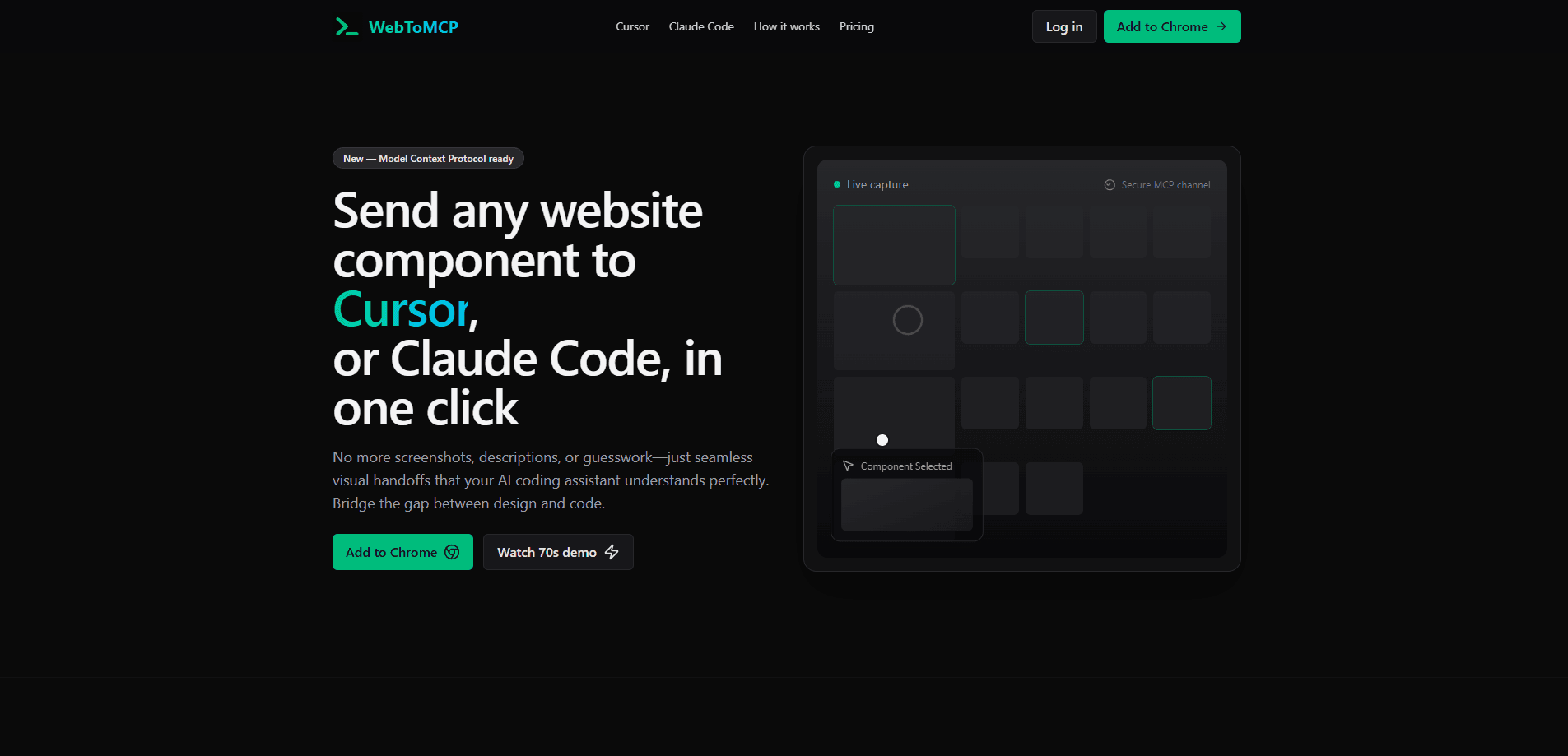
Web to MCP 소개
What Is Web to MCP
Web to MCP가 푸는 문제는 아주 구체적이고 번거롭다. AI 어시스턴트에게 UI 컴포넌트를 설명하는 일이다. "둥근 모서리에 그라데이션이 들어간 파란 버튼"이라고 타이핑하는 대신, 진짜 요소를 가리켜서 보내면 된다.
도구는 함께 맞물리는 두 부분으로 나뉜다. Chrome 확장 프로그램이 둘러보는 모든 사이트에서 캡처를 맡고, MCP 서버가 캡처한 컴포넌트를 어시스턴트로 전달한다. 이미 Cursor나 Claude Code를 쓰면서 추측이 아닌 픽셀 단위 출발점을 원하는 개발자를 겨냥한다.
가장 큰 한계는 범위다. Web to MCP는 어시스턴트에 재료를 넣어줄 뿐, 스스로 코드를 쓰거나 고치지 않으며 결과물의 품질은 모델과 프롬프트에 달려 있다. Chrome 브라우저와 Google 계정도 필요하고, 공용 서버가 아니라 개인 MCP URL로 동작한다.
Getting Started
- Chrome 웹 스토어에서 Web to MCP 확장 프로그램을 설치한다.
- Google 계정으로 로그인해 자신만의 MCP URL을 만든다.
- 그 URL을 어시스턴트 설정 파일에 넣는다 (Cursor는
.cursor/mcp.json, Claude Code는 자체 MCP 설정을 읽는다). - 아무 웹사이트를 열고 확장 프로그램 아이콘을 눌러 선택 모드를 켠다.
- 원하는 요소를 클릭해 참조 id를 복사한 뒤, 어시스턴트에게 재현을 요청한다.
제품 정보
Web to MCP의 요금, 지원 플랫폼, 성능을 한눈에 확인해 보세요.
추천 대상
이 도구가 가장 잘 맞는 사용자, 작업, 상황입니다.
사용자
- Cursor나 Claude Code를 쓰는 프런트엔드 개발자. 캡처한 코드가 평소 대화 흐름에 그대로 들어간다.
- 목업과 실제 페이지를 프로덕션 컴포넌트로 옮기면서, 대략치가 아닌 정확한 스타일 값을 원하는 디자인 엔지니어.
- 새로 합류한 사람을 맞이하는 팀. 이미 검증된 컴포넌트를 캡처하는 편이 스타일을 손으로 문서화하는 것보다 빠르다.
작업
- 다른 사이트에서 본 특정 컴포넌트를 재현하기. 확장 프로그램이 DOM 구조와 계산된 CSS까지 함께 캡처한다.
- 자체 디자인 시스템의 버튼이나 카드를 맞추기. 새 코드가 기존 화면과 어긋나지 않는다.
- 참고 사례에서 레이아웃을 시험해 보기. 실제 패턴 몇 개를 가져오는 편이 하나씩 처음부터 설명하는 것보다 낫다.
활용 상황
- 마음에 드는 요금표를 발견해, 그 구조를 내 기술 스택에서 재현하고 싶다.
- 디자이너가 살아 있는 페이지를 그대로 넘겨주는데, 평면 이미지가 아니라 실제 호버 동작이 필요하다.
- 복잡한 컴포넌트가 어떻게 만들어졌는지 배우려고, 읽어볼 진짜 코드 맥락을 원한다.
주요 기능
클릭 한 번으로 컴포넌트 캡처
확장 프로그램 아이콘을 누르고 선택 모드로 전환해 페이지의 아무 요소나 고른다. Web to MCP는 렌더링된 그대로의 DOM 구조와 계산된 CSS를 기록하므로, 어시스턴트는 방문자가 보는 것과 같은 것을 받는다. 개발자 도구를 열 필요도, 스타일을 손으로 옮길 필요도 없다.
MCP를 통한 직접 전달
캡처한 컴포넌트는 계정에 묶인 개인 URL을 써서 Model Context Protocol로 어시스턴트에 도착한다. URL을 설정에 적으면 Cursor와 Claude Code가 도구를 스스로 찾아낸다. 대화에서는 id로 요소를 참조하니, 전달 과정이 원래 쓰던 도구 안에서 끝난다.
프레임워크에 얽매이지 않는 출력
캡처는 React, Vue, Angular, 순수 HTML과 CSS 사이트에서 똑같이 작동한다. 프레임워크 속이 아니라 렌더링 결과를 읽기 때문이다. 이어서 어시스턴트가 그 맥락을 당신이 만들어 나가는 스택에 맞춘다. 다만 결과를 이끌려면 프롬프트에 프레임워크와 디자인 시스템을 적어 두는 게 좋다.
픽셀만이 아닌 의미 맥락
스크린샷과 달리, 여기에는 의미 있는 HTML, 정확한 CSS 값, 주변 구조와 호버 상태 같은 레이아웃 맥락이 들어간다. 이 세밀함 덕분에 어시스턴트가 이미지를 다시 해석하는 대신 보기에 가까운 결과를 노릴 수 있다. Web to MCP는 데이터가 어시스턴트로 바로 가고 자사 서버에는 저장하지 않는다고 밝힌다.
개인 전용 MCP 엔드포인트
로그인한 계정마다 Google 로그인 후 전용 MCP URL이 발급된다. 프로젝트용이나 전역 설정 파일에 붙여 넣으면 연결은 나만의 것이 된다. 서버를 직접 세우는 것과 달리, 설치는 몇 분이면 끝난다.
Claude Code와 Cursor 지원
설치 안내는 Cursor와 Claude Code 둘 다 다룬다. 이 도구가 중심에 둔 두 어시스턴트다. Cursor에서는 .cursor/mcp.json에 항목을 넣고, Claude Code에서는 MCP 설정 파일을 고친다. 두 경로 모두 설치 후 '캡처하고 참조하기'라는 같은 흐름을 따른다.
장단점
장점
- 인터페이스를 어시스턴트에 설명할 때 생기는 추측을 없앤다. 진짜 코드와 스타일을 보내기 때문이다.
- 평면 스크린샷이 아니라 의미 있는 HTML과 정확한 CSS를 전달해 첫 시도에서 맞을 확률이 높다.
- 렌더링 결과를 읽으므로 어떤 사이트든, 어떤 프런트엔드 프레임워크든 작동한다.
- 개인 MCP URL과 표준 설정 파일로 설치가 몇 분이면 끝난다.
- 컴포넌트 데이터는 어시스턴트로 바로 가고 제공자 서버에는 남지 않는다.
단점
- Chrome과 Google 계정이 필요해, Firefox나 Safari 사용자는 쓸 수 없다.
- 결과물의 품질은 모델과 프롬프트에 달려 있다. 더 나은 입력일 뿐 완성품은 아니다.
- 무료 요금제는 월 캡처 횟수에 제한이 있고, 많이 쓰는 사람은 Pro가 필요하다.
자주 묻는 질문
살아 있는 웹사이트의 컴포넌트를 캡처해 그 코드와 스타일을 AI 어시스턴트로 보낸다. 직접 설명하지 않고도 그 컴포넌트의 재현을 요청할 수 있다.
관련 콘텐츠
Web to MCP와 관련된 도구, 스킬, 아티클을 살펴보세요.
Web to MCP 대안

Udon
Udon · 코딩 · 생산성Udon은 Apple Silicon Mac을 Mac 홈서버로 바꾸는 소프트웨어다. 브라우저에서 컨테이너와 파일 공유를 관리하고, 원하면 AI 시스템 관리자까지 붙일 수 있다.

offstage
offstage cloud · 코딩 · 생산성offstage는 AI 에이전트와 CI 작업에 진짜 Mac을 넘긴다. Apple Silicon 위의 새 macOS 27 계정을 API로 다루고 초 단위로 과금한다.

BotBus
Chengdu Tuyang Tusen Technology Co., Ltd. · 코딩 · 생산성BotBus는 AI 코딩 에이전트 원격 제어 앱이다. 스마트폰과 워치에서 명령을 승인하고, 작업을 시작하고, 결과를 확인한다.