

Cursor Convo Export extension
Edwin Klesman · Produtividade · Chatbot
O Cursor Convo Export é uma extensão para o Cursor AI que salva seu histórico de chat em uma nova janela ou em um arquivo Markdown ou HTML com data e hora, para que boas respostas não se percam e chats travados possam recomeçar.
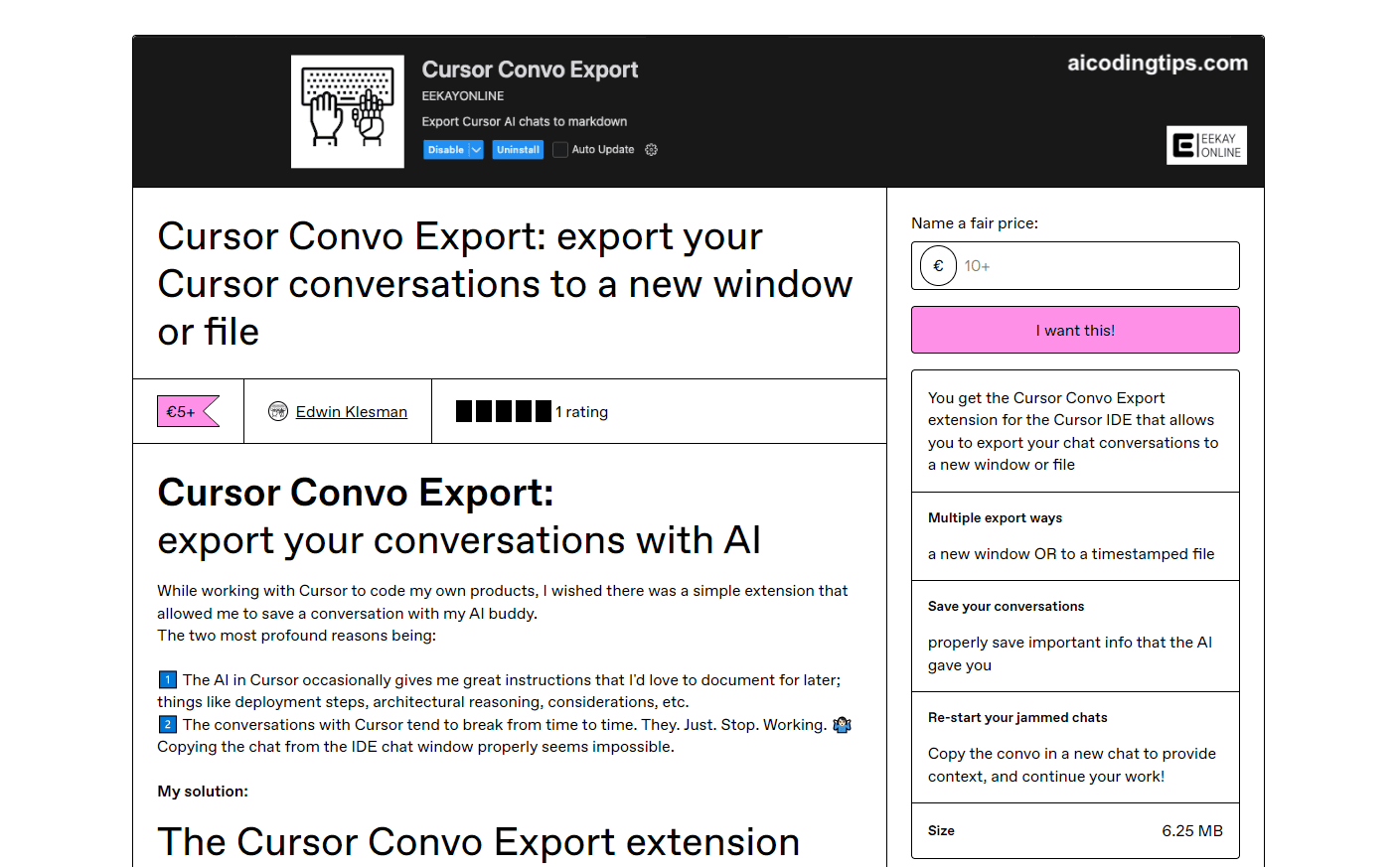
Sobre Cursor Convo Export extension
About
O que é o Cursor Convo Export
O Cursor Convo Export é um complemento pequeno para o editor de código Cursor AI. Ele pega a conversa que você acabou de ter com a IA e a escreve como um documento limpo que você pode guardar. São dois formatos: Markdown para notas e repositórios, e HTML para algo que você queira ler no navegador.
O problema que ele resolve passa fácil até te atingir. O Cursor guarda os chats em um banco de dados local, e o aplicativo não traz botão nenhum para exportar conversas do Cursor inteiras. Copiar da janela de chat na mão destrói a formatação, os blocos de código e a ordem das mensagens. Sessões longas também costumam travar ou cair, e quando um chat para de responder, o que está dentro dele é difícil de recuperar. Isso importa porque o Cursor costuma entregar a parte útil em texto corrido: passos de implantação, raciocínio de arquitetura, casos extremos para vigiar. Esse texto vale a pena guardar, e esta extensão o transforma em arquivo.
A extensão foi criada e vendida por Edwin Klesman, um desenvolvedor independente, na loja dele no Gumroad. É uma ferramenta específica do Cursor, não uma extensão genérica de VS Code, e esse foco estreito corta dos dois lados. Ela faz bem uma única tarefa, mas só funciona dentro do Cursor e não mexe em outros editores.
Como começar
- Compre a extensão na página do Gumroad do criador. Você baixa um arquivo
.vsix. - No Cursor, abra o painel de extensões e arraste o arquivo
cursor-convo-export.vsixpara a lista, o que instala o item. - Abra um chat que queira guardar e aperte Ctrl+Shift+P no Windows ou Cmd+Shift+P no Mac para abrir a paleta de comandos.
- Rode
Cursor: Export Chat Historye escolha um chat. O mais recente vem selecionado por padrão. - Decida onde o resultado vai: um documento Markdown ou HTML novo, ou um arquivo com data e hora salvo no disco.
Informações do produto
Uma visão rápida dos preços, das plataformas compatíveis e do desempenho de Cursor Convo Export extension.
Ideal para
Os usuários, tarefas e cenários em que esta ferramenta se encaixa melhor.
Usuários
- Desenvolvedores que programam todo dia no Cursor
- Criadores solo e indie makers
- Equipes que documentam o próprio processo
Tarefas
- Guardar instruções de implantação da IA
- Salvar o raciocínio de arquitetura
- Fazer backup de chats do Cursor
- Reiniciar um chat travado
Cenários
- Uma sessão longa que trava no meio da tarefa
- Passar contexto para um colega
- Montar uma base de conhecimento pessoal
Principais recursos
Exportar para uma janela nova ou para um arquivo
O movimento central é simples. Você escolhe um chat e a extensão o escreve em um documento novo ou em um arquivo com data e hora. Fique com Markdown, texto puro que você edita em qualquer lugar, ou com HTML, uma versão que mantém a aparência no navegador. Em qualquer um dos casos, você leva o chat do Cursor para Markdown ou HTML inteiro, não um monte de trechos copiados.
Saída com data e hora e bem estruturada
As exportações mantêm as datas e horas originais e a ordem das mensagens. Isso importa quando você volta semanas depois e precisa saber qual resposta veio antes de uma mudança. Os blocos de código ficam intactos e a estrutura se lê como o chat se lia, então uma exportação guardada continua servindo de referência, e não como um paredão de texto.
Um clique pela paleta de comandos
Você não precisa caçar nos menus. O comando Cursor: Export Chat History na paleta faz o serviço, e um atalho na barra de status, no canto inferior direito, rotulado Export Chat, dispara mais rápido. Escolha o chat, escolha o formato, pronto. A instalação se resolve arrastando um único arquivo .vsix para a lista de extensões.
Saída em HTML para compartilhar
Uma atualização acrescentou o HTML como segundo formato. Markdown é melhor para editar e arquivar, enquanto HTML é melhor quando você quer mandar para alguém uma página legível que mantenha a formatação. Ter os dois faz a exportação encaixar no momento em vez de forçar um único formato.
Específica do Cursor por design
A extensão só funciona dentro do Cursor e não foi feita para o VS Code. É uma limitação e um acerto ao mesmo tempo. Como ela mira um único editor, não há ajustes entre editores para conciliar, e o comando fica onde os usuários do Cursor já trabalham. Se seu time vive no Cursor, esse escopo estreito mantém tudo simples.
Prós e contras
Prós
- Preserva o texto exato: as exportações guardam mensagens, datas e horas e blocos de código em vez de perdê-los em uma cópia manual.
- Dois formatos em uma ferramenta: Markdown para notas e repositórios, HTML para uma página que dá para compartilhar.
- Barata e de pagamento único: 7 € sem mensalidade, o que combina com uso ocasional.
- Disparo rápido: tanto a paleta de comandos quanto o atalho da barra de status começam uma exportação em segundos.
- Resgata chats travados: uma conversa congelada pode ser exportada e levada para uma nova com o contexto intacto.
Contras
- Só Cursor: não roda no VS Code nem em outros editores, então times mistos não conseguem compartilhar uma mesma instalação.
- Instalação manual: você arrasta um arquivo `.vsix` na mão em vez de instalar por uma loja de extensões.
- Produto de uma pessoa só: vem de um desenvolvedor independente, então o suporte e o ritmo de atualizações dependem dele.
- Escopo básico: exporta chats, e não adiciona busca, etiquetas nem um navegador de histórico embutido.
Perguntas frequentes
Ele salva seu histórico de chat do Cursor AI em uma janela nova ou em um arquivo com data e hora. Você pode guardar uma conversa como Markdown ou HTML, e a exportação preserva as mensagens, a ordem delas e as datas e horas.
Conteúdo relacionado
Explore ferramentas, skills e artigos relacionados a Cursor Convo Export extension.
Alternativas a Cursor Convo Export extension

HireKey
HireKey · Voz e linguagem · Produtividade · AprendizadoHireKey é um copiloto de busca de emprego com IA criado por uma recrutadora de tecnologia. Avalia aderência à vaga, adapta o currículo, treina entrevistas e organiza cada candidatura.

Fluence
Yay Software (Yannick Huchard) · Escrita · Voz e linguagem · ProdutividadeO Fluence é um app de Android que lê em voz alta PDF, EPUB, arquivos do Word e artigos da web, acompanha a frase falada e responde perguntas sobre o texto sem sair do celular.

GitGlow
GitGlow · Programação · ProdutividadeO GitGlow é um cliente Git de desktop que coloca seu código e as mudanças dos seus agentes de IA na mesma revisão, para você saber o que vai sair da máquina antes de publicar.