

knooth
knooth · Vídeo
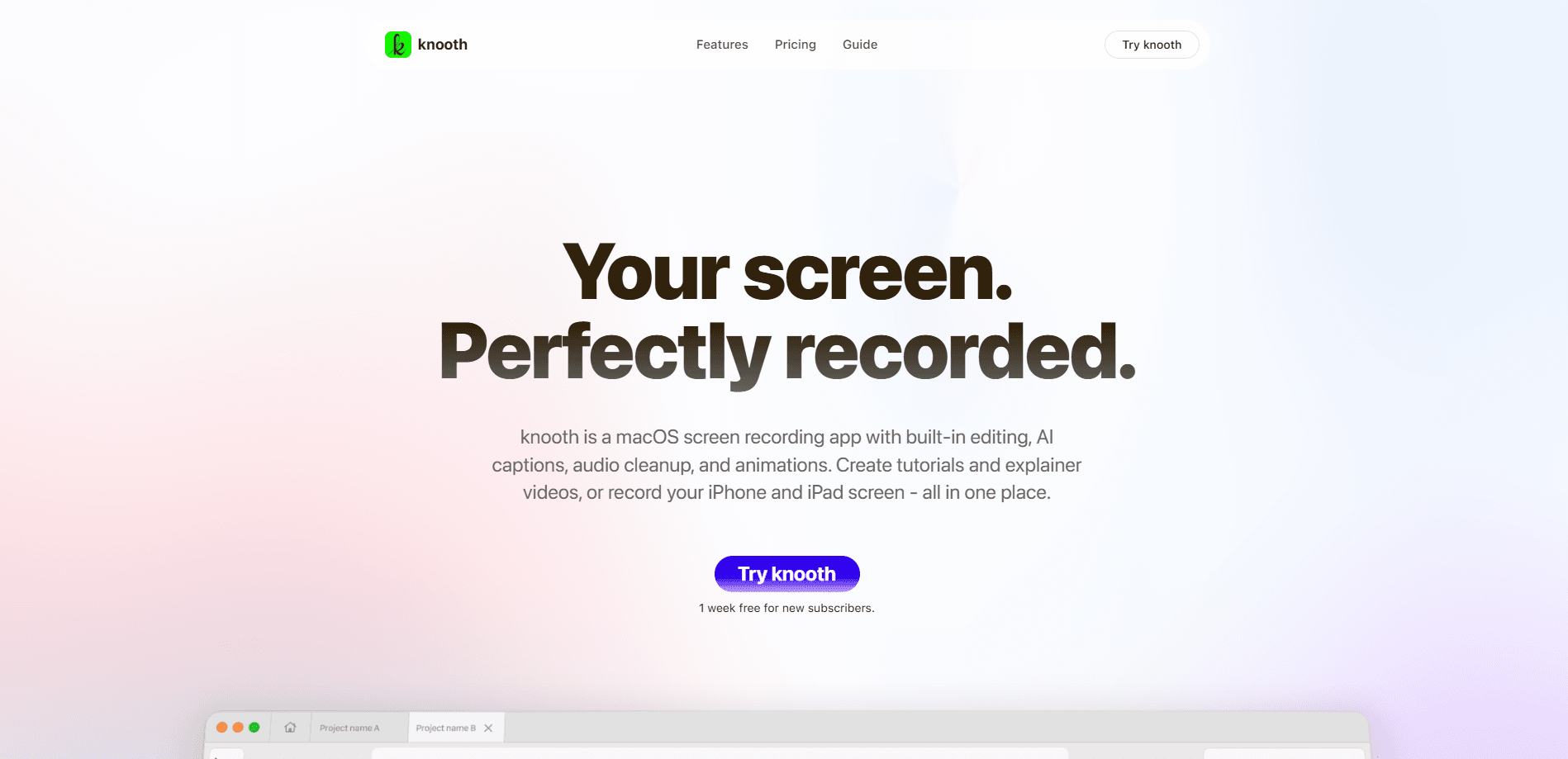
O knooth é um gravador de tela para Mac que coloca a privacidade em primeiro lugar e transforma uma captura bruta em vídeo pronto sem sair do aplicativo. Ele grava a tela e depois deixa você editar numa linha do tempo, sobrepor mídias, animar keyframes, adicionar legendas e exportar em várias proporções. Todos os arquivos ficam no seu Mac, então nada é enviado para um servidor. Uma licença cobre todos os seus Macs com o mesmo Apple ID, e uma avaliação gratuita de uma semana libera tudo antes de você pagar.
Sobre knooth
O que é o knooth
O knooth é um software de gravação de tela para Mac que trata a gravação como o primeiro passo, não como o trabalho inteiro. Quase todo gravador entrega um arquivo plano e manda você para outro lugar. Aqui ele também funciona como editor de vídeo para Mac, porque mantém a edição na mesma janela: uma linha do tempo para os clipes, ferramentas para sobrepor mídias e controles de animação para o acabamento. Sem trocar de aplicativo. Sem a dança de exportar e importar.
O aplicativo aposta forte no processamento local. Os arquivos ficam no seu dispositivo e a empresa afirma que não coleta dados. Se o seu trabalho envolve material de clientes, demos internas ou qualquer coisa que você prefira não enviar para um serviço na nuvem, isso importa. Você também pula a etapa de subir e esperar.
O preço disso é o alcance de plataforma. Só roda em Mac, então quem usa Windows ou Android fica de fora. Os recursos de IA também são mais estreitos do que o marketing sugere. Eles cobrem coisas como zoom guiado pelo cursor e limpeza de áudio, não uma edição generativa completa. Então, o que você recebe na prática? Um gravador local rápido com edição suficiente para publicar, não uma suíte criativa. Não vi nenhuma API pública, então trate como uma ferramenta independente e não como algo que você vai ligar a um fluxo automatizado.
Como começar
- Baixe o knooth na App Store ou no site oficial e abra no seu Mac.
- Conceda permissões de gravação de tela e, se quiser narração, de microfone quando o aplicativo pedir.
- Inicie uma gravação pela barra de menus e escolha o que capturar: a tela inteira, uma única janela ou uma área selecionada.
- Abra a gravação na linha do tempo. Corte clipes, sobreponha imagens ou vídeo e ative o Auto Zoom Cursor para dar zoom nos momentos que importam.
- Adicione legendas ou limpeza de áudio se precisar e exporte na proporção que combina com o seu destino: widescreen para uma demo, vertical para redes sociais.
Informações do produto
Uma visão rápida dos preços, das plataformas compatíveis e do desempenho de knooth.
Ideal para
Os usuários, tarefas e cenários em que esta ferramenta se encaixa melhor.
Usuários
- Equipes de produto e desenvolvedores
- Criadores de cursos e tutoriais
- Profissionais atentos à privacidade
Tarefas
- Gravar e finalizar uma demo de produto
- Transformar uma captura longa em um clipe curto para redes
- Escrever legendas para um tutorial que se entende sem som
- Limpar o áudio da narração
Cenários
- Uma equipe remota compartilha um passo a passo de recurso no Slack e quer o vídeo enxuto, com legendas e pronto na vertical.
- Um criador solo grava um tutorial de programação à noite e precisa de edições rápidas sem assinar um editor completo.
- Um consultor grava o painel de um cliente durante uma chamada e precisa que o arquivo fique na máquina dele.
Principais recursos
Auto Zoom Cursor
É o recurso com que o knooth se apresenta e o que mais economiza tempo. Você o ativa e o aplicativo dá zoom sozinho nas ações do cursor enquanto grava. Os keyframes gerados continuam editáveis, então você pode ajustar, mudar o tempo ou apagar qualquer zoom depois. Em demos em que a ação acontece num canto da tela, isso remove uma camada inteira de animação manual.
Edição com linha do tempo integrada
O knooth grava e edita na mesma janela, e esse é o argumento central. Você tem uma linha do tempo para organizar clipes, além das ferramentas de corte de sempre. Não há ida e volta ao Premiere ou ao Final Cut para uma limpeza simples, justamente o tipo de etapa que faz as pessoas desistirem de editar. Sobreponha mídias em cima da gravação quando uma captura de tela simples não basta.
Sobreposição de mídias e animação
Além de um screencast direto, o knooth deixa você empilhar imagens, vídeo e outros recursos na linha do tempo e animá-los. Pense num logo que entra deslizando, numa caixa de destaque sobre um botão ou num picture-in-picture com o seu rosto. As ferramentas de animação miram um acabamento rápido, não o design de movimento, então espere alguns bons movimentos e não um motor completo de keyframes.
Legendas e aprimoramento de áudio
O aplicativo adiciona legendas e limpa o áudio sem uma ferramenta separada. Isso ajuda quando você publica em feeds em que as pessoas assistem sem som, ou quando o seu microfone captou mais ruído de ambiente do que você queria. O aprimoramento de áudio é o tipo de recurso de IA que o knooth inclui; é uma ajuda, não uma correção de estúdio, então grave num espaço decente se puder.
Exportação em várias proporções
Você exporta em várias proporções a partir do mesmo projeto, o que economiza recortar um vídeo para cada plataforma. Grave uma vez e depois gere widescreen para o YouTube e vertical para Reels, Shorts ou TikTok. Essa abordagem de projeto único é uma conveniência real se você publica o mesmo conteúdo em vários feeds e não quer gerenciar duas edições.
Armazenamento só local e privacidade em primeiro lugar
O knooth guarda suas gravações e edições no seu Mac e diz que não coleta dados. Uma licença cobre cada Mac ligado ao seu Apple ID, então não há upgrade por dispositivo com que se preocupar. Para quem tem material confidencial na tela, manter os arquivos fora dos servidores de um fornecedor é exatamente o motivo para escolher este gravador em vez de um na nuvem.
Prós e contras
Prós
- Gravar e editar vivem num só aplicativo, o que corta a etapa de exportar e importar que arruína quase toda edição rápida.
- O Auto Zoom Cursor cuida do trabalho chato de zoom e deixa os keyframes editáveis.
- O armazenamento só local e sem coleta de dados o torna adequado a conteúdo de tela sensível.
- Uma licença cobre todos os seus Macs com o mesmo Apple ID, sem recursos bloqueados entre os planos.
Contras
- Só Mac. Se você trabalha com Windows, este aplicativo de gravação de tela não é uma opção.
- Os recursos de IA se limitam ao zoom por cursor, legendas e limpeza de áudio. Não espere edição generativa nem corte automático.
- Sem API pública confirmada, então você não pode automatizar exportações nem encaixá-lo num fluxo automatizado.
- O plano gratuito é uma avaliação de uma semana, não uma versão grátis permanente, então você vai pagar depois de sete dias se continuar usando.
Perguntas frequentes
Há uma avaliação gratuita de uma semana com acesso completo a todos os recursos e modos de gravação. Depois disso, você escolhe o Explorer por US$ 9,99 ao mês ou o Professional por US$ 59,99 ao ano, o que dá cerca de US$ 4,99 mensais. Não há um plano gratuito permanente.
Conteúdo relacionado
Explore ferramentas, skills e artigos relacionados a knooth.
Alternativas a knooth

ngram 2.0
ngram · Vídeo · Marketingngram 2.0 é um gerador de vídeo com IA para equipes. Ele transforma um pedido, uma gravação de tela ou a URL de um produto em vídeo explicativo, demo ou vídeo com avatar de IA, e cada cena continua editável.

OpenScreen 2
OpenScreen (open-source project) · Vídeo · ProdutividadeOpenScreen 2 é um gravador de tela e editor de vídeos de demonstração gratuito e de código aberto para Windows, macOS e Linux, com zoom automático, molduras, legendas locais e edição por agentes.

Skreno
Skreno · Vídeo · ProdutividadeO Skreno é um gravador de tela no navegador que captura uma aba, uma janela ou o monitor inteiro e anexa transcrições com IA, resumos e logs de console a um único link.