

PDF to Google Sheets
PDF2Sheets.app · Produtividade
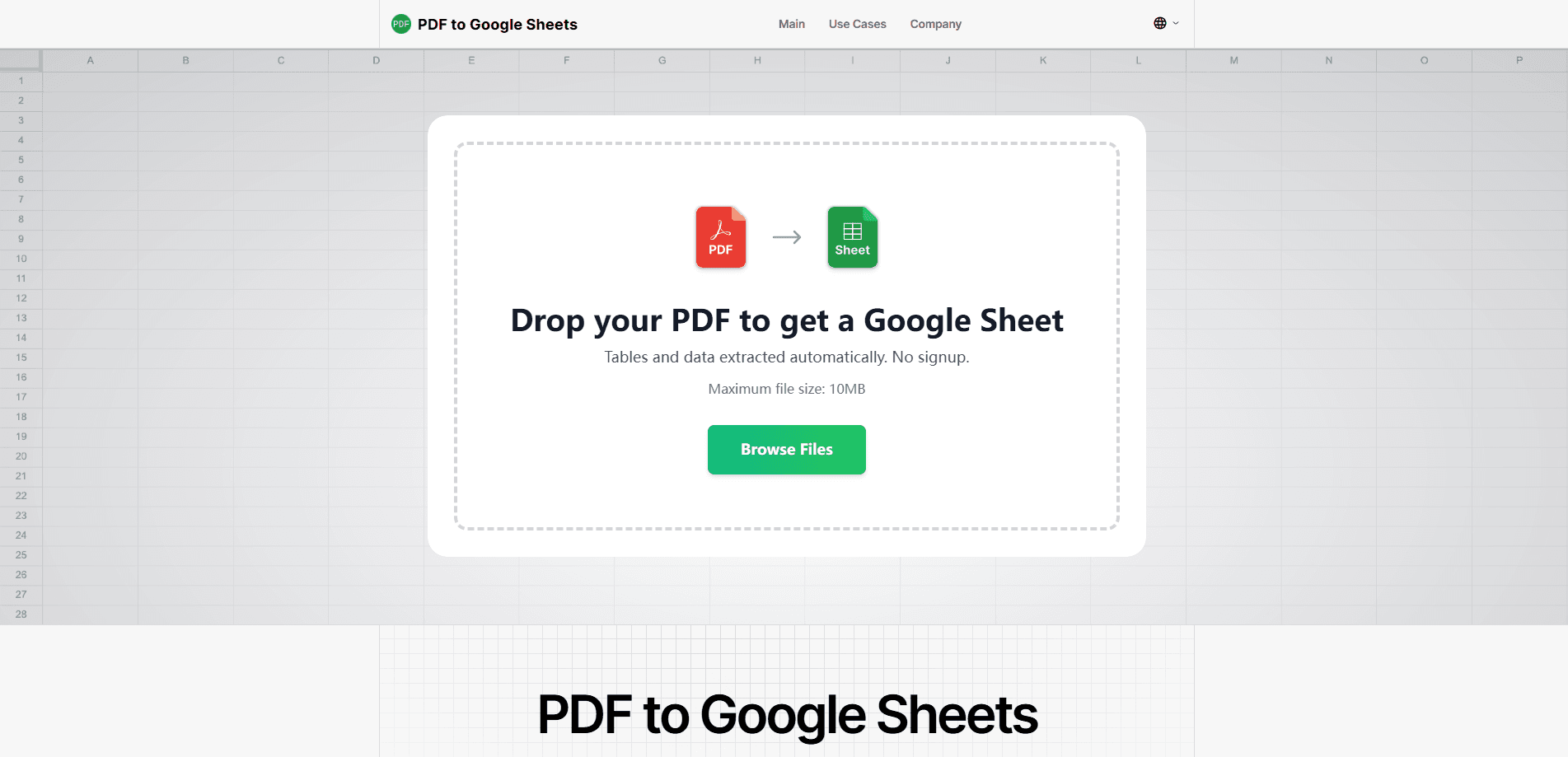
O PDF to Google Sheets é uma ferramenta web gratuita que tira tabelas de arquivos PDF e as coloca em um documento editável do Google Sheets em questão de segundos. Em vez de redigitar linhas à mão ou brigar com um copiar e colar que embaralha as colunas, você envia um arquivo, escolhe as páginas que quer e recebe um link para uma planilha nova. Ele também exporta para XLSX, CSV, ODS e TSV, então o mesmo conversor de tabelas PDF serve para planilhas fora do universo do Google.
Sobre PDF to Google Sheets
O que é o PDF to Google Sheets
O PDF to Google Sheets é um conversor de tabelas PDF que roda no navegador e gira em torno de uma única tarefa: tirar dados tabulares de um PDF e colocá-los em uma planilha com a qual você realmente consiga trabalhar. Quem já copiou uma tabela de uma fatura digitalizada ou de um extrato bancário sabe que o resultado costuma ser um amontoado de células mescladas e números quebrados. Esta ferramenta existe para pular essa etapa por completo.
Você envia um PDF, escolhe quais páginas importam e o serviço devolve uma planilha do Google com linhas e colunas já separadas. Ele lida com digitalizações e arquivos de baixa qualidade, assim como com PDFs digitais limpos, e também funciona com relatórios longos, porque mantém as páginas divididas com cuidado. Não é preciso conta e nem vincular um login do Google.
Os limites merecem ser ditos sem rodeios. O plano gratuito limita a 100 páginas por dia, então um trabalho pesado de lotes em um plano pago pode precisar de uma vaga na lista de espera. Não há API pública, o que descarta integrá-lo a um fluxo automatizado, e a qualidade do resultado ainda depende de quão limpa está a tabela original.
Como começar
- Abra o pdf2sheets.app no navegador. Não é necessário cadastro nem conta.
- Envie o PDF cujas tabelas você quer extrair.
- Selecione as páginas específicas de que precisa, em vez de converter o documento inteiro.
- Espere a conversão e abra o link da planilha do Google que ele gera.
- Use "Make a copy" para salvá-la no seu próprio Google Drive, ou baixe como XLSX, CSV, ODS ou TSV.
Informações do produto
Uma visão rápida dos preços, das plataformas compatíveis e do desempenho de PDF to Google Sheets.
Ideal para
Os usuários, tarefas e cenários em que esta ferramenta se encaixa melhor.
Usuários
- Contadores e equipe de finanças
- Analistas de dados
- Estudantes e professores
- Equipes de escritório e administrativas
Tarefas
- Converter uma única tabela PDF rápido
- Extrair tabelas de PDFs digitalizados
- Dividir um relatório longo
- Exportar para Excel ou CSV
Cenários
- Extratos bancários mensais
- Coleta de dados de pesquisa
- Processamento de faturas para pequenos empresários
- Conversões pontuais rápidas
Principais recursos
Detecção de tabelas com IA
O conversor usa reconhecimento de layout para achar e extrair tabelas de PDFs complicados, onde faltam bordas ou a estrutura é irregular. Ele lê a página em busca da grade, não apenas do texto em ordem. Isso importa mais em arquivos nos quais uma ferramenta básica de PDF para Excel devolveria uma única coluna bagunçada.
Suporte a PDFs digitalizados e de baixa qualidade
Digitalizações e arquivos imperfeitos são onde a maioria dos conversores desmorona. Este foi feito para lidar com eles, então um recibo fotografado ou um extrato fotocopiado têm chance real de sair com linhas utilizáveis. O resultado ainda depende da qualidade da origem, e isso nenhum conversor conserta.
Conversão com várias páginas e saída separada
Relatórios longos não são esmagados em uma única planilha gigante. A ferramenta mantém os dados exportados separados página por página, então um documento financeiro de 40 páginas continua rastreável em vez de virar uma parede indistinta de linhas. Você também pode limitar o trabalho a páginas específicas.
Sem cadastro obrigatório
Você envia um PDF e recebe o resultado sem criar conta nem vincular um login do Google. É uma conveniência real para trabalhos pontuais nos quais você não quer entregar credenciais nem se cadastrar em algo que usará duas vezes.
Formatos de exportação flexíveis
Os resultados saem como Google Sheets por padrão, mas você também pode baixar XLSX, CSV, ODS e TSV. Isso significa que o fluxo de PDF para planilha funciona tanto se sua equipe vive no Google Workspace quanto se trabalha com Excel de desktop e LibreOffice.
Tratamento com foco na privacidade
Os arquivos trafegam por HTTPS, são excluídos logo após a conversão e não são revisados por uma pessoa. Se você lida com documentos financeiros ou empresariais, esse comportamento de exclusão automática é o detalhe que decide se a ferramenta é utilizável ou não.
Prós e contras
Prós
- O plano gratuito cobre 100 páginas por dia, o suficiente para a maioria das necessidades individuais ou de equipes pequenas.
- Não exige cadastro nem conexão com uma conta do Google, o que mantém os trabalhos pontuais sem atrito.
- Lida com PDFs digitalizados e de baixa qualidade que muitos conversores de tabelas PDF têm dificuldade em processar.
- Exporta para XLSX, CSV, ODS e TSV, então você não fica preso ao Google Sheets.
- Exclui os arquivos automaticamente após a conversão, o que reduz o risco de documentos sensíveis parados em um servidor.
Contras
- Sem API pública, você não consegue encaixá-la em um fluxo automatizado; tudo passa pelo navegador.
- O teto gratuito de 100 páginas diárias freia quem processa grandes lotes de documentos em uma única sessão.
- A precisão do resultado depende do PDF de origem, então tabelas desorganizadas podem ainda precisar de limpeza manual.
- O plano pago só está disponível por lista de espera, então um volume maior não é algo que você possa comprar na hora.
Perguntas frequentes
Não. A ferramenta cria um arquivo do Google Sheets e entrega um link para ele. Se você quiser o resultado no seu próprio Drive, clique em "Make a copy" e a cópia aparece na sua conta. Nada é conectado ou autorizado do seu lado.
Conteúdo relacionado
Explore ferramentas, skills e artigos relacionados a PDF to Google Sheets.
Alternativas a PDF to Google Sheets

Udon
Udon · Programação · ProdutividadeO Udon transforma um Mac com Apple Silicon em servidor doméstico gerenciado pelo navegador, com contêineres, arquivos compartilhados e um administrador de sistemas com IA opcional.

offstage
offstage cloud · Programação · ProdutividadeO offstage entrega um Mac de verdade para agentes de IA e jobs de CI: uma conta macOS 27 em Apple silicon, controlada por API e cobrada por segundo.

BotBus
Chengdu Tuyang Tusen Technology Co., Ltd. · Programação · ProdutividadeO BotBus leva os agentes de programação com IA do seu computador para o celular e o relógio: você aprova comandos, inicia tarefas e lê resultados sem voltar para a mesa.