

Recorded
Recorded · Vídeo
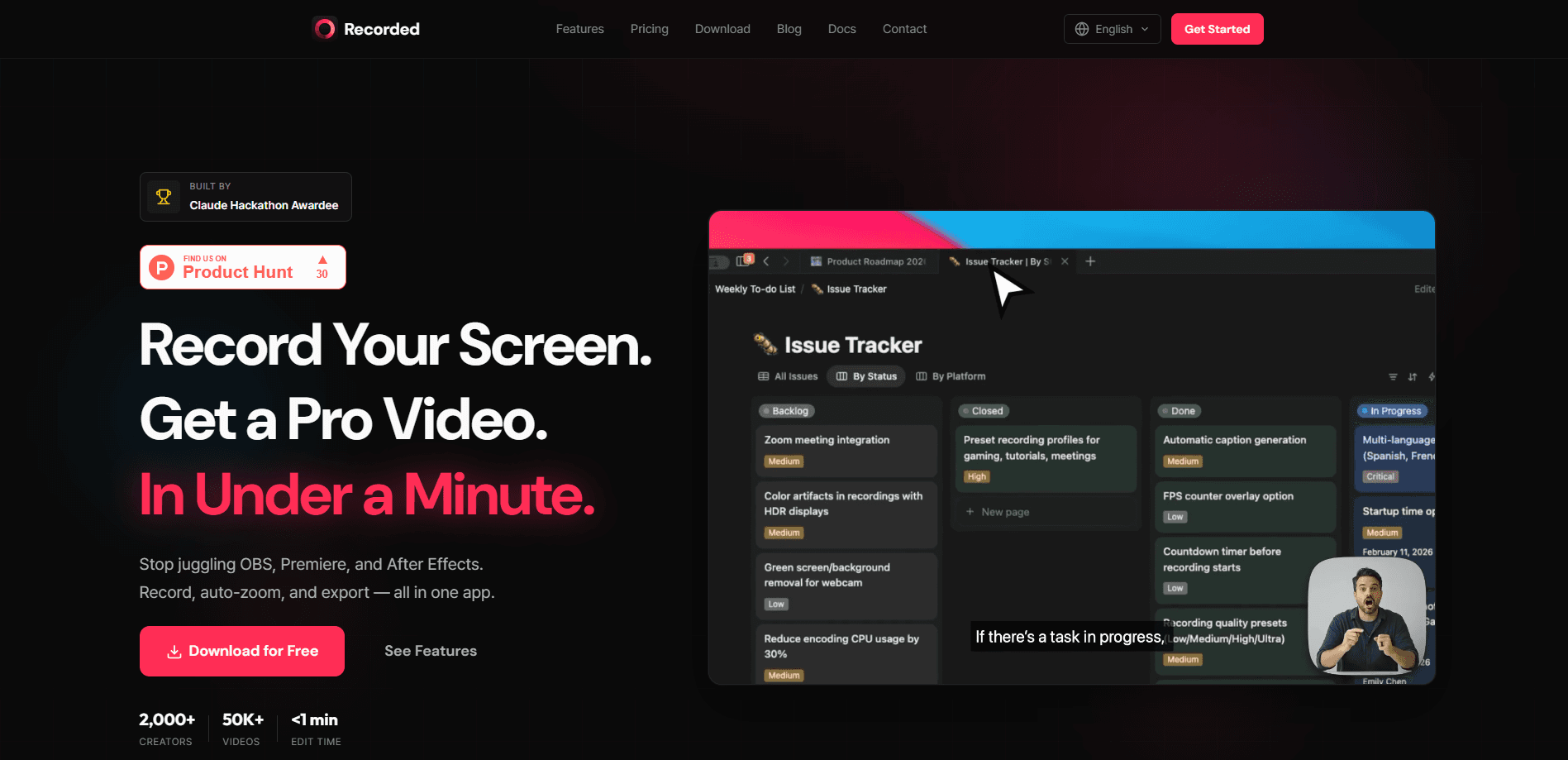
O Recorded é um gravador de tela para Mac e Windows que transforma uma captura crua em um vídeo caprichado e com zoom sem que você toque na linha do tempo. Pense nele como um gravador de tela com IA que edita enquanto você grava. Ele observa onde você clica, adiciona zoom cinematográfico de forma automática e exporta um MP4 em uma única passada. A proposta é simples: o que antes tomava uma tarde de um editor agora sai em cerca de um minuto. Sem suíte de edição.
Sobre Recorded
O que é o Recorded
O Recorded é um aplicativo de desktop feito para quem grava a tela e depois teme a edição. Ele mira desenvolvedores, educadores, profissionais de marketing e equipes de suporte que produzem passo a passo, tutoriais e demonstrações de produto, mas não querem aprender keyframes nem encarar pós-produção. Você grava, ele dá zoom automático nos seus cliques e você exporta.
A ideia é simples. A maioria dos vídeos de tela parece amadora por um motivo: a câmera nunca se move. O Recorded corrige isso ao observar o cursor e aplicar zooms suaves como um editor humano faria, e depois sobrepõe fundos, realces do cursor e uma bolha de webcam para que o resultado pareça montado e não acidental.
O problema está no alcance. O Recorded roda só em macOS e Windows, então não há versão mobile nem de navegador, e não ajuda a capturar a tela de um celular se for isso que o seu passo a passo precisa. É um app local, não um serviço na nuvem, o que é bom para a privacidade, mas significa que você cuida dos seus próprios arquivos. O preço também não aparece publicado no site além de um teste gratuito, então confira os termos atuais antes de comprometer uma equipe inteira. E se você só precisa do básico? O teste cobre isso.
Como começar
- Baixe o app no site oficial e instale na sua máquina Mac ou Windows. Não é preciso criar conta para começar.
- Escolha o modo de captura: tela inteira, uma única janela ou uma área desenhada.
- Clique em gravar e trabalhe naquilo que está demonstrando. O Recorded registra seus cliques enquanto você avança.
- Veja a passada de zoom automático rodar e, se quiser mudanças, corte ou reordene os clipes na linha do tempo integrada.
- Exporte para MP4. A aceleração por hardware mantém a renderização rápida mesmo em clipes longos.
Informações do produto
Uma visão rápida dos preços, das plataformas compatíveis e do desempenho de Recorded.
Ideal para
Os usuários, tarefas e cenários em que esta ferramenta se encaixa melhor.
Usuários
- Desenvolvedores
- Educadores e criadores de cursos
- Desenvolvedores e engenheiros
- Equipes de suporte e de sucesso do cliente
Tarefas
- Demonstrações de produto
- Relatos de bugs
- Clipes de integração
Cenários
- Gravar no notebook durante uma chamada
- Substituir o fluxo pesado de OBS mais Premiere
- Deixar o fundo com aparência profissional sem chroma key
Principais recursos
Zoom automático inteligente
O Recorded observa onde você clica e adiciona zoom de forma automática, sem keyframes no meio. Os zooms usam desfoque de movimento para ficarem suaves, e você ainda pode assumir o controle manual quando a IA erra. Para uma demonstração em que o público precisa ver detalhes pequenos da interface, esse é o recurso que carrega o peso.
Gravação com um clique
Você escolhe um modo de captura, clica em gravar e a configuração está pronta. Não há perfis complexos nem cenas para montar antes, o que importa se você grava de vez em quando e não quer reaprender a ferramenta toda vez.
Editor de linha do tempo
Uma linha do tempo de arrastar e soltar permite cortar, aparar e reordenar clipes depois de gravar, e embora quem avalia diga que ela faz mais do que parece, ainda prioriza a velocidade em vez do controle quadro a quadro de um editor de vídeo dedicado. Se você precisa de correção de cor precisa no quadro, isso não é aquilo, mas para ajustar um passo a passo dá e sobra.
Fundos
Degradês, padrões e cores sólidas ficam atrás da sua gravação para que ela pareça composta e não crua. É um detalhe pequeno que muda como um vídeo é lido, e economiza a dança de chroma key e pós-produção que alguns criadores fazem.
Realce do cursor
Seus cliques ficam visíveis na tela, então quem assiste acompanha a ação sem que você diga "olhe aqui" a cada poucos segundos. É sutil. Mas é a diferença entre um vídeo que as pessoas seguem e outro que abandonam.
Sobreposição de webcam
Adicione uma bolha flutuante de câmera para colocar seu rosto no canto enquanto faz a demonstração. Útil em tutoriais e atualizações de equipe, em que um pouco de presença mantém a atenção.
Exportação rápida para MP4
A exportação sai em MP4 com aceleração por hardware, então as renderizações terminam rápido. Essa velocidade importa quando você publica quase todos os dias e não pode vigiar uma fila de render toda noite. É só economia de tempo.
Prós e contras
Prós
- O zoom automático tira a parte mais tediosa da edição de vídeo de tela, os keyframes manuais de zoom.
- Um único app cobre captura, edição básica, fundos e exportação, então não há a passagem de OBS mais editor.
- Não é preciso conta para gravar, algo raro entre os gravadores de tela que priorizam o compartilhamento.
- A exportação para MP4 com aceleração por hardware mantém o prazo curto.
- Roda nativamente em Mac e Windows com uma interface consistente.
Contras
- Não há versão mobile nem de navegador, então demonstrações de celular e tablet ficam de fora.
- O preço além do teste gratuito não é publicado no site, o que atrapalha o orçamento.
- O editor de linha do tempo é básico de propósito, então quem precisar de efeitos avançados ou áudio multipista vai superá-lo.
Perguntas frequentes
É um aplicativo para gravar a tela e fazer demonstrações de produto, tutoriais e passo a passo no Mac e no Windows. O zoom automático e as ferramentas de fundo buscam entregar um vídeo apresentável sem um editor separado.
Conteúdo relacionado
Explore ferramentas, skills e artigos relacionados a Recorded.
Alternativas a Recorded

ngram 2.0
ngram · Vídeo · Marketingngram 2.0 é um gerador de vídeo com IA para equipes. Ele transforma um pedido, uma gravação de tela ou a URL de um produto em vídeo explicativo, demo ou vídeo com avatar de IA, e cada cena continua editável.

OpenScreen 2
OpenScreen (open-source project) · Vídeo · ProdutividadeOpenScreen 2 é um gravador de tela e editor de vídeos de demonstração gratuito e de código aberto para Windows, macOS e Linux, com zoom automático, molduras, legendas locais e edição por agentes.

Skreno
Skreno · Vídeo · ProdutividadeO Skreno é um gravador de tela no navegador que captura uma aba, uma janela ou o monitor inteiro e anexa transcrições com IA, resumos e logs de console a um único link.