

ChatGPT to Evernote
ChatGPT2Evernote · Produtividade
ChatGPT to Evernote é uma extensão do Chrome que salva conversas do ChatGPT como notas no Evernote com um clique, com títulos e tags próprios e salvamento em massa do histórico.
Sobre ChatGPT to Evernote
What Is ChatGPT to Evernote
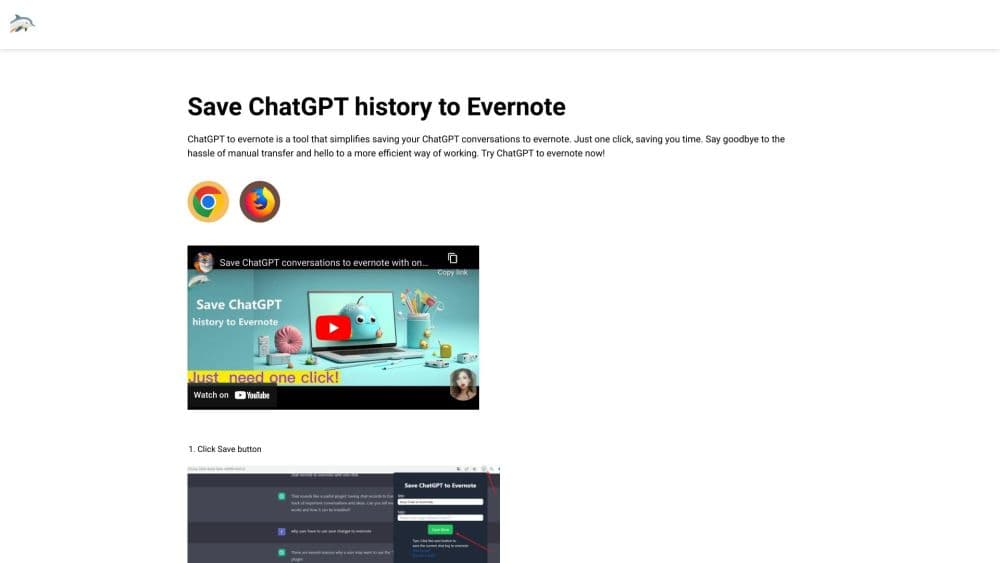
ChatGPT to Evernote faz uma coisa só: tirar uma conversa da janela do ChatGPT e deixá-la em um caderno do Evernote sem passar por copiar e colar. Você abre a conversa que quer guardar, clica no ícone da extensão, ajusta o título ou adiciona tags se quiser e salva. A nota aparece no Evernote na hora, pronta para ser buscada junto com o resto do seu material.
O produto vem da mesma família do ChatGPT to Notion e segue a mesma lógica. Muita gente usa o Evernote para juntar leitura, anotações de aula e pesquisa. As respostas do ChatGPT viraram mais um tipo de material de trabalho, mas ficam em um histórico chato de percorrer um mês depois. É esse buraco que a extensão fecha. A promessa é direta: salvar conversas do ChatGPT no Evernote sem sair da aba que você já tem aberta, e transformar cada conversa em uma nota de verdade.
Os limites importam antes de pagar. Roda só no Chrome e em navegadores baseados em Chromium, então quem usa Safari, Firefox ou celular fica de fora. O salvamento em massa, recurso que quase todo mundo quer para chats antigos, não está em todos os planos. E a conta gratuita do Evernote para em 50 notas e um caderno, um teto mais baixo que o limite de salvamentos da própria extensão.
Getting Started
- Instale a extensão pela Chrome Web Store e fixe o ícone na barra do navegador.
- Abra o ChatGPT em uma aba, clique no ícone uma vez e autorize o acesso com sua conta do Evernote.
- Entre na conversa que quer guardar, clique no ícone de novo e edite o título ou adicione tags para achar depois.
- Escolha o caderno de destino e clique em Salvar.
- Para conversas antigas, abra o painel de salvamento em massa, selecione um caderno, marque as páginas e inicie o processo.
Informações do produto
Uma visão rápida dos preços, das plataformas compatíveis e do desempenho de ChatGPT to Evernote.
Ideal para
Os usuários, tarefas e cenários em que esta ferramenta se encaixa melhor.
Usuários
- Estudantes que organizam a matéria no Evernote
- Redatores e gente de marketing que acumulam rascunhos
- Pesquisadores que citam respostas de IA
Tarefas
- Guardar uma conversa longa de resolução de problema
- Arquivar prompts que funcionaram
- Manter um diário de estudo de um tema difícil
- Migrar um arquivo do ChatGPT que já existe
Cenários
- Limpar a conta antes de trocar de ferramenta
- Montar uma pasta de pesquisa por cliente
- Preparar uma reunião a partir do chat
Principais recursos
Salvamento em um clique
A ação principal é um clique no ícone da barra com uma conversa aberta. A extensão lê o que está na tela e grava como nota no Evernote, o que elimina o selecionar, copiar, colar e reajustar que quase todo mundo faz na mão. Para uma pergunta curta, o processo leva alguns segundos.
Título e tags antes de salvar
Um painel pequeno abre antes de qualquer gravação, e ali você renomeia a nota e coloca tags. Esse passo vale mais do que parece: conversa salva não serve de nada se você não acha três meses depois, e as tags são o que mantém a busca do Evernote útil. Se a pressa aperta, dá para pular a edição e aceitar o título padrão.
Salvamento em massa do histórico
O salvamento em massa cuida do acúmulo, não da aba aberta. Você conecta o Evernote, escolhe um caderno, marca as páginas que quer e deixa a extensão percorrer a lista. Quem tem um ano de ChatGPT nas costas encontra aqui o motivo para pagar. O recurso fica no plano Pro Max, não no mais barato.
Escolha do caderno
Cada salvamento pergunta em qual caderno a nota entra, então uma conversa de trabalho e outra pessoal não se misturam na mesma lista. Com o tempo, esse hábito transforma sua estrutura no Evernote em um mapa de para que você usa o ChatGPT. A escolha é feita salvamento a salvamento, então importação grande pede decidir antes onde tudo vai cair.
Acesso pela barra do navegador
Não existe painel separado para entrar, e essa é a maior diferença entre a extensão ChatGPT para Evernote e um exportador com tela própria. A extensão mora na barra do navegador e trabalha na página do ChatGPT que já está aberta, o que mantém o salvamento dentro da tarefa em vez de puxar você para outro app. No salvamento individual, a aba precisa ficar aberta, porque a nota é montada com o que está na tela.
Notas sincronizadas com sua conta
As conversas salvas são notas normais do Evernote, então aparecem onde sua conta estiver logada: aplicativos de desktop, web e celular. Uma conversa salva no computador é lida no telefone depois. Nada fica preso dentro da extensão, e desinstalá-la não mexe nas notas.
Prós e contras
Prós
- Salvar custa um clique, bem abaixo do copiar, colar e limpar formato que acompanha qualquer exportar conversas do ChatGPT feito na mão.
- Títulos e tags mantêm suas notas do ChatGPT buscáveis no Evernote meses depois.
- O salvamento em massa resgata um histórico inteiro de conversas antigas, trabalho que de outro modo é feito página por página.
- A extensão roda dentro da aba do ChatGPT, sem outro app para abrir ou sincronizar.
- O preço de entrada de $3.9 por mês é baixo para testar em um projeto só.
Contras
- Só Chrome. Quem usa Firefox, Safari ou celular não tem caminho nenhum para a ferramenta.
- Os 200 salvamentos mensais do plano Basic acabam fácil em uma semana de pesquisa pesada.
- O salvamento em massa está só no plano Pro Max, então o caminho mais barato para organizar um arquivo custa mais que o preço de entrada anunciado.
- A conta gratuita do Evernote permite 50 notas e um caderno, e suas conversas podem bater nesse teto antes do limite da extensão.
Perguntas frequentes
Salva uma conversa do ChatGPT como nota no Evernote. Você clica no ícone da extensão com a conversa aberta, muda o título ou adiciona tags se quiser, e o texto cai no caderno escolhido. Sem copiar e colar.
Conteúdo relacionado
Explore ferramentas, skills e artigos relacionados a ChatGPT to Evernote.
Alternativas a ChatGPT to Evernote

Swms
Swms AI · Escrita · Produtividade · NegóciosSwms é uma ferramenta de IA para conformidade de segurança que transforma uma descrição simples de um trabalho em documentos de segurança prontos para uso. Você descreve seu projeto, seu ofício e os perigos conhecidos, e ela redige uma declaração de método de trabalho seguro, uma análise de perigo do trabalho, um procedimento de trabalho seguro, um RAMS ou uma ficha de dados de segurança em segundos. Ela também vem com o Oscar, um assistente de chat que responde a perguntas de segurança no trabalho em qualquer idioma. Equipes de construção, mineração, transporte e armazenagem usam a ferramenta para cortar a papelada que costuma consumir boa parte do dia de trabalho.

Wordly AI Translation
Wordly · Voz e linguagem · ProdutividadeO Wordly AI Translation é uma plataforma de tradução e legendagem com IA em tempo real feita para reuniões, conferências e eventos. Ele entrega tradução ao vivo, legendas, transcrições e resumos em mais de 60 idiomas, e os participantes entram escaneando um QR code ou abrindo um link em vez de usar fones dedicados. A plataforma funciona com Zoom, Microsoft Teams, Google Meet e Webex, e foi pensada para organizações que querem acesso multilíngue sem contratar intérpretes humanos para cada sessão. Simples assim.

Rows
Rows (Superhuman) · Produtividade · NegóciosO Rows é uma planilha e ferramenta de análise de dados com IA que importa dados ao vivo de mais de 50 fontes e depois deixa você trabalhar com eles em linguagem natural, sem consultas SQL nem fórmulas aninhadas. Você pode tirar números de PDFs, conectar plataformas de anúncios, bancos de dados e contas bancárias, e pedir à IA que monte relatórios, combine conjuntos de dados ou crie modelos que se recalculam sozinhos. Roda no navegador, funciona como uma planilha e agora fica sob o guarda-chuva da Superhuman.