
ToneBird
Ampliftai Inc. · Escrita · Produtividade
ToneBird é um assistente de respostas com IA para desktop que escreve rascunhos dentro do Gmail, Slack, WhatsApp e outros apps, usando conversas anteriores, anotações sobre cada pessoa e o seu próprio tom.
Sobre ToneBird
What Is ToneBird
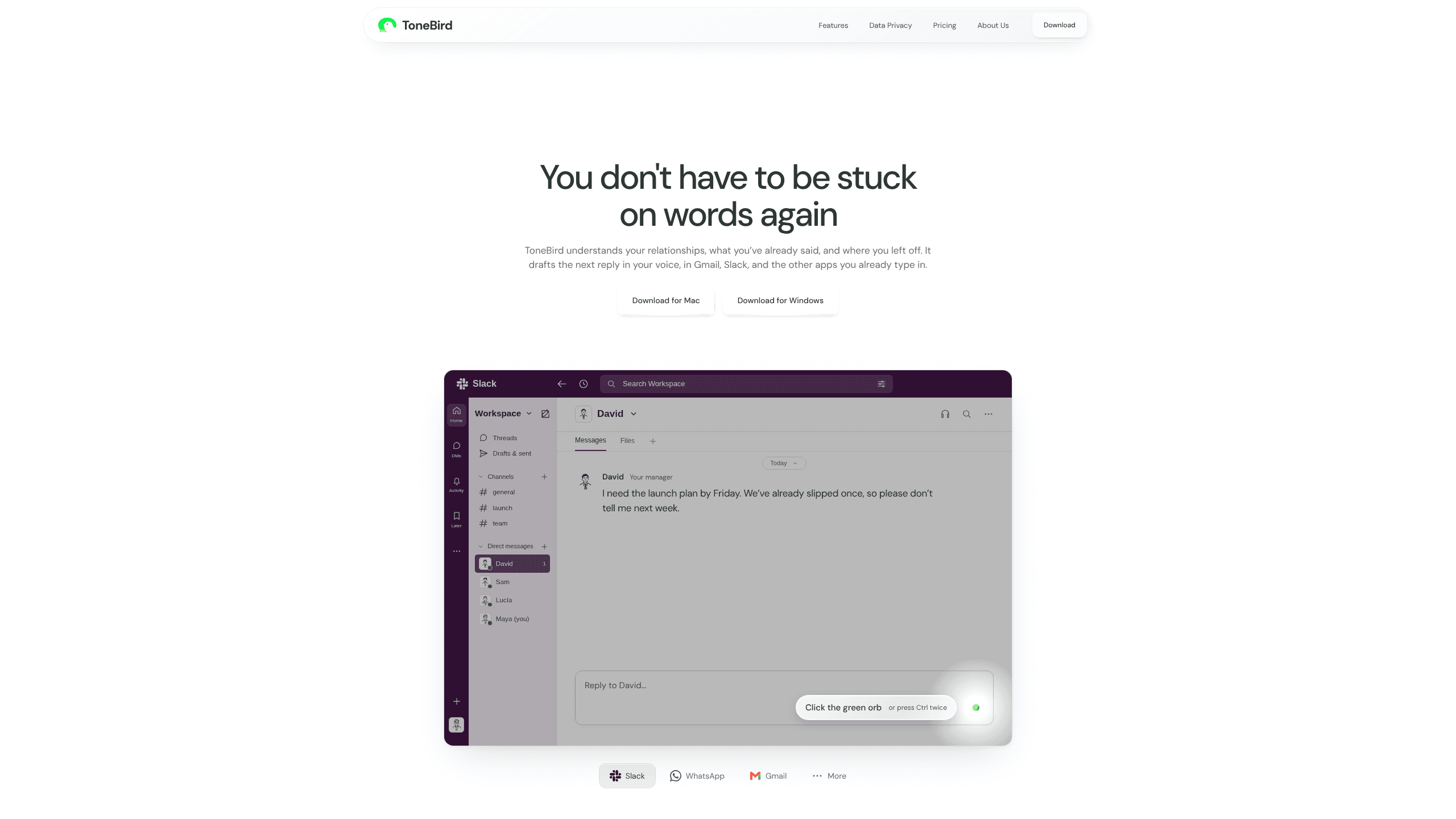
ToneBird é um aplicativo da Ampliftai Inc. que escreve respostas no macOS e no Windows. Ele fica ao lado da caixa de resposta nos apps em que você já digita, lê a conversa na tela e oferece três rascunhos para você editar e inserir.
O que separa o ToneBird de um chatbot aberto em outra aba é a memória. O app guarda uma ficha de cada pessoa com quem você fala, com conversas anteriores, promessas feitas, a forma de tratamento preferida e o ponto em que o trabalho está. O perfil de tom nasce das mensagens que você envia, então o texto sai parecido com a sua escrita e não com a de um assistente educado.
No Mac, o app pede permissão de Acessibilidade para ler os campos de resposta e preenchê-los, e também de Gravação de tela para apps como o WeChat, cujo texto não dá para capturar de outro jeito. A leitura por captura de tela começa com reconhecimento de texto no seu próprio computador. Se isso falha, um modelo de visão pode receber a imagem recortada daquela conversa em uma única leitura, e a imagem é descartada depois.
As respostas com contexto são o motivo de escolher isso em vez de um gerador de respostas com IA comum: o rascunho sabe para quem você está escrevendo, não apenas o que dizia a última mensagem.
Vale conhecer os limites antes de instalar. O ToneBird nunca envia nada. Ele coloca o rascunho na caixa e você aperta enviar no seu app. A cobertura depende do app e do campo: threads do Slack e janelas de composição do Gmail costumam funcionar, enquanto alguns campos personalizados não podem ser lidos. Os planos pagos aparecem no site, mas o checkout ainda não está aberto por lá, então a tabela de preços serve hoje para comparar.
Getting Started
- Baixe o .dmg para macOS ou o .zip x64 para Windows na página de download do ToneBird e instale. A versão de Windows é portátil, então mantenha a pasta extraída inteira.
- No Mac, abra Ajustes do Sistema, entre em Privacidade e Segurança, depois em Acessibilidade, e ative o ToneBird. Reabra o app se o macOS pedir.
- Abra uma conversa em um app compatível e clique dentro da caixa de resposta. No Mac, o gatilho é a bolha do ToneBird ou um toque duplo na tecla Option.
- Leia os três rascunhos. Use Tweak para uma versão mais precisa, mais calorosa ou mais divertida, e confira nomes, datas e números antes de decidir.
- Clique em Insert para colocar o rascunho na caixa, faça o ajuste final e envie pelo próprio app.
Informações do produto
Uma visão rápida dos preços, das plataformas compatíveis e do desempenho de ToneBird.
Ideal para
Os usuários, tarefas e cenários em que esta ferramenta se encaixa melhor.
Usuários
- Freelancers e consultores
- Times de vendas e de contas
- Quem trava na hora de responder
Tarefas
- Responder uma mensagem que ficou esquecida
- Recusar trabalho extra ou renegociar um prazo
- Tirar um número de um documento
Cenários
- Quatro apps abertos ao mesmo tempo
- Retomar um assunto depois das férias
- Um notebook compartilhado ou da empresa
Principais recursos
Memória de relacionamentos que sustenta a conversa
O Circle guarda uma ficha por pessoa: conversa recente, tarefas abertas, compromissos anteriores e o tratamento que ela prefere. Abra o Rewind para ver o histórico e volte para a conversa atual com os fatos à vista. A ideia é continuidade, para que uma resposta mencione a mudança de escopo do trimestre passado sem você procurar no histórico.
Três rascunhos e um ajuste na direção certa
Toda resposta começa como três opções, não como um bloco de texto para reescrever. O Tweak leva o rascunho para o lado mais preciso, mais caloroso ou mais engraçado, e isso é mais rápido do que corrigir um tom que errou feio. O Insert coloca o texto escolhido na caixa e o botão de enviar continua no seu app.
Um perfil de tom que você aprova
Em Me ficam as suas configurações de tom personalizado: regras de escrita e aberturas que você quer reaproveitar. O ToneBird aprende com as mensagens que você envia só enquanto essa opção está ligada, e cada ajuste sugerido espera a sua aprovação antes de mudar os rascunhos seguintes. Dá para revisar o que foi aprendido, aplicar ou deixar como está.
Respostas apoiadas nos seus próprios documentos
O Context aceita uma nota colada ou um arquivo de texto importado. Uma proposta, uma tabela de preços ou anotações de reunião podem fornecer os dados de que a resposta precisa, como o valor do pacote ou a data de entrega. O ToneBird indica o detalhe usado, e você confere preços e condições na fonte antes de enviar.
Funciona ao lado dos apps em que você já digita
O app trabalha junto a campos de resposta legíveis no Gmail, Slack, WhatsApp, iMessage, Discord, WeChat, Lark e X, no macOS e no Windows. Não existe caixa de entrada nova para conferir nem janela de chat separada para manter aberta. Também aceita respostas em vários idiomas, o que ajuda quando a conversa troca de língua no meio.
Memória local com controles visíveis
Seu perfil de tom, as fichas de pessoas, as correções aprendidas e os contadores de uso ficam no dispositivo. Nos Ajustes existem Export My Data, Delete My Data e Clear Local Cache, e os dois últimos fazem coisas diferentes. Se você desliga o aprendizado, mensagens novas param de alimentar o perfil, e tudo que já foi salvo continua visível e pode ser apagado.
Home com respostas pendentes e tarefas
O Home reúne as respostas que esperam sair e as tarefas abertas ligadas a elas. O aprendizado recente aparece ao lado da conversa afetada, então você vê por que um rascunho mudou. É um recurso pequeno, mas economiza a varredura mental por cinco apps para descobrir quem ainda espera algo de você.
Prós e contras
Prós
- A memória de pessoas e compromissos é a parte que quase toda ferramenta de resposta com IA deixa de fora, e é o que torna um rascunho útil semanas depois.
- Os rascunhos aparecem dentro dos apps que você já usa, sem copiar e colar entre uma janela de chat e um editor.
- As mudanças aprendidas precisam da sua aprovação, então uma frase estranha não vira o seu jeito padrão de escrever.
- Armazenamento local, botão de exportar e botão de apagar dão uma saída se você parar de usar.
- O plano gratuito cobre 15 rascunhos por dia e 30 pessoas, o bastante para julgar se o fluxo serve para você.
Contras
- Não envia nada por você. Se procurava uma ferramenta que responda sozinha, não é esta.
- O suporte a campos varia por app e algumas caixas de composição não podem ser lidas, então a bolha não aparece em todo lugar.
- A versão de Mac precisa de Acessibilidade e às vezes de Gravação de tela, e a política de um notebook corporativo pode bloquear as duas.
- O checkout não está ativo no site, então os planos de 10 e 40 dólares são anunciados sem uma forma de pagar por lá ainda.
Perguntas frequentes
Não. O Insert coloca o rascunho na caixa de resposta e para por aí. Você revisa o texto, edita se precisar e aperta enviar no Gmail, no Slack ou no app que estiver usando.
Conteúdo relacionado
Explore ferramentas, skills e artigos relacionados a ToneBird.
Alternativas a ToneBird

Google EmbeddingGemma 2
Google DeepMind · Escrita · Imagem · ProgramaçãoGoogle EmbeddingGemma 2 é um modelo aberto de 740 milhões de parâmetros que transforma texto, código, imagens, áudio e quadros de vídeo em vetores de um único espaço de 768 dimensões, rodando em celulares e notebooks.

MePersona
MePersona, Inc. · Escrita · Produtividade · MarketingMePersona é uma caixa de entrada unificada com IA para criadores de conteúdo. Aprende o seu jeito de escrever, rascunha respostas aos fãs em 12 plataformas e envia apenas o que você aprova.

Fluence
Yay Software (Yannick Huchard) · Escrita · Voz e linguagem · ProdutividadeO Fluence é um app de Android que lê em voz alta PDF, EPUB, arquivos do Word e artigos da web, acompanha a frase falada e responde perguntas sobre o texto sem sair do celular.