

Xcode
Apple · Programação
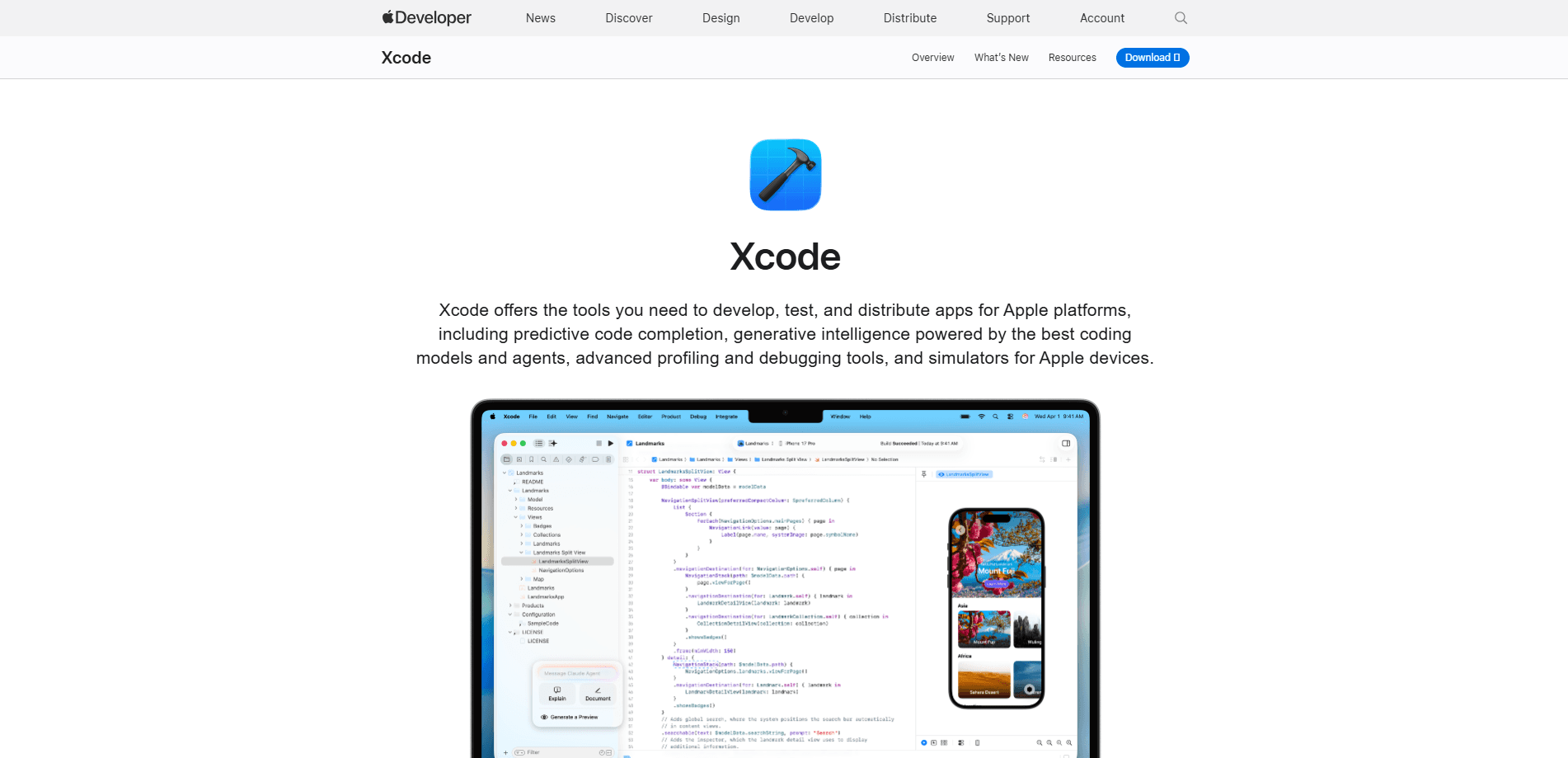
O Xcode é o ambiente de desenvolvimento integrado da Apple, ou IDE, para criar software em todas as plataformas da empresa: iOS, iPadOS, macOS, watchOS, tvOS e visionOS. Pense nele como o IDE oficial da Apple para quem faz desenvolvimento de apps iOS. Ele reúne editor de código, designer de interfaces, depurador, analisador de desempenho e simuladores de dispositivos em um único app que roda no Mac. Quer publicar algo na App Store? O Xcode é a ferramenta onde você vai passar o dia.
Sobre Xcode
O que é o Xcode
O Xcode é o IDE de Swift que a Apple espera que você use para desenvolver apps nas plataformas dela. Isso importa, porque se você procura um IDE de Swift ou uma ferramenta de desenvolvimento para macOS, esta é a que a Apple dá suporte de ponta a ponta. Você escreve Swift e Objective-C, desenha interfaces visualmente, roda o resultado em um simulador ou em um dispositivo real e depois empacota tudo para a App Store sem sair do app. A Apple distribui de graça. Todo ano a empresa o renova junto com as novas versões dos sistemas operacionais.
A limitação importante é o alcance. O Xcode roda apenas no macOS. Não existe versão para Windows ou Linux, nem alternativa da Apple no navegador. Você precisa de um Mac para compilar software da Apple, sem exceção. Além disso, a instalação é pesada. Os ambientes de simulação e os SDKs somam espaço muito rápido.
As versões recentes apostam forte em recursos de inteligência. O Xcode 27 deixa você trazer agentes de código da Anthropic ou da OpenAI direto para o editor, gerar documentação de código e traduzir os textos de um app para outros idiomas por meio de uma conversa com um agente. A autocomplementação preditiva continua rodando no dispositivo, então funciona sem enviar seu código a lugar nenhum.
Primeiros passos
- Instale o Xcode pela Mac App Store, ou baixe uma versão específica no site da Apple Developer se a sua versão de macOS precisar de uma anterior.
- Abra uma vez e deixe terminar de instalar os componentes, o que pode demorar bastante em uma máquina nova.
- Escolha um modelo como App e selecione o estilo de interface que quiser, como SwiftUI ou UIKit.
- Escreva código no editor e pré-visualize suas telas na tela de desenho, ou rode o projeto em um dispositivo do Simulador.
- Conecte uma conta da Apple Developer nos Ajustes para arquivar uma build e enviá-la ao App Store Connect.
Informações do produto
Uma visão rápida dos preços, das plataformas compatíveis e do desempenho de Xcode.
Ideal para
Os usuários, tarefas e cenários em que esta ferramenta se encaixa melhor.
Usuários
- Desenvolvedores indie de iOS e macOS
- Estudantes que aprendem Swift
- Equipes que publicam apps na App Store
Tarefas
- Criar um app para iPhone ou iPad de ponta a ponta
- Analisar problemas de desempenho
- Traduzir um app para mais idiomas
Cenários
- Prototipar rápido uma ideia de interface
- Testar em vários modelos de dispositivo
- Corrigir um travamento relatado pelos usuários
Principais recursos
Inteligência de código e agentes
O Xcode combina a autocomplementação preditiva no dispositivo com o suporte a modelos de linguagem externos. Você pode trazer agentes de código da Anthropic ou da OpenAI, pedir que escrevam código ou documentação e ficar com as decisões que importam, como a arquitetura. Os agentes também assumem o trabalho mecânico, como adicionar idiomas ou traduzir textos.
Pré-visualizações do Xcode
A tela de pré-visualização desenha suas telas de SwiftUI, UIKit ou AppKit conforme você as altera. Selecione um controle na tela e o Xcode destaca a linha correspondente no editor, então você rastreia problemas de layout até o código num instante. O modo ao vivo deixa você interagir com a tela como um usuário faria.
Simulador
O Simulador roda seu app nos formatos de iPhone, iPad, Apple Watch, Apple TV e Vision Pro sobre o Mac. Ele imita mudanças de localização, avisos de memória e limitação de rede, o que torna possível testar casos extremos difíceis de reproduzir em um único dispositivo físico.
Análise com o Instruments
O Instruments mede como seu app rende de verdade. O instrumento de concorrência do Swift mostra o agendamento de tarefas assíncronas e a disputa entre atores, o Time Profiler revela os gargalos de CPU e o System Trace mergulha em como o app conversa com o sistema e o hardware. As comparações de execução deixam você verificar se uma correção ajudou antes de publicar.
Ferramentas de depuração
O Xcode conecta um depurador ao seu app em execução e deixa você pausar em pontos de parada, inspecionar a pilha de chamadas e ler os valores das variáveis no contexto. Funciona tanto em sessões do Simulador quanto em dispositivos reais, incluindo as configurações de depuração sem fio que cada vez mais equipes usam.
Frameworks de teste
O app inclui Swift Testing e XCTest para você escrever testes unitários e detectar regressões cedo. O Xcode Cloud adiciona integração contínua que compila, analisa e testa seu projeto de forma automática dentro do seu fluxo de trabalho.
Design de interfaces
O Interface Builder dá a você um jeito visual de montar telas com Auto Layout, conectando telas ao código sem escrever cada restrição à mão. Você pode desenhar em um storyboard ou misturar o layout visual com código SwiftUI, conforme a estrutura do projeto.
Device Hub
O Device Hub reúne dispositivos físicos e simuladores em uma única visão dentro do Xcode. Você pode inspecionar o estado de um dispositivo, reproduzir problemas e gerenciar os testes sem pular entre ferramentas separadas.
Prós e contras
Prós
- Grátis para baixar e usar, sem assinatura para a ferramenta principal.
- A integração total com as plataformas da Apple faz SDKs, simuladores e envio funcionarem em conjunto.
- Os agentes de código e a autocomplementação preditiva aceleram o código e a documentação rotineiros.
- As pré-visualizações do SwiftUI e o Instruments dão resposta rápida tanto na interface quanto no desempenho.
- O suporte a Git integrado mantém o controle de versão dentro do editor.
Contras
- Roda apenas no macOS, então você precisa de um Mac para desenvolver em qualquer plataforma da Apple.
- A instalação e os ambientes de simulação são grandes e ocupam muito disco.
- A compatibilidade de versões é rígida: versões mais novas do Xcode exigem versões mais novas do macOS.
- Enviar para a App Store custa mesmo assim US$ 99 por ano pela assinatura do Developer Program.
Perguntas frequentes
Sim. O Xcode não custa nada para baixar e a Apple o mantém gratuito há anos. O único gasto recorrente são os US$ 99 anuais do Apple Developer Program se você quiser distribuir apps pela App Store.
Conteúdo relacionado
Explore ferramentas, skills e artigos relacionados a Xcode.
Alternativas a Xcode

Base Code
Base44 (Wix) · Programação · ProdutividadeO Base Code é um ambiente de desenvolvimento em nuvem compartilhado da Base44. O time descreve mudanças em um repositório do GitHub pelo chat, confere tudo na prévia e envia o resultado como pull request.

Google EmbeddingGemma 2
Google DeepMind · Escrita · Imagem · ProgramaçãoGoogle EmbeddingGemma 2 é um modelo aberto de 740 milhões de parâmetros que transforma texto, código, imagens, áudio e quadros de vídeo em vetores de um único espaço de 768 dimensões, rodando em celulares e notebooks.

GitGlow
GitGlow · Programação · ProdutividadeO GitGlow é um cliente Git de desktop que coloca seu código e as mudanças dos seus agentes de IA na mesma revisão, para você saber o que vai sair da máquina antes de publicar.