
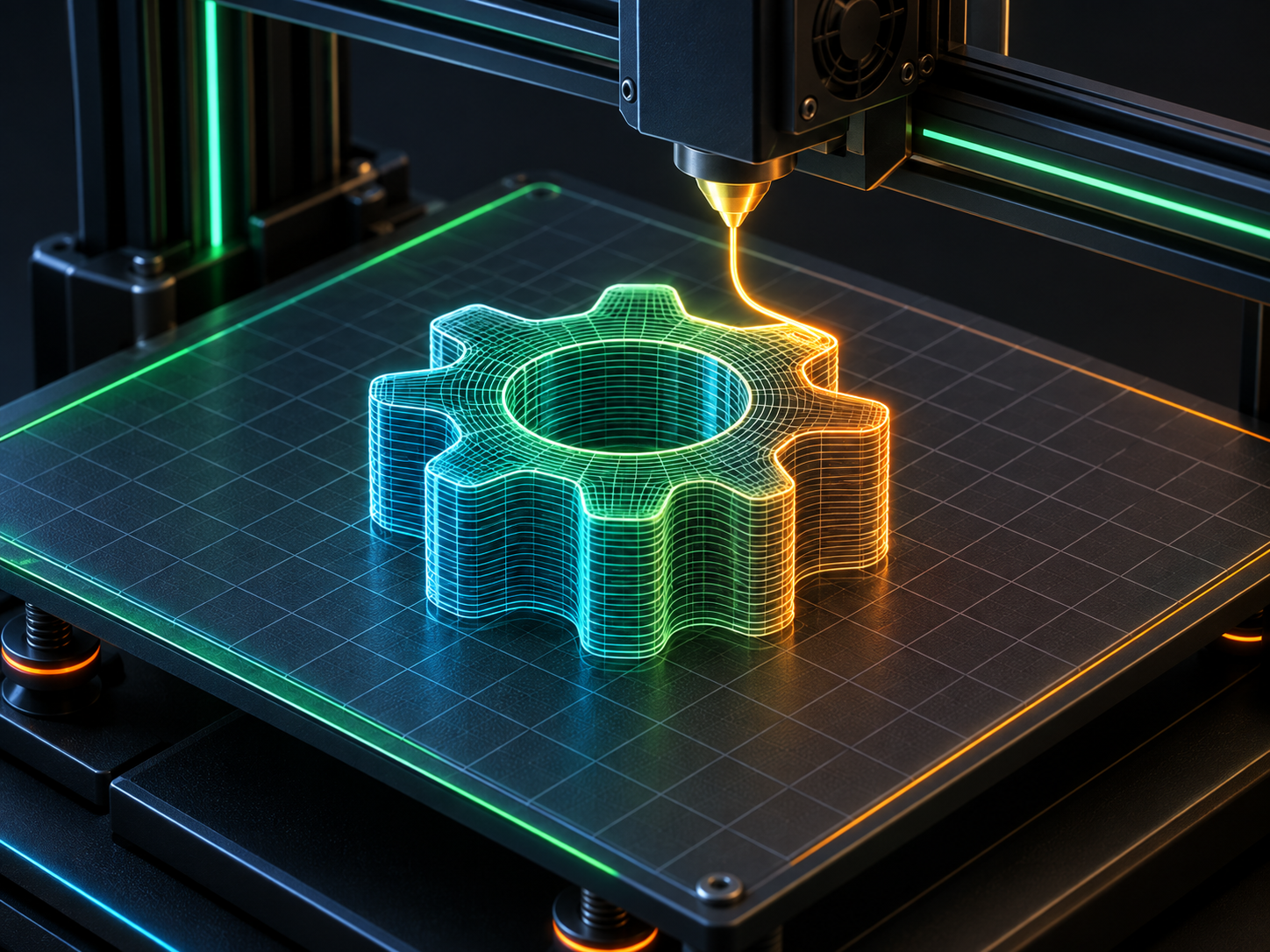
AI 現在可以直接把一段文字或一張照片變成 3D 模型,但「生成出來」跟「印得出來」是兩件事。多數成品會有破面、太薄的結構或非流形邊,直接丟進切片軟體就會出錯。這篇用實際流程帶你把 AI 模型一路修到能上機列印。
為什麼 AI 生成的模型不能直接印
先用一句話講清楚差別:AI 生成器追求的是「看起來對」,3D 列印要求的是「數學上對」。
AI 3D 模型多半是由網格(mesh)拼出來的表面,生成過程通常優先處理外觀,邊界處容易留下破洞,兩片表面也可能互相穿模。切片軟體在計算牆壁輪廓時,需要一個封閉、沒有自交的實體,模型一旦有破面,它會不知道哪裡是「裡面」,輕則缺一塊,重則整個失敗。
另外,AI 生成的細節往往太細、太薄。飄逸的頭髮、翅膀的鏤空、衣角的皺褶,在螢幕上看起來精緻,實際列印時可能比噴嘴直徑還細,印出來會斷。這些都不是生成失敗,而是這類工具本來就不為列印設計。
所以流程的順序很重要:先產出模型,再修成可列印的實體,最後才進切片軟體。跳過修模那一步,多半會卡在切片階段。
準備工作與工具選擇
開始之前,先備妥這幾樣。
- 一個 AI 3D 生成工具。常見的選擇是 Meshy、Tripo AI 或 Sloyd,三者都支援文字轉 3D 與圖片轉 3D。
- 一套修模軟體。免費的 Meshmixer 或 Blender 都行,付費的如 Bambu Studio 內建的修復工具也能用。
- 你的切片軟體,例如 Bambu Studio、OrcaSlicer、Cura 或 Lychee。
- 一台已校正好平台與噴嘴距離的 3D 印表機。
生成工具的挑選有個實用差別:Meshy 針對 3D 列印提供了多款切片軟體的外掛,生成結果能相對直接地匯入 Bambu Studio、OrcaSlicer、Cura 等。如果你的流程已經綁定某一套切片軟體,挑有對應外掛的工具可以少掉一次手動匯入。
步驟一:用文字或圖片生出模型
先產出第一版模型,這一步不用追求完美。
- 打開生成工具,選擇文字轉 3D 或圖片轉 3D。
- 文字模式就輸入描述,例如「一個坐姿的貓咪公仔,簡單造型,圓潤線條」。
- 圖片模式則上傳一張正面清楚、背景乾淨的照片或草圖。
- 把材質貼圖(texture)關掉。 列印看的是實體形狀,貼圖只會增加檔案大小,對輸出沒有幫助。
- 選擇較高的細節設定,讓輪廓盡量準確。
- 按下生成,等待完成後下載。列印用途優先選 STL,其次 OBJ。
第一版只要形狀大致正確就好。與其反覆重新生成,不如先用修模工具看看問題出在哪,很多時候手動修比重新生成快。
步驟二:檢查並修好網格
這一步是能不能印的關鍵,也是最多人跳過的一步。
- 把模型匯入修模軟體,例如 Meshmixer 或 Blender。
- 先看是不是非流形邊(non-manifold)。 這指的是三個以上表面共用同一條邊,實體表面不該出現這種結構。
- 執行「自動修復」或「填洞」功能,把破面補起來。Meshmixer 的 Inspector 工具會用球標示出問題點,紅球代表破洞,藍球代表非流形邊。
- 檢查厚度。 用測厚功能掃過模型,任何比 0.8 公釐還薄的地方都要加厚,小型列印建議至少 1.2 公釐。
- 把過細的部件補強,例如把細長的尾巴或天線加粗,避免列印時斷裂。
- 重新輸出一份修好的 STL。
厚度是新手最常忽略的項目。網路上不少「印出來缺一角」的案例,追根究柢都是原始模型某處太薄,切片時那一層根本沒有材料。
步驟三:切片與輸出設定
模型修好之後,換到切片軟體處理列印參數。
- 把修好的 STL 拖進切片軟體,確認模型平放在平台上。
- 檢查切片預覽有沒有出現紅色或警告標示,那些是懸空或厚度不足的位置。
- 開啟支撐。 AI 生成的角色常有懸空的手臂或下巴,需要支撐才不會塌陷。
- 選擇層高。細節多的模型用 0.1 至 0.12 公釐,一般模型 0.2 公釐即可。
- 設定填充率,公仔類 10% 到 15% 通常夠用,受力件再往上加。
- 匯出切片檔並開始列印。
第一件建議先在較低的品質下試印一次。花三十分鐘確認整體形狀與支撐位置沒問題,比花五小時印到一半才發現更好。
生成品質為什麼差這麼多
同樣一句提示詞,不同工具甚至同一工具的不同次生成,結果都可能不一樣。
差別主要來自輸入的明確程度。描述裡講清楚造型、姿態與線條風格,出來的輪廓會比模糊的一句話穩定。用圖片當輸入時,正面清楚、背景乾淨、光線平均的照片,生成的結構準確度會明顯高於隨手拍的側面照。
模型複雜度也是變數。單純的動物、生活小物、字母擺飾這類造型,AI 處理得很好;帶大量鏤空、飄逸布料或精細手指的題材,生成後需要修的地方就多。想順利印出成品,題材從簡單開始會輕鬆很多。
常見的印刷失敗與對應做法
遇到問題時,先照這幾個方向檢查。
切片軟體直接報錯、載不進來: 幾乎都是網格沒有修好。回到步驟二,用自動修復跑一次,再重新匯出 STL。
印出來某處缺一角或斷掉: 該處模型太薄。加厚後重新切片,或把該部件單獨加粗。
懸空處塌陷或拉絲: 支撐沒開或設定不足。開啟支撐,並在切片預覽裡確認支撐有確實接觸到懸空面。
表面有奇怪的破洞: 可能是非流形邊沒清乾淨,也可能是列印時噴嘴路徑問題。先確認模型本身沒問題,再檢查列印溫度與速度。
細節糊掉: 層高太粗或噴嘴太大。改用 0.1 公釐層高,或換 0.4 公釐以下的口徑。
這條流程適合誰
AI 生成 3D 模型的價值,在於把「有想法但不會建模」這件事的門檻拉低。想做個人化公仔、簡單的擺飾、模型零件或教學道具的人,不必先學會 CAD 就能起步。
但要認清它的定位:AI 負責把想法變成雛形,修模與切片仍需要人工判斷。把流程中的三個階段都走過一遍,你會發現真正的時間其實花在修模,而不是生成。生成只是三秒鐘的事,能不能印出來,取決於後面那兩步做得多細。