
Perplexity 可以生成圖片,但這件事有前提:你要先訂閱 Pro。而且它自己不做圖,而是把請求轉給 OpenAI、Google、字節跳動的圖像模型去跑。這篇講清楚誰能用、怎麼用、能挑哪些模型,以及它在什麼情況下反而派不上用場。
先說結論:可以,但只限 Pro
這個問題的答案很清楚,官方說明寫得很直白:Perplexity Pro 訂閱者可以透過描述來生成圖片。 你不需要找一個特別的按鈕,只要在提示詞裡直接叫它畫就好。
免費用戶的情況不一樣。根據科技媒體 TechRadar 的報導,Perplexity 當初把生圖功能放上網頁版時,給免費用戶的額度是每天三次,Pro 用戶則是不限次數。所以如果你是免費用戶,偶爾試一兩張可以,但要當成日常工作流程來用,就得考慮付費。
還有一點要先釐清:Perplexity 的定位始終是研究與問答平台。它的生圖能力不是自家模型,而是站在別人的模型上。這決定了它的強項與限制。
步驟一:確認方案並選好模型
要開始之前,先把模型設定調好,這一步決定你等一下拿到什麼樣的圖。
- 登入 Perplexity。
- 進入設定頁面,找到圖像生成相關的模型選項。
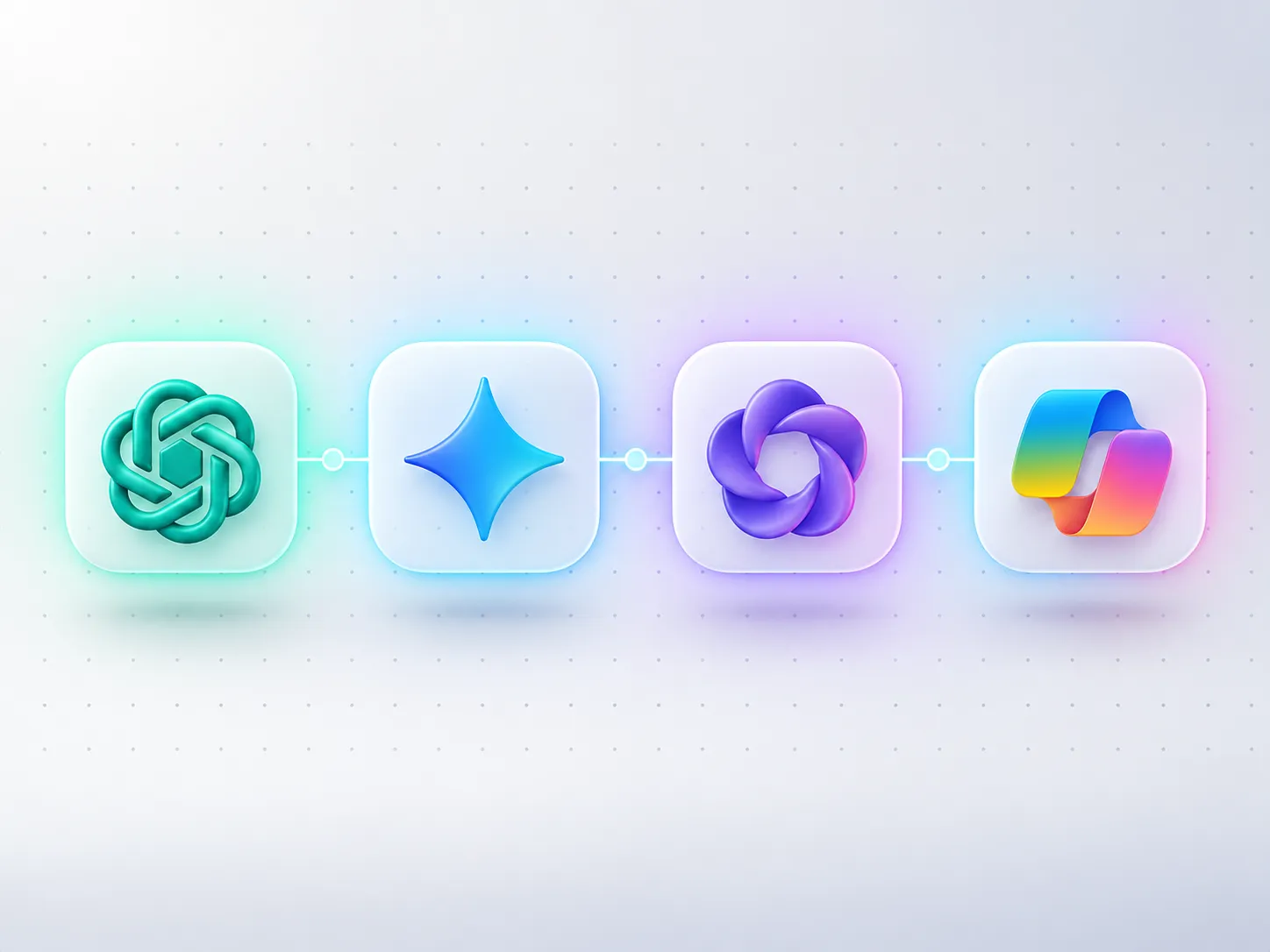
- 從清單裡選一個模型。官方列出的選項包括:
- Default:由系統自動幫你挑最合適的模型。
- GPT Image 1:來自 OpenAI 的進階圖像。
- Nano Banana:Google 體系的視覺生成;Max 與 Enterprise Max 用戶還能用到 Nano Banana Pro。
- Seedream 4.5:字節跳動最新的設計引擎。
選 Default 最省事,想針對特定風格調整,再手動指定。
步驟二:直接用提示詞叫它畫圖
設定好之後,生圖的流程跟問問題沒兩樣。
- 在對話框裡,用描述的方式說出你要的圖。例如「生成一張未來城市在日落時的景象」,或「建立一張寫實風格的黃金獵犬在花田裡玩耍的圖片」。
- 送出去,Perplexity 現在會自動生成圖片,不必像早期那樣再另外按一次生成鈕。
- 如果請求因為內容限制無法完成,它會主動告訴你,不會硬做。
跟一般文字問答不同的是,這裡的提示詞不需要長篇大論。它終究是研究型平台,你把它當成「叫它交一張插圖」來用就好,不需要像專業繪圖工具那樣寫六段式規格。
它擅長什麼,又卡在哪裡
先講強項。因為背後接的是當前幾款主力圖像模型,出圖品質有一定水準,尤其你指定 Nano Banana 或 GPT Image 1 的時候。對已經在用 Perplexity 做研究、寫報告的人來說,能在同一個對話裡順手生一張配圖,省下切換工具的麻煩,這是它最大的價值。
而且它跟一般繪圖工具有個本質差別:它是研究平台的一部分。你要的可能是「幫我查一下這個議題,再配一張示意圖」,這種混合需求它接得住,純繪圖工具反而做不到。
限制也很明確。第一,它的生圖靠的是別人的模型,所以能力上限取決於你選了哪一款,不是 Perplexity 自己決定的。第二,免費用戶一天只有三次,用完就沒了。第三,早期媒體的觀察到現在仍然成立:真正幹活的是 OpenAI 這些模型,Perplexity 比較像一個轉接層,你不會因為用了它而得到獨家的繪圖能力。
幾個值得先知道的事
它跟專門工具不能互相取代。 如果你的核心需求是大量出圖、精細控圖、維持人物一致性、做整組品牌素材,那你應該直接去找對應的專業工具,而不是繞道 Perplexity。這裡的定位是「順手好用」,不是「專業首選」。
不同模型差很多。 社群裡有使用者提到,把模型選成 Gemini 系列時,生圖相當穩定,甚至一次要它出十張也沒問題。這說明切換模型對體驗的影響很大,值得自己試一輪找到順手的那一款。
訂閱方案決定可用範圍。 Pro 才能生圖,Max 與 Enterprise Max 才解鎖 Nano Banana Pro。想用最高階的圖像模型,要往上一個方案看。
什麼人適合,什麼人該換工具
如果你本來就在用 Perplexity 做研究、寫東西、整理資料,那順手生圖是個划得來的加成,尤其 Pro 用戶沒有次數壓力。它適合「偶爾需要一張示意圖或插圖」的使用者。
但如果你的工作重心就是視覺產出,需要反覆修改、需要人物一致、需要整組素材統一風格,那繞去 Perplexity 不如直接用原生工具痛快。把它當成工具箱裡的一把小刀,而不是主戰武器,這個心態最準確。想更進一步了解 Nano Banana 這類圖像模型的完整玩法,站上另有專門教學可以接著看。