

Annotate
K.G. · 程式設計
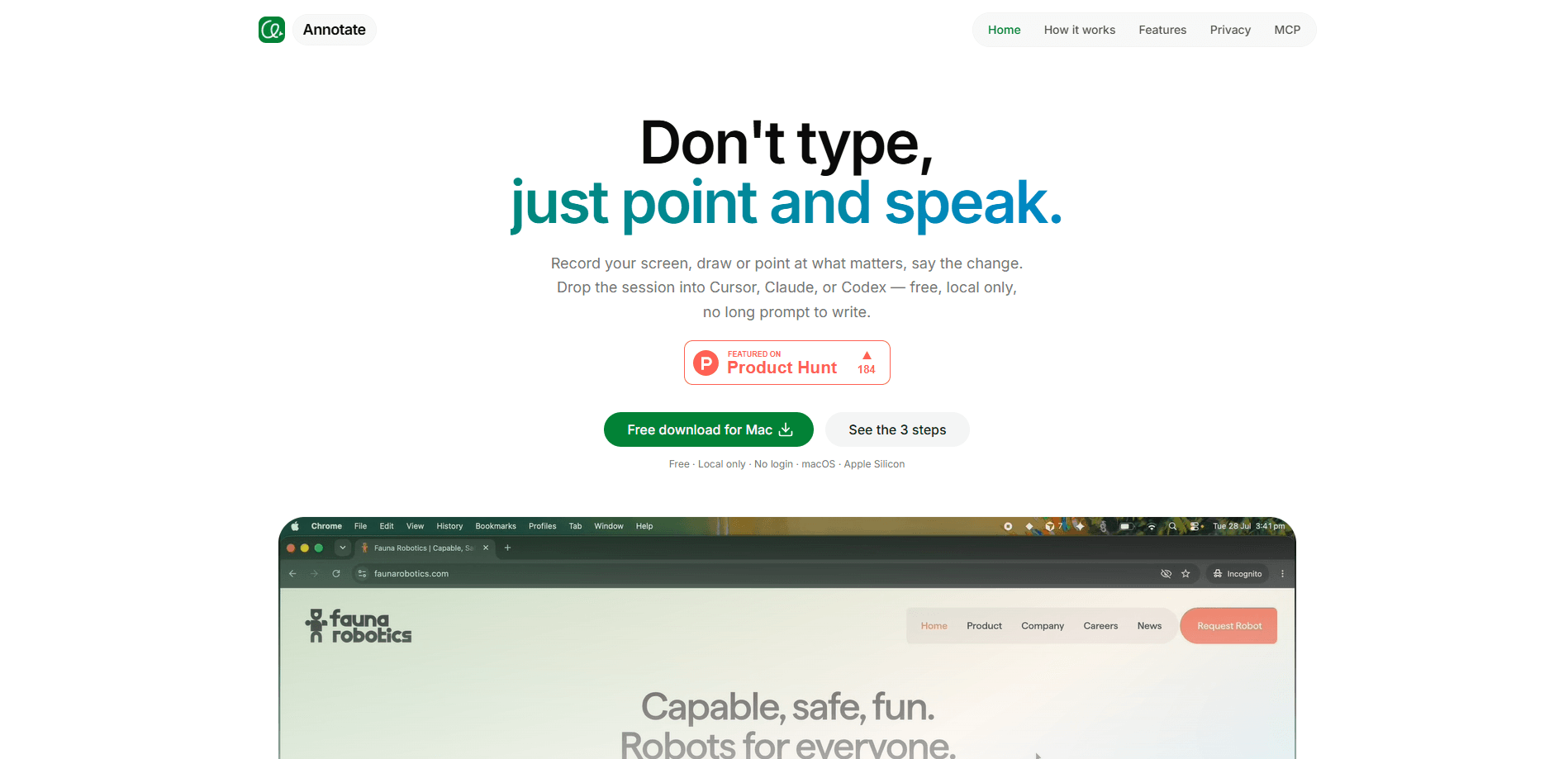
Annotate 是一款適用於 macOS 與 Windows 的免費桌面工具,能把螢幕錄影變成給程式代理的提示。你錄下螢幕上的畫面,在重點處繪圖或指向,並把要改的地方說出來。接著把這次工作階段交給 Cursor、Claude Code 或 Codex。畫面影格、繪圖與逐字稿都會留在你的電腦上。
關於 Annotate
Annotate 是什麼
Annotate 是一款桌面應用程式,為一個具體又惱人的問題而生:有些任務用示範比用寫的容易。與其打一段長長的說明去描述「設定面板上的第三顆按鈕」,你可以錄下螢幕、圈出那顆按鈕,然後說出你想改什麼。錄影、你的標記與你的語音會成為 AI 程式代理工作的輸入,這比硬湊一段仍留給代理猜錯空間的文字更快。
它的設計對象是會讀取資料夾、而非從截圖猜測的代理。靜態圖片無法顯示兩個時間點之間變了什麼、哪些點擊先發生,或你在點擊時說了什麼,因此代理最後只能自己補上這些空白。Annotate 保留了動態,讓代理看見整個順序,而不是一張凍結的畫面。這款工具由 K.G. 營運,桌面應用程式同時支援 Windows 與 macOS。
隱私是值得讀兩遍的部分。根據開發者說法,正常使用時錄影不會上傳到他們的伺服器。畫面影格、繪圖、語音與逐字稿都留在你的裝置上,而且你不需要帳號就能使用全部功能,但本機工具的的自由也帶來一點便利上的代價,值得在採用前先了解。這個取捨在於「本機」同時也意味著「你的機器」:沒有雲端資料庫、沒有跨電腦同步,而網站上提到的 Mac 版本只有 Apple Silicon。如果你也裝在 Windows 上,別預期兩邊會自動共用任何東西。
開始使用
- 從官方網站下載應用程式,並安裝到 macOS 或 Windows。
- 啟動它並授予要求的權限。錄影與轉錄需要螢幕擷取與麥克風存取權。
- 開始錄影,選擇單一視窗或所有顯示器,然後一邊在需要修改的地方繪圖或指向,一邊大聲說明。
- 停止錄影,並在 Cursor、Claude Code 或 Codex 中開啟完成的工作階段,讓代理據此行動。
- 只要任務用示範比用描述容易,就重新錄影並再次交付。
產品資訊
快速了解 Annotate 的定價、支援平台與效能。
適合對象
這項工具最適合的使用者、任務與情境。
使用者
- 與程式代理共事的開發者:當一項任務橫跨好幾個畫面,而文字描述會比修正本身還長時特別好用。能自在授予螢幕與麥克風權限。
- 交付介面微調的產品設計師與創辦人:你可以直接指向確切的元素,用平實的話說明要改什麼,而不必在設計稿上做標註。
- 習慣把想法說出來的人:這款工具倚重語音,因此適合任何說得比打得清楚的人。
任務
- 描述介面變更:圈出元素並說「把這裡改成跟側邊欄一樣的顏色」,讓代理對準正確目標,而不是用猜的。
- 說明多步驟的錯誤:錄下完整的點擊路徑,讓代理看見事件的順序,而不只是最終狀態。
- 在雙螢幕上帶代理走過一項功能需求:一次同時捕捉編輯器與執行中的應用程式。
情境
- 不用寫長提示,直接把工作交給 Cursor、Claude Code 或 Codex。
- 用示範而非口述,帶代理認識不熟悉的程式庫。
- 錄下一段導覽,在它離開你的裝置之前就能先自己檢查。
主要功能
一次完成錄影與標註
在同一個工作階段內捕捉單一視窗或所有顯示器,然後在錄影進行的同時用筆、矩形或文字繪圖。為什麼時機這麼重要?標記會落在時間軸上,因此代理知道你是在哪一刻指哪一顆按鈕。
與畫面同步的語音
你口述的說明會被轉錄,並與你說出當下畫面顯示的內容對齊。代理拿到的不是一大段文字,而是綁定在特定影格上的簡短逐字稿。更少模糊、更少走錯方向。
比傾倒影片更少的 token
代理透過 MCP 讀取工作階段。它拿到的是影格與語音,而不是龐大的影片檔,這讓輸入更小、意圖更清楚。當你按 token 付費或在內容長度上限內作業時,這點很重要。
交付給你已經在用的代理
工作階段會在 Cursor、Claude Code 或 Codex 中開啟。沒有新的聊天應用程式要學,因為這款工具假定你已經選好代理,只是需要更好的方式向它說明。
一次捕捉多個螢幕
如果你的應用程式在一個顯示器、編輯器在另一個,兩者可以一起捕捉。這對前端工作很重要,因為你指向的東西與產生它的程式碼,很少待在同一個畫面上。
設計上就是本機
錄影會留在你的 Mac 或 Windows 機器上,正常使用時不會上傳。沒有帳號、沒有雲端資料庫。除非你選擇分享,否則沒有任何東西離開裝置,對客戶工作而言這可不是小事。
優缺點
優點
- 免費使用,免登入、免設定帳號。
- 開箱即支援 Cursor、Claude Code 與 Codex,能融入現有工作流程。
- 語音加上畫面標記,消除了書面提示中大部分的猜測。
- 錄影留在你的裝置上,對私密或客戶工作是一大優勢。
- 一次工作階段就能捕捉多個螢幕,省去拼接分開錄的片段。
缺點
- 需要螢幕與麥克風權限,有些工作場所會加以限制。若你無法授予,應用程式就無法錄影。
- 僅限本機、沒有雲端同步,換一台機器就得從頭來;沒有共用的資料庫。
- Mac 支援被描述為 Apple Silicon,因此較舊的 Intel Mac 可能不適合。
- 學會清楚說出你的意圖需要一點練習;一段漫無邊際的錄影仍然是一段漫無邊際的提示。
常見問題
是的。官方網站把它列為免費,沒有提及登入或訂閱。目前沒有公布付費方案。
相關內容
探索與 Annotate 相關的工具、技能與文章。
Annotate 替代方案
Forefront
Forefront · 程式設計Forefront 是一個用來打造開源 AI 的網頁平台。你可以用自己的資料微調主流的開源語言模型、評估它們的表現,再透過 API 執行,或匯出後自行架設。想要封閉式平台的便利、卻堅持要自己擁有模型與資料的開發者,就是這裡的目標客群。

Startkit
StartKit.AI · 程式設計Startkit 是一套用來打造 AI SaaS 與 AI 包裝產品的樣板。可以把它想成一個 AI 新創樣板,把枯燥的部分都先接好了:驗證、Stripe 與 Lemon Squeezy 付款、用量限制、交易型電子郵件,以及一套能與 OpenAI、Anthropic、Groq 或 Llama 溝通的 AI API 啟動套件。你複製儲存庫、設定價格,然後專心在產品中使用者真正願意付費的部分。它建構於 React 與 Tailwind 之上的 Next.js,所以大部分的樣板程式碼對你來說並不陌生。
Testim
Tricentis · 程式設計Testim 是專為網頁、行動與 Salesforce 應用程式打造的 AI 測試自動化平台,用來建立並執行端到端測試。它靠機器學習在介面變動時維持測試穩定,團隊因此少花時間修補壞掉的定位器。對於一款今天就能開始使用的自動化測試工具來說,這表現不算差。你透過在瀏覽器錄製動作來建立測試,需要更多控制時再補上 JavaScript。對忙碌的 QA 團隊來說,這是個可靠的選擇。