

BugBot - An AI-based Intelligent Automation Testing Tool
BugRaptors (Bugraptors Infotech Private Limited) · 程式設計 · 行銷 · 聊天機器人
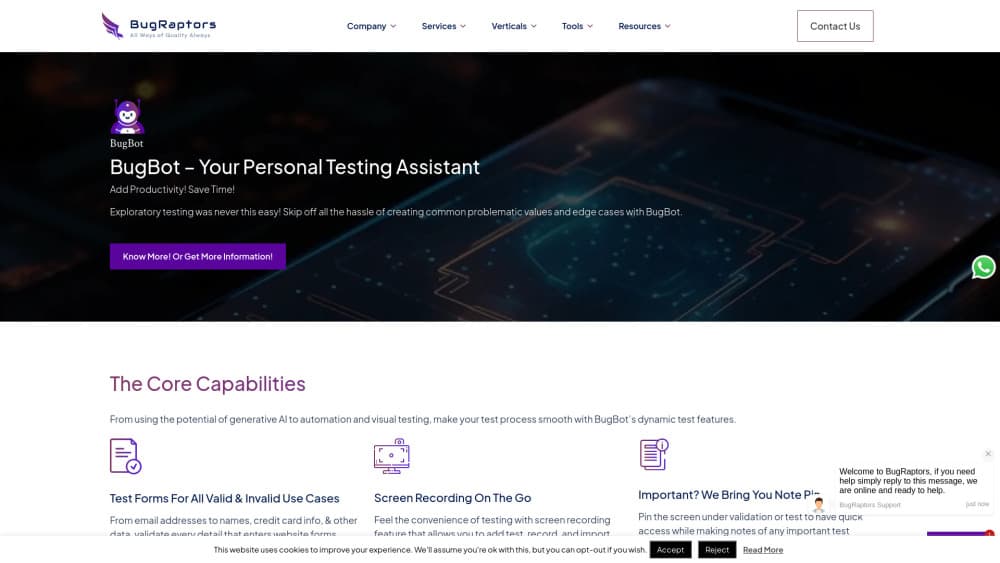
BugBot 是 BugRaptors 推出的 Chrome 擴充功能,把六個 AI 助手收在同一個面板裡,處理測試資料、測試案例、畫面比對、頁面掃描、元素定位與工作筆記。
關於 BugBot - An AI-based Intelligent Automation Testing Tool
About
BugBot 是什麼
BugBot 是一款 AI 測試工具,直接疊在你正在測的頁面上,把最枯燥的手工作業先幫你做完。你不必再手動輸入假姓名、無效卡號或填到一半的表單,只要點選一個欄位,工具就會塞進符合當前測試情境的資料。同樣的邏輯也用在測試案例撰寫、截圖比對、死連結檢查與選擇器產生。
產品以六個模組打包在一起:RaptorGen 管測試資料,RaptorAssist 管測試案例,RaptorVision 負責畫面比對,RaptorScan 檢查頁面健康度,RaptorSelect 產生定位選擇器,RaptorHub 收納筆記與已存連結。BugRaptors 以整套方式販售,官方也表示團隊可以只授權其中單一工具。
安裝前有兩件事要先知道。商店頁面上是一個很年輕的擴充功能,版本 0.0.2.1,2026 年 10 月時有 55 位使用者與三則評分,說明你算是早期採用者。價格同樣沒有公開,你得填表單,由 BugRaptors 的人回報報價,通常代表要先談一輪業務,才能判斷成本。
開始使用
- 從 Chrome Web Store 頁面安裝擴充功能,再把它釘選到工具列,圖示才不會消失。
- 開啟要測試的頁面,登入 BugRaptors 聯絡人幫你開好的 BugBot 帳號。
- 在面板上挑一個模組。建議先拿 RaptorGen 跑註冊表單,產生的資料在那裡最快看到效果。
- 跑完一輪,檢查工具標記出來的東西:驗證缺口、主控台錯誤、對不上的截圖。
- 把筆記與截圖存進 RaptorHub,團隊其他人之後才能接手這場測試。
產品資訊
快速了解 BugBot - An AI-based Intelligent Automation Testing Tool 的定價、支援平台與效能。
適合對象
這項工具最適合的使用者、任務與情境。
使用者
- 小團隊裡的手動 QA:擴充功能取代多數測試者手邊那份塞滿假信箱與邊界值的暫存檔,而且就在你本來測試用的瀏覽器裡運作。
- 趕期限寫測試案例的 QA 主管:RaptorAssist 直接從螢幕畫面起草第一版案例,縮短卡住出貨的那段文件時間。
- 自己驗自己程式的前端工程師:定位選擇器與主控台錯誤掃描能在程式進入 QA 佇列前抓到問題。前提是你認得什麼叫好選擇器。
任務
- 用有效與無效資料填表單:邊界值、格式錯誤的信箱、壞掉的卡號一次點完,這是找出驗證漏洞最快的方式。
- 換完 CSS 之後抓視覺回歸:截圖會跟先前的執行結果比對,按鈕位移或版面壞掉會自己現形,不用人工並排對照。
- 邊測邊記錄整場測試:螢幕錄影記下操作步驟,筆記釘在被測頁面上,回報 bug 時證據一起帶上。
情境
- 回歸窗口很短的出貨週:資料、案例、掃描與截圖都從同一個面板處理,第二螢幕上開著的工具少一大半。
- 把探索式測試交給新人:預建情境讓資淺測試者有起點,不必面對空白頁面與一句含糊的「加減點點看」。
- 上線前檢查行銷著陸頁:死連結、主控台錯誤與表單驗證一輪跑完,正適合那種沒人寫自動化測試的頁面。
主要功能
用 RaptorGen 產生測試資料
RaptorGen 針對頁面上的欄位扮演測試資料產生器的角色,會產生有效值、無效值與合成值。你指向一張表單,它填好姓名、信箱、電話、卡片資訊與地址,連會衝破薄弱驗證的畸形版本都有。原本瑣碎的手工作業變成一次執行,輸入處理的缺口也會浮出來,不必等到週五下午才發現。
用 RaptorAssist 起草測試案例
RaptorAssist 是測試案例產生器,讀懂螢幕畫面後用文字寫出案例,包含步驟與預期結果。產出需要人工修,機器不會知道你家的業務規則,但空白頁面的問題解決了。等程式碼落地才開始寫案例的 QA 主管,幾分鐘就有一份初稿,不用耗掉半個下午。
用 RaptorVision 做畫面比對
RaptorVision 是一套視覺化測試工具,保存某次執行的截圖,再把後續擷取的畫面拿來比對,逐像素標出位移的地方。版面跑掉、文字被切、圖片不見都會顯示,測試者不必在兩個視窗之間來回切換。同一批頁面跑越多次價值越高,第一次執行主要是在建立基準。
用 RaptorScan 掃描頁面
RaptorScan 走過整個頁面,回報死連結與主控台錯誤。這兩種問題修起來便宜、出貨後代價高,偏偏時間一緊,測試者最先跳過的就是它們。出貨前先掃一遍,本來要一顆一顆點連結的動作,就變成一份可以直接交給開發的報告。
用 RaptorSelect 建立定位選擇器
RaptorSelect 為你正在檢視的元素產生 XPath 與 CSS 選擇器。寫自動化腳本的人常花大把時間找一個能撐過重構的選擇器,這個功能把那段搜尋縮短。把選擇器複製進 Playwright 或 Selenium 腳本,這通常是自動化測試工具取得掛鉤的方式,接著拿第二個版本驗一次再信它。
工作筆記與螢幕錄影
RaptorHub 把筆記、檔案、書籤與一串網址收在同一個面板,錄影功能則在你操作時記錄整場測試。筆記可以釘在被測頁面上,觀察結果就留在你正在看的東西旁邊。對探索式測試來說,這一組搭配決定了 bug 報告是帶著重現步驟,還是只有一句猜測。
優缺點
優點
- 一個擴充功能裝六個工具,資料、案例、截圖、掃描與選擇器一次到位,QA 工具鏈可以維持精簡。
- 全程跑在 Chrome 裡、貼著被測頁面,比另外開一套測試管理系統更貼近探索式工作。
- 產生的測試資料同時涵蓋畸形輸入,真正的 bug 往往就藏在那裡。
- BugRaptors 背後有一支 QA 服務團隊,沒有自動化能力的團隊可以把人力支援跟授權一起買。
缺點
- 只支援 Chrome。在 Safari、Firefox 或原生行動 App 上工作的人,這個擴充功能幫不上忙。
- 沒有公開價格。不先談一輪業務,就無法跟競品比成本。
- 產品很年輕。版本 0.0.2.1、55 位使用者,代表 bug 回報資料很薄,而官方主打的省下三到四成時間、執行快四倍,都是 BugRaptors 自己的說法,沒有獨立測試背書。
- 沒有公開文件化的 API,想接進 CI 的東西一律得手動透過瀏覽器跑。
常見問題
BugBot 是 QA 測試助手,也是瀏覽器內測試用的 Chrome 擴充功能。它產生測試資料與測試案例、比對截圖、掃描頁面的死連結與主控台錯誤,並建立 XPath 或 CSS 定位。測試者用它削掉探索式測試周邊的手動準備工作。
相關內容
探索與 BugBot - An AI-based Intelligent Automation Testing Tool 相關的工具、技能與文章。
BugBot - An AI-based Intelligent Automation Testing Tool 替代方案

Base Code
Base44 (Wix) · 程式設計 · 生產力Base Code 是 Base44 推出的共享雲端開發環境。團隊在對話中描述對既有 GitHub 儲存庫的修改,看著預覽確認結果,再以 Pull Request 交回工程團隊。

Google EmbeddingGemma 2
Google DeepMind · 寫作 · 圖片 · 程式設計Google EmbeddingGemma 2 是 7.4 億參數的開源模型,能把文字、程式碼、圖片、音訊與影片畫面轉成同一個 768 維空間裡的向量,在手機與筆電上就能執行。

GitGlow
GitGlow · 程式設計 · 生產力GitGlow 是桌面版 Git 用戶端,把你自己的程式碼與 AI 代理程式的變更集中在同一份審查裡,讓你在交付前看清楚機器上究竟要送出什麼。