

CueBuddy
CueBuddy · 寫作 · 影片
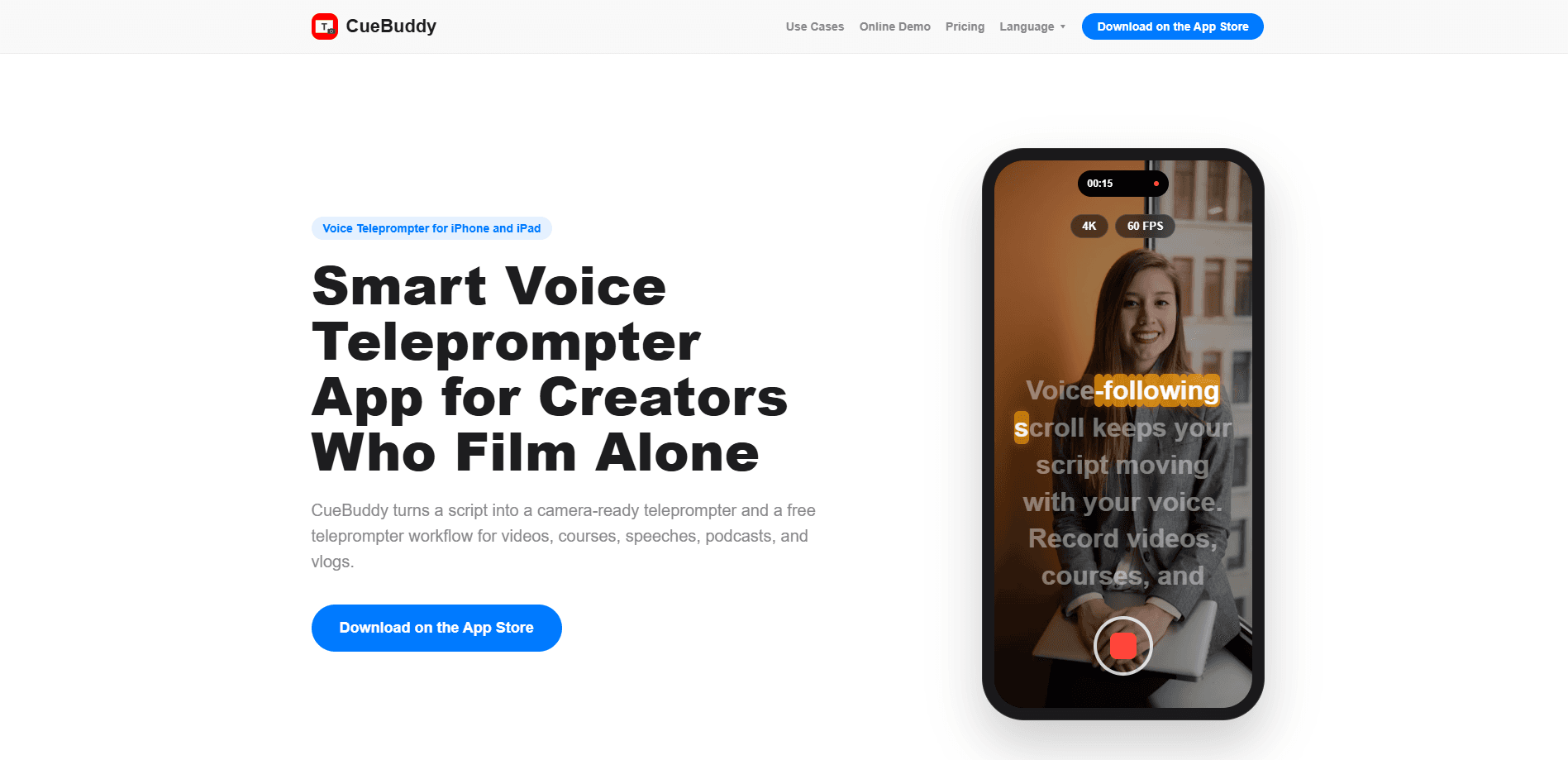
CueBuddy 是一款適用於 iPhone、iPad 與 Mac 的語音提詞機 App,能把寫好的腳本變成可直接上鏡的提示文字。它不會以固定速度捲動,而是跟著你實際的說話速度走,因此你可以暫停、換句話說,或重唸一行,都不會迷失位置。它也會在你朗讀時同步錄影,所以一段對鏡頭說話的鏡頭、一堂課程的片段或一次 Podcast 錄製,都不需要第二台裝置。核心提詞功能免費,且不需要帳號即可使用。
關於 CueBuddy
CueBuddy 是什麼
CueBuddy 把腳本朗讀 App 與錄影工具整合在同一個地方。你寫下或貼上腳本,App 會以大字全螢幕顯示,文字隨著你說話而前進。正是這個行為,讓它和傳統提詞機不同,後者的文字會一直捲動,不管朗讀者唸到哪裡。如果你習慣臨時加一句,或為了強調而停頓,腳本會等你,等你想繼續時再接上。
它主要為單人創作者打造。賣點很單純:不用再背稿、不用再重拍同一段,而且眼睛可以盡量靠近鏡頭,不必追著一面捲動的文字牆跑。這款 App 涵蓋對鏡頭說話的影片、課程錄製、演講練習、Podcast 與 Vlog。鏡像模式會把文字左右翻轉,方便搭配分光鏡設備使用,也就是小型攝影棚常見的那種配置。
在你決定採用之前,有幾個真實限制值得先知道。iPhone 與 iPad 版本需要 iOS 17.0 以上,原生 Mac 版本需要 macOS 14.0 加上 Apple M1 或更新的晶片。較舊的 Intel Mac 無法使用。腳本預設保存在你的裝置上,iCloud 同步要你自己開啟。這對隱私是好事。但這也意味著,你在手機上寫的腳本,要等你開啟同步之後才會出現在 Mac 上。介面支援 17 種語言。行銷網站發布 8 種語言的官方頁面。
開始使用
- 從 App Store 下載 CueBuddy 到你的 iPhone、iPad 或 Mac。核心提詞功能不需要帳號。
- 把腳本貼到編輯器或直接輸入,接著調整字體大小、文字顏色與顯示樣式,方便閱讀。
- 選一種捲動模式。想讓文字跟著你的說話走,就用語音跟讀;如果想自己控制節奏,就切換到固定速度捲動。
- 如果你在攝影棚設備上隔著分光鏡玻璃朗讀,就開啟鏡像模式。
- 按下錄影然後朗讀。App 會在提詞跑動時同步錄影,你可以不必離開 App 就檢視這段鏡頭。
產品資訊
快速了解 CueBuddy 的定價、支援平台與效能。
適合對象
這項工具最適合的使用者、任務與情境。
使用者
- 單人影片創作者:獨自拍攝對鏡頭說話內容的人受益最大,因為語音跟讀捲動讓你不需要第二個人操作提詞機。需要 iOS 17.0 以上。
- 課程講師與老師:當腳本跟著你的聲音前進,而且你可以暫停下來解說重點又不必碰螢幕時,錄製課程單元就輕鬆多了。
- Podcaster 與講者:任何要排練腳本或在鏡頭前唸開場的人,都能用全螢幕提詞來維持穩定表達。分光鏡設備則能解鎖鏡像模式。
任務
- 錄製對鏡頭說話的影片:在攝影機運轉時看著提詞朗讀,可減少漏唸與重拍。
- 排練演講或簡報:用全螢幕模式跑腳本,在正式活動前練習節奏。
- 朗讀課程或解說腳本:把一堂課拆成幾個段落,讓提詞跟著你自然的表達走,而不是跟著計時器。
情境
- 臨時起意的錄影時段:因為沒有註冊步驟,你可以打開 App 馬上開拍。
- 搭配提詞機設備的攝影棚式拍攝:鏡像模式會翻轉文字,讓它隔著分光鏡玻璃也能正確閱讀。
- 線上會議前的練習:用提詞排練要講的重點,不必開著攝影機。
主要功能
語音跟讀捲動
你說話時腳本前進,你停下來它就停住。沒有固定的閱讀速度要對齊,也不用用手拖曳讓文字留在畫面中。這在臨時加詞的時候最有用,因為你可以補一句或放慢速度強調,提詞都會跟上。這正是人們選擇 CueBuddy 而非單純捲動式提詞機的關鍵原因。
一邊朗讀一邊錄影
CueBuddy 會在提詞跑動時錄影,所以一個鏡頭就能同時完成兩件事。對較長的拍攝來說,它也是一款堪用的影片提詞機。你可以拍攝對鏡頭說話的影片、產品解說或課程片段,都不需要另外開一個相機 App。把錄影與提詞放在同一個地方,是讓單人拍攝流程可行的關鍵。
全螢幕提詞
全螢幕模式使用深色背景與大字,長時間使用下來對眼睛比較友善。它適合演講練習、Podcast 錄製與通話前的排練。你可以不必登入就開始核心提詞流程。沒有東西擋在你和第一個鏡頭之間。你有試過一邊對鏡頭說話一邊讀超小的字嗎?那真是一團亂。
攝影棚設備用的鏡像模式
如果你使用分光鏡提詞機,鏡像模式會把文字左右翻轉,讓它從玻璃反射後能正確閱讀。這正是畫面看起來專業,和眼神不斷飄向一旁的差別所在。它針對課程錄製、訪談與企業影片工作而設計。
腳本存在裝置端且沒有廣告
腳本預設儲存在你的裝置上,iCloud 同步是選用而非自動。它不會顯示廣告。你的注意力會留在鏡頭上。對在意草稿會跑到哪裡的人來說,這是個有意義的預設值。這也意味著,想在不同裝置上使用同一份腳本,你就得開啟同步。
廣泛的語言支援
iPhone 與 iPad 版本提供 17 種語言的介面,網站則發布 8 種語言的官方頁面。如果你用非英語錄製,選單與提詞控制項會以你的語言顯示。腳本本身只是文字,所以用任何語言輸入都能運作。
優缺點
優點
- 語音跟讀捲動會配合你真實的說話速度,所以暫停與重唸不會打亂鏡頭。
- 同時是對鏡頭說話的影片 App:它一邊錄影一邊顯示提詞,適合沒有第二個操作員的單人創作者。
- 核心提詞免費且不需要帳號,你可以在正式採用前先試用流程。
- 腳本留在你的裝置上,iCloud 同步為選用,而且沒有廣告。
- 鏡像模式支援分光鏡設備,適合更正式的攝影棚配置。
缺點
- 沒有 Android 版本,所以 App 只限 Apple 裝置。在推出之前,Android 使用者無法使用。
- Mac 版本需要 M1 或更新的晶片,這讓 Intel Mac 的使用者無法執行。
- 裝置之間的同步預設不是自動的,所以要搬移腳本,你得手動開啟 iCloud。
常見問題
是。核心提詞與腳本工具免費,而且你不需要建立帳號就能開始。這涵蓋了主要流程:貼上腳本、提詞、錄影。
相關內容
探索與 CueBuddy 相關的工具、技能與文章。
CueBuddy 替代方案

Google EmbeddingGemma 2
Google DeepMind · 寫作 · 圖片 · 程式設計Google EmbeddingGemma 2 是 7.4 億參數的開源模型,能把文字、程式碼、圖片、音訊與影片畫面轉成同一個 768 維空間裡的向量,在手機與筆電上就能執行。

MePersona
MePersona, Inc. · 寫作 · 生產力 · 行銷MePersona 是為創作者設計的 AI 統一收件匣。它學習你的說話方式,在 12 個平台上草擬粉絲訊息回覆,只送出你核准的內容。

Fluence
Yay Software (Yannick Huchard) · 寫作 · 語音與語言 · 生產力Fluence 是 Android 上的文件閱讀器,能朗讀 PDF、EPUB、Word 檔與網路文章,逐句跟著語音標示,並在手機上直接回答你對內容的提問。