

Duang AI Tab
wboke.com (Duang AI team) · 程式設計 · 生產力
Duang AI Tab 是 Chrome 擴充功能,把新分頁變成 AI 工作區,提供側邊欄對話、提示詞庫,還能在任何網站上對文件提問。
關於 Duang AI Tab
About
什麼是 Duang AI Tab
Duang AI Tab 是給 Chrome 與 Edge 用的 AI 瀏覽器擴充功能,會換掉預設起始頁,並在每個分頁加上一個助理面板。它出自 wboke.com 團隊,商店頁面把它定位成寫作、摘要與 PDF、Word、TXT 檔案對話的 AI 副駕。
它想解決的是視窗之間搬移文字這件事。選取一段文字就能要求改寫,把報告丟進面板,或按 Alt+Q 對眼前的頁面發問。面板會把請求送給 ChatGPT、Claude、Gemini、Copilot 或 Kimi 等助理,因此不必另外準備 ChatGPT 帳號。
安裝前有兩個限制值得知道。商店頁面標示的最後更新日是 2024 年 5 月 31 日,模型清單沒跟上後續發布;開發者的網站也不再提供產品頁面,官方說明文件並不好找。使用權限走七天試用,之後要接 Pro 方案。
開始使用
- 從 Chrome 線上應用程式商店安裝,然後重新載入已開啟的分頁,讓 Alt+Q 快捷鍵生效。
- 用 Google、Microsoft、X 或微信帳號登入。不需要 OpenAI 帳號。
- 挑一張桌布,把常用網站釘在新分頁上,並把每天都要重打的指令存進一鍵提示詞清單。
- 按 Alt+Q 開啟面板,或選取文字後選擇改寫、校對、解釋、翻譯。
產品資訊
快速了解 Duang AI Tab 的定價、支援平台與效能。
適合對象
這項工具最適合的使用者、任務與情境。
使用者
- 學生與研究者:AI 側邊欄對話能在論文維持可見的情況下回答問題,PDF 上傳也足以應付長篇閱讀,不必再開另一套軟體。
- 整天待在瀏覽器裡的人:工作圍繞著儀表板、工單與客戶文件時,選取一段內容就能要求白話解釋,不用再多開一個分頁。
- 編輯與行銷人員:AI 提示詞庫把語氣指南、標題公式與貼文範本收在一鍵可及的位置,省下反覆重寫同一份簡報說明的時間。
- 同時使用多個 AI 服務的人:在 ChatGPT、Claude 與 Gemini 之間切換都在同一個面板完成,比較答案不需要開四個視窗。
任務
- 摘要合約、報告與課堂講義:上傳檔案,要求列出重點,再針對關鍵章節追問。
- 直接在頁面上改寫段落:選取文字,選擇改寫或校對,結果貼回原處,全程不離開頁面。
- 翻譯外文網站的一段內容:選取選單裡有翻譯,讀外電或產品規格已經夠用。
- 準備短文案:信件、回覆與社群貼文可以從 AI Writer 面板產出,並以存好的提示詞當起點。
- 閱讀途中查證一個數字:搜尋分頁會給出附來源連結的簡答,再由你判斷這個說法站不站得住腳。
情境
- 讀一篇外語論文:把摘要標起來翻譯,接著在側邊欄問清楚沒看懂的地方。
- 購物前比較兩項產品:兩個頁面都開著,請面板挑出規格差異。
- 趕在期限前消化客戶簡報:新分頁的常用網站列讓你一鍵回到共用資料夾。
- 寄出前修一封 email:在網頁信箱選取草稿,跑一次校對,再決定要不要採納。
主要功能
任何頁面都能叫出的 AI 面板
Alt+Q 會在正在閱讀的頁面上方打開助理,面板會把頁面文字當成上下文。想問圖表、規格表或一則新聞,都不必先複製任何東西。這個快捷鍵在大多數網站可用;Chrome 與 Edge 的擴充商店頁面本身會封鎖擴充功能,那兩個地方沒有辦法。
選取文字的即時動作
選取一句話會跳出小選單,提供改寫、校對、解釋與翻譯。每個動作都會把選取內容送進模型,再回傳可編輯的結果。每天讀外語的人,用解釋加翻譯就能處理掉大半的日常摩擦。
提示詞庫與自訂提示詞
擴充功能內建一批一鍵 AI 提示詞,涵蓋寫作、摘要與回覆,也能把自己的指令加進同一份清單。存好的提示詞像按鈕,選了就對目前頁面或選取內容執行。每天都重複同一套指令的人,從這裡得到的好處最多。
PDF、Word 與 TXT 文件對話
把 PDF、Word 檔或純文字載入面板,就能對內容提問。摘要、找章節、問「這條條款是什麼意思」都從上傳的檔案出發。如果你已經另外付費買 PDF 摘要擴充功能,這項功能省下的時間最明顯。
結合捷徑與桌布的 AI 新分頁
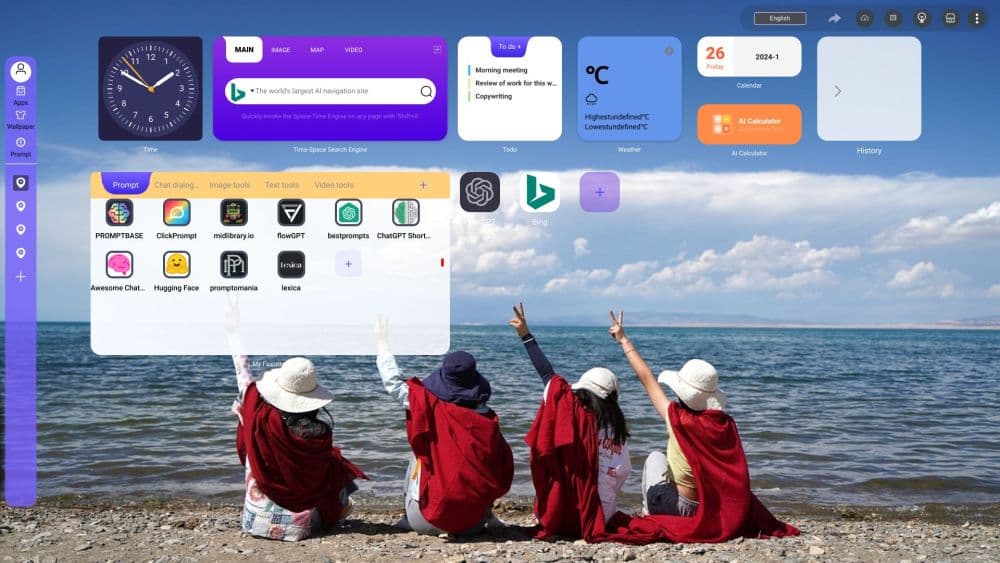
AI 新分頁把 Chrome 的起始畫面換成桌布、一排釘選網站與 AI 入口。你可以拖曳常用網站、把每小時都要開的釘在最前面,不必輸入網址就能直接進到提示詞。它先是一個啟動台,其次才是對話介面,對一天要看上幾十次的分頁來說,這個順序才對。
一個面板存取多個助理
不必再裝一個 ChatGPT 側邊欄、一個 Claude 擴充功能、一個 Gemini 捷徑,直接在 Duang AI Tab 裡選助理就好。商店頁面列出 ChatGPT、Claude、Gemini、Copilot 與 Kimi。答案品質取決於你選的模型,擴充功能本身不再加一層調整。
附來源的搜尋分頁
搜尋分頁收到問題後,會給出簡短答案與所用頁面的連結。想在進行中的工作裡快速確認一件事時很方便。引用來源當起點看,要採用某個數字之前,先點開原始頁面。
優缺點
優點
- Alt+Q 把助理放到任何頁面上,省掉複製、切分頁、貼上這套會打斷閱讀的循環。
- 選取動作涵蓋真正會重複的四件事:改寫、校對、解釋、翻譯。
- 文件上傳讓同一個面板同時處理網頁閱讀與長篇 PDF。
- 提示詞庫把自己的指令變成可重複使用的按鈕,新增自訂提示詞一分鐘就能完成。
- 新分頁同時是啟動台,常用網站與 AI 工具集中在一處。
缺點
- 商店上的最後更新停在 2024 年 5 月 31 日,新模型缺席,問題也不太可能再修。
- 免費部分只有七天試用,不是長期免費方案,偶爾用的人會覺得不划算。
- 只支援桌面版 Chrome 與 Edge,Firefox、Safari 與手機瀏覽器都用不了。
- 使用者約兩百人,又沒有公開文件,出問題只能寄 email 或看面板怎麼說。
- 第一次提問前必須註冊帳號,登入選項只有 Google、Microsoft、X 或微信。
常見問題
安裝後可以免費試用七天。之後要繼續使用就得訂閱 Pro,實際價格在付款時由應用程式顯示。開發者表示邀請碼可以換取額外額度。
相關內容
探索與 Duang AI Tab 相關的工具、技能與文章。
Duang AI Tab 替代方案

KloudMate 2.0
KloudMate · 程式設計 · 商業KloudMate 2.0 是結合 AI 的可觀測性平台,把日誌、指標、追蹤與事件放在同一處,並由 KloudMate Assistant 調查告警、提出修正建議。

OpenSEO - AI Visibility
EveryApp · 程式設計 · 行銷 · 商業OpenSEO 是開源 SEO 平台,涵蓋關鍵字研究、反向連結、排名追蹤、網站健檢與 AI 能見度,按用量計費,並可透過 MCP 讓 AI 代理取用資料。

Claude Haiku 5.5
Anthropic · 寫作 · 程式設計 · 聊天機器人Claude Haiku 5.5 是 Anthropic 最快也最便宜的小型模型,每百萬輸入詞元 0.10 美元,上下文視窗達 100 萬詞元。