
FocuSee
iMobie · 影片
FocuSee 是 Mac 與 Windows 上的 AI 螢幕錄影工具,能把原始片段變成精緻的示範與教學影片。它會自動加上縮放、字幕與游標效果,錄完之後幾乎不用再剪。
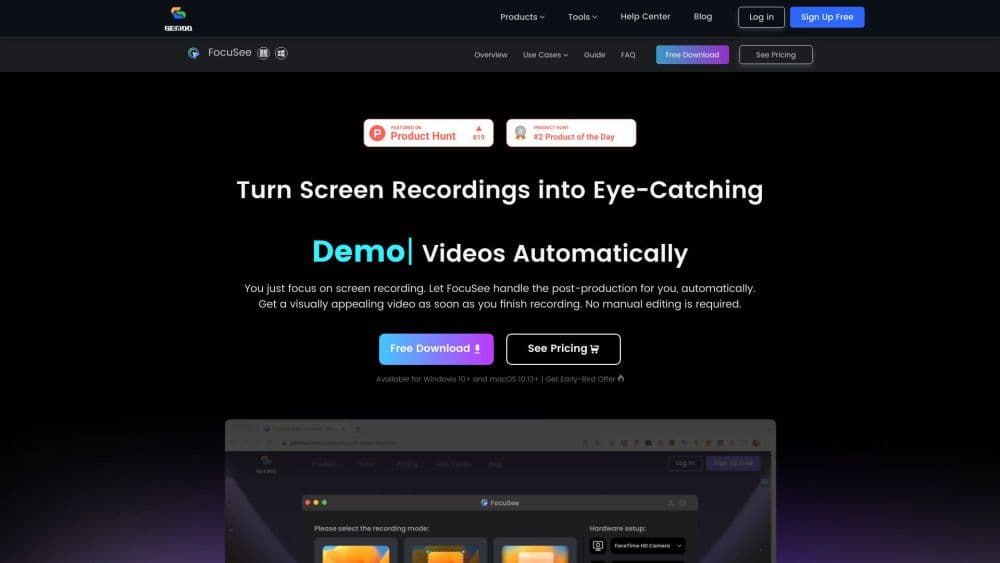
關於 FocuSee
About
FocuSee 是什麼
FocuSee 是由 iMobie 打造的螢幕錄影與影片剪輯工具,這家公司旗下還有多款消費級資料與工具類應用。它會錄下你的螢幕、視訊鏡頭與系統音效,接著再跑一輪剪輯處理。它的主張很簡單:多數人都會錄螢幕,但沒幾個人想花一整個下午調縮放的關鍵影格、清掉雜音。
這套工具把螢幕內容與滑鼠移動存成兩層分開的資料,而不是把游標燒進畫面裡。正因為這個設計,它在錄完之後還能補上滑順的滑鼠追蹤、調整游標大小,或是在安靜的片段裡把游標藏起來。一次就把所有東西錄進去的工具,做不到這些。
下定決心前,有些限制值得先知道。AI 剪輯功能靠點數運作,而點數只跟著 Advanced 方案走。免費試用可以匯出一支最高 4K 的影片,但第二次匯出就需要授權。錄影預設留在你自己的裝置上,對隱私是好事,但也代表備份得自己顧。
開始使用
- 下載 Windows 或 Mac 版的 FocuSee 並安裝。你也可以用 USB 連接 iPhone 或 Android,錄下手機畫面。
- 選擇全螢幕、指定視窗或自訂區域來錄影,應用程式會同時收下麥克風、鏡頭與系統聲音。
- 讓自動流程跑一遍:FocuSee 會偵測點擊與打字、加上縮放、產生字幕,並套用你設定的游標樣式。
- 想改的地方就在編輯器裡手動微調,從聚光燈、標註到背景與鏡頭版面都行。
- 匯出 4K 影片或 GIF,或用帶密碼保護的連結分享出去。
產品資訊
快速了解 FocuSee 的定價、支援平台與效能。
適合對象
這項工具最適合的使用者、任務與情境。
使用者
- 產品經理:錄一段新功能的操作流程,就能拿到可直接分享的示範影片,不必另找剪輯師,內建的版面工具也讓每次流程看起來一致。
- 線上講師:內建提詞機與超過 55 種語言的自動字幕讓課程保持清楚,但 AI 字幕每個月會消耗點數。
- 單人創作者:同一段錄影能重新調整成直式與方形,給 Shorts、TikTok 與 Reels 用,不必重錄就能把同一支示範發到多個平台。
任務
- 錄製軟體教學:自動縮放會跟著每一次點擊,快捷鍵顯示會把組合鍵放上畫面,觀眾就不需要旁白逐一解釋每個動作。
- 製作無聲的產品示範:聚光燈與標註工具會指出重點,影片沒有配音時特別好用。
- 修飾已錄好的片段:你可以匯入現有素材,照樣套上縮放、字幕與去背,不是只能處理新錄的內容。
情境
- 每週替新進同仁發一支到職說明影片:主控台讓每一集維持同樣的視覺調性,自訂預設集則會保存你的版面與樣式。
- 錄製手機應用程式的操作流程:USB 裝置錄影會收下 iOS 或 Android 畫面,並套用和桌機版一樣的自動效果。
- 產出一支快速的宣傳短片:錄影、剪輯與匯出都在同一套流程裡,一支影片從有想法到發布可以一次坐定搞定。
主要功能
自動縮放與智慧追蹤
FocuSee 會觀察你點擊與打字的位置,再加上平順的縮放,把畫面聚焦在那一塊。若自動判斷挑錯了時機,你也可以手動新增、刪除或微調任何縮放效果。多數教學素材的關鍵影格工作,靠這個功能就能省下。
AI 虛擬人物
如果你不想露臉,FocuSee 會把你的鏡頭畫面換成虛擬主講人。內建超過 100 種人物風格,應用程式會保留你的聲音與螢幕動作。它瞄準的是想要穩定露臉感、又不想真的搭景的人,並會消耗 AI 點數。
超過 55 種語言的自動字幕
語音辨識能產生超過 55 種語言的字幕,iMobie 宣稱準確率超過 98%。你可以編輯文字、修正時間、分割或合併字幕區塊,或匯入 SRT 檔案。這對無障礙觀看與靜音收看的人都很重要。
AI 音訊清理
音訊工具會移除「嗯」「啊」這類語助詞、剪掉空白段落、降低背景噪音,並拉高語音清晰度。面對一段長錄影,這能省下實際的剪輯時間。這些功能會消耗 AI 點數,因此屬於 Advanced 方案,而非基本方案。
標註與聚光燈工具
文字、圖形、箭頭、標示框、聚光燈與模糊遮罩,讓你在同一輪裡說明畫面細節,同時把敏感資料藏起來。疊上幾個元素能讓複雜步驟更好懂,示範畫面帶到真實帳號資訊時,模糊工具就派得上用場。
彈性的匯出與分享
錄影最高能以 4K 與 60fps 輸出,或轉成 GIF 方便快速分享。同一段錄影可以調整尺寸,對應 YouTube、Shorts、TikTok、Instagram、Facebook 或 X,省下重複錄製同一段內容的麻煩。分享連結能加上密碼與權限控制。
內建提詞機與鏡頭工具
螢幕上的提詞機會讓講稿留在視線裡,你不會漏詞,也不用重錄。鏡頭版面可在子母畫面與全螢幕之間切換,美顏控制則能在不加硬體的情況下柔化鏡頭畫面。
優缺點
優點
- 同時錄下螢幕、鏡頭、麥克風與系統音效,事後對軌的工作因此少很多。
- 自動處理教學剪輯裡最枯燥的部分,例如縮放、字幕與語助詞移除。
- 用 USB 就能錄 iOS 與 Android 畫面,剪輯效果和桌機版一致。
- 錄影預設存在你的裝置上,游標追蹤也在本機執行,不經過雲端。
- 同一段影片能調整成直式與方形,一次錄影就能涵蓋多個平台。
缺點
- 最實用的 AI 功能,例如虛擬人物與降噪,需要 Advanced 方案,還會消耗會到期的點數,用得多的人得留意用量。
- 免費版只允許匯出一支影片,錄完一段長內容後才發現,容易讓人措手不及。
- 只支援 Windows 與 macOS。沒有 Linux 版本,也沒有瀏覽器版可給機器混雜的團隊使用。
- Advanced 方案上限是三台電腦,對於跨裝置共用工作的小團隊來說偏少。
常見問題
FocuSee 會錄下你的螢幕,再替你剪好影片。它會在你的點擊處加上縮放、產生字幕、清理音訊,並套上游標與背景效果,一段普通的螢幕錄影就能變成完成度高的示範影片。
相關內容
探索與 FocuSee 相關的工具、技能與文章。
FocuSee 替代方案

Vadu AI
Vadu AI · 圖片 · 影片Vadu AI 是一款網頁式 AI 影片生成器,能把文字提示或靜態圖片變成短影片,也能自行生成圖片。你輸入想要的內容,挑選模型與風格,平台就會在幾分鐘內算好成品。免費方案足以應付輕度測試,付費方案則依你消耗的點數,每月從 9 美元到 77.40 美元不等。

Mykaraoke Video
MyKaraoke Video · 影片Mykaraoke Video 是一款線上卡拉 OK 影片與歌詞影片製作工具,能直接在瀏覽器裡把任何歌曲變成成品影片,歌詞也同步完成。它幫你處理最費時的部分。AI 會從混音中抽出人聲,並把歌詞對上節拍,接著讓你自訂背景、字型與顏色,最後匯出 1080p 的 MP4。如果你要為社群媒體、派對夜晚或音樂宣傳製作歌詞影片,它讓你完全省去安裝軟體與手動對時間的功夫。 想要一款不會吃掉你整個晚上的卡拉 OK 影片產生器嗎?這就是它的賣點。

Finalframe
Finalframe · 影片Finalframe 是一組免費的瀏覽器工具,用來從影片片段中抓出精確的影格。它最知名的功能「最後一格擷取工具」讓你擷取任何影片的最後一格,當作 Luma Dream Machine、Runway 或 Kling 等 AI 影片工具的起始圖片。想把片段接下去?那一格就是你的起點。這項工具在你的瀏覽器本機執行,不必註冊,也不收費。同一個團隊另一款付費的 AI 影片生成 App 目前下線中,正在重新打造。