

關於 iBrowsy
About
什麼是 iBrowsy
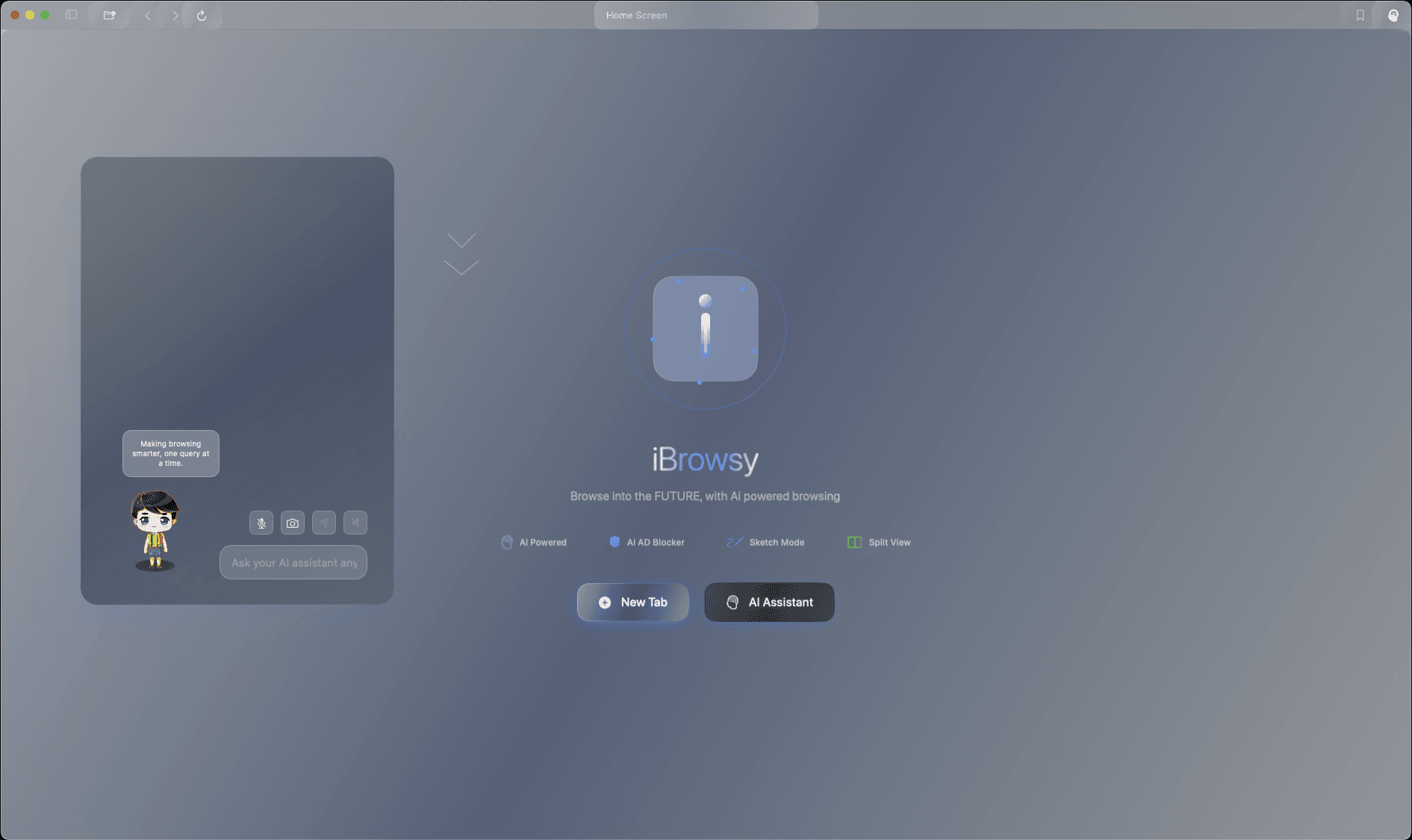
iBrowsy 是一款為 macOS 打造的開源瀏覽器,它把 AI 瀏覽助理當成上網體驗的核心,而不是事後硬塞進去的側邊欄。它用 SwiftUI 撰寫,跑在 Apple 的 WebKit 引擎上,所以用起來像原生 Mac 應用程式,不是包了一層皮的網頁。想做一款 Mac 上的 AI 瀏覽器,它的做法是把助理直接種進頁面裡。專案放在 GitHub 的 TicClik 帳號底下,以 MIT 授權釋出。
重點是讓你留在同一個視窗裡。你讀一篇文章,直接問助理關於它的問題,截下一張圖表,比較價格,全程不用把文字複製到另一個聊天視窗。助理知道你正在看哪一頁,所以像「這段到底是什麼意思」這種問題,得到的答案會扣著你眼前的內容。
麻煩的地方在設定。iBrowsy 需要一組你自己提供的 OpenAI API 金鑰,AI 功能要等你到 OpenAI 註冊、把金鑰貼進設定之後才會動。這也代表你要直接付錢給 OpenAI,付的是助理用掉的部分。應用程式本身不收費。它只能在 macOS 上跑,需要 14.0 或更新版本,而且目前的版本是要你用 Xcode 自行編譯,不是下載現成的安裝檔。
開始使用
- 從 GitHub 複製專案,在執行 macOS 14.0 以上的 Mac 上,用 Xcode 15.0 或更新版本開啟。
- 到 Signing and Capabilities 分頁把自己的 Bundle Identifier 換上去,選好開發團隊,按 Cmd + R 編譯。
- 到 OpenAI 平台產生一組 API 金鑰,貼進「設定」的 Browser 分頁,填在 OpenAI API Key 欄位。
- 開啟任何網頁,點工具列上的 AI Assistant 按鈕,就能針對頁面提問、用說的輸入問題,或附上一張截圖。
- 進到「設定」的 Privacy 分頁,選好阻擋等級,並查看即時攔截統計。
產品資訊
快速了解 iBrowsy 的定價、支援平台與效能。
適合對象
這項工具最適合的使用者、任務與情境。
使用者
- 想在閱讀時有 AI 幫忙的 Mac 使用者:助理會讀你正在看的頁面,所以可以直接針對文章提問,不必離開它。前提是要先準備好 OpenAI API 金鑰。
- 在意隱私的讀者:阻擋功能、非持久模式和不收集遙測資料,讓瀏覽資料留在裝置上。保護到什麼程度,取決於你把阻擋等級設在哪。
- 研究者和學生:分割視窗分析和引文管理工具,適合會並排讀兩份來源、順手蒐集參考文獻的人。流程要自己拼起來,因為這還是個年輕的專案。
任務
- 讀懂一篇硬文章:把文字反白、截下圖表,直接問助理某段在講什麼,全程不用切換應用程式。
- 比較某個產品的價格:價格比較工具會彙整各大零售商的資訊,讓你下單前先確認標價合不合理。
- 規劃一趟旅行:助理會草擬行程,並附上可以直接打開的搜尋連結。把它當起點就好,不是訂好的行程。
- 擋掉 YouTube 廣告:一組專門的規則針對 YouTube 的廣告版位下手,和一般追蹤器的阻擋分開處理。
情境
- 投入一場長時間的研究:把兩份來源並排打開,邊讀邊拿到即時分析,很適合文獻回顧和事實查核。
- 在共用或借來的 Mac 上閱讀:非持久瀏覽會在應用程式關閉時清掉資料,你的瀏覽紀錄不會留在別人的電腦上。
- 工作時把影片留在畫面上:影片分頁失去焦點時,子母畫面會自動接手,教學或演講就能跟著你跨視窗移動。
主要功能
看得懂頁面的 AI 助理
助理和你正在看的頁面連在一起,所以你可以問某個段落是什麼意思、請它摘要,或質疑某個說法,不用把文字貼到別的地方。它透過你自己的 API 金鑰執行 OpenAI 的 GPT-4,模型選擇和帳單都握在你手上。聊天介面就在工具列上,離你正在讀的內容只有一下點擊。
語音輸入與螢幕截取
你可以用 macOS 的語音辨識把問題念出來,不必打字。搭配螢幕截取,就能抓下一張圖表、一張收據或任何畫面,直接針對圖片問助理。遇到用文字很難描述的視覺問題,這是最快的路子。
直接在網頁上操作
助理不只知道答案,它會在頁面上動手。它會把提到的文字反白,打開你要它開的網站,還能照指令把頁面加入書籤。這樣一來,回覆就不再是一塊文字,而是你在螢幕上跟得下去的東西。
價格比較與旅行規劃
除了通用助理,還有兩個針對特定任務的工具。價格比較會分析某個產品在各大零售商的狀況,讓你判斷標價合不合理;旅行規劃會排出附帶搜尋連結的行程。兩者都靠助理運作,所以都需要你的 API 金鑰。
分割視窗分析與引文管理
把兩份來源並排放好時,助理會即時一起分析,這在你比對同一則新聞的不同版本,或拿資料來源檢核某個說法時很有用。引文管理工具會用學術格式蒐集參考文獻,寫論文或報告的人會用得上。
AI 隱私管理與廣告阻擋
以機器學習為底的阻擋器負責擋廣告和追蹤器,YouTube 的廣告則交給另一組專門規則。你可以選積極、平衡或最寬鬆的模式,看你想擋掉多少、想讓網站正常運作到什麼程度。即時統計會顯示擋下了哪些東西。
非持久瀏覽與不收集遙測
你可以把瀏覽器設成關閉時清掉資料,這在共用電腦或臨時使用時很方便。專案表示不收集任何遙測資料,瀏覽行為留在你的裝置上。它預設就是隱私瀏覽器,而這些都是你能調整的設定,不是固定不變的行為。
優缺點
優點
- 是一款搭載 AI 的 macOS 瀏覽器,AI 瀏覽助理直接內建在瀏覽器裡,看得到你正在讀的頁面,提問能保有上下文。
- 完全免費,以 MIT 授權開源,程式碼放在 GitHub 上,可以檢查或自行修改。
- 隱私控制很具體:用機器學習擋廣告與追蹤器、YouTube 專用阻擋器、非持久模式,且不收集遙測。
- 價格比較、旅行規劃、分割視窗分析這些工具,比單純聊天多做了不少事。
- 用 SwiftUI 原生打造,行為像真正的 Mac 應用程式,不是包了外皮的網站。
缺點
- 你得自己準備並支付 OpenAI API 金鑰,所以沒有開箱即用的 AI。
- 只能在 macOS 14.0 以上執行,Windows、Linux 和較舊的 Mac 都用不了。
- 沒有現成的安裝檔,要自己在 Xcode 編譯,對不寫程式的人是一道門檻。
- 這是個又小又年輕的專案,細節還要打磨,累積的紀錄也比主流瀏覽器短得多。
常見問題
不用。瀏覽器免費,並以 MIT 授權開源。唯一的花費是 AI 功能用到的 OpenAI API,那筆錢你用自己的金鑰直接付給 OpenAI。
相關內容
探索與 iBrowsy 相關的工具、技能與文章。
iBrowsy 替代方案
Forefront
Forefront · 程式設計Forefront 是一個用來打造開源 AI 的網頁平台。你可以用自己的資料微調主流的開源語言模型、評估它們的表現,再透過 API 執行,或匯出後自行架設。想要封閉式平台的便利、卻堅持要自己擁有模型與資料的開發者,就是這裡的目標客群。

Startkit
StartKit.AI · 程式設計Startkit 是一套用來打造 AI SaaS 與 AI 包裝產品的樣板。可以把它想成一個 AI 新創樣板,把枯燥的部分都先接好了:驗證、Stripe 與 Lemon Squeezy 付款、用量限制、交易型電子郵件,以及一套能與 OpenAI、Anthropic、Groq 或 Llama 溝通的 AI API 啟動套件。你複製儲存庫、設定價格,然後專心在產品中使用者真正願意付費的部分。它建構於 React 與 Tailwind 之上的 Next.js,所以大部分的樣板程式碼對你來說並不陌生。
Testim
Tricentis · 程式設計Testim 是專為網頁、行動與 Salesforce 應用程式打造的 AI 測試自動化平台,用來建立並執行端到端測試。它靠機器學習在介面變動時維持測試穩定,團隊因此少花時間修補壞掉的定位器。對於一款今天就能開始使用的自動化測試工具來說,這表現不算差。你透過在瀏覽器錄製動作來建立測試,需要更多控制時再補上 JavaScript。對忙碌的 QA 團隊來說,這是個可靠的選擇。