
Kaizen OCR
StepForward Solutions LLP · 圖片
Kaizen OCR 是一款 Windows 桌面應用程式,用四種 OCR 引擎從圖片、掃描件和 PDF 擷取文字,全程離線,你的檔案不會離開電腦。
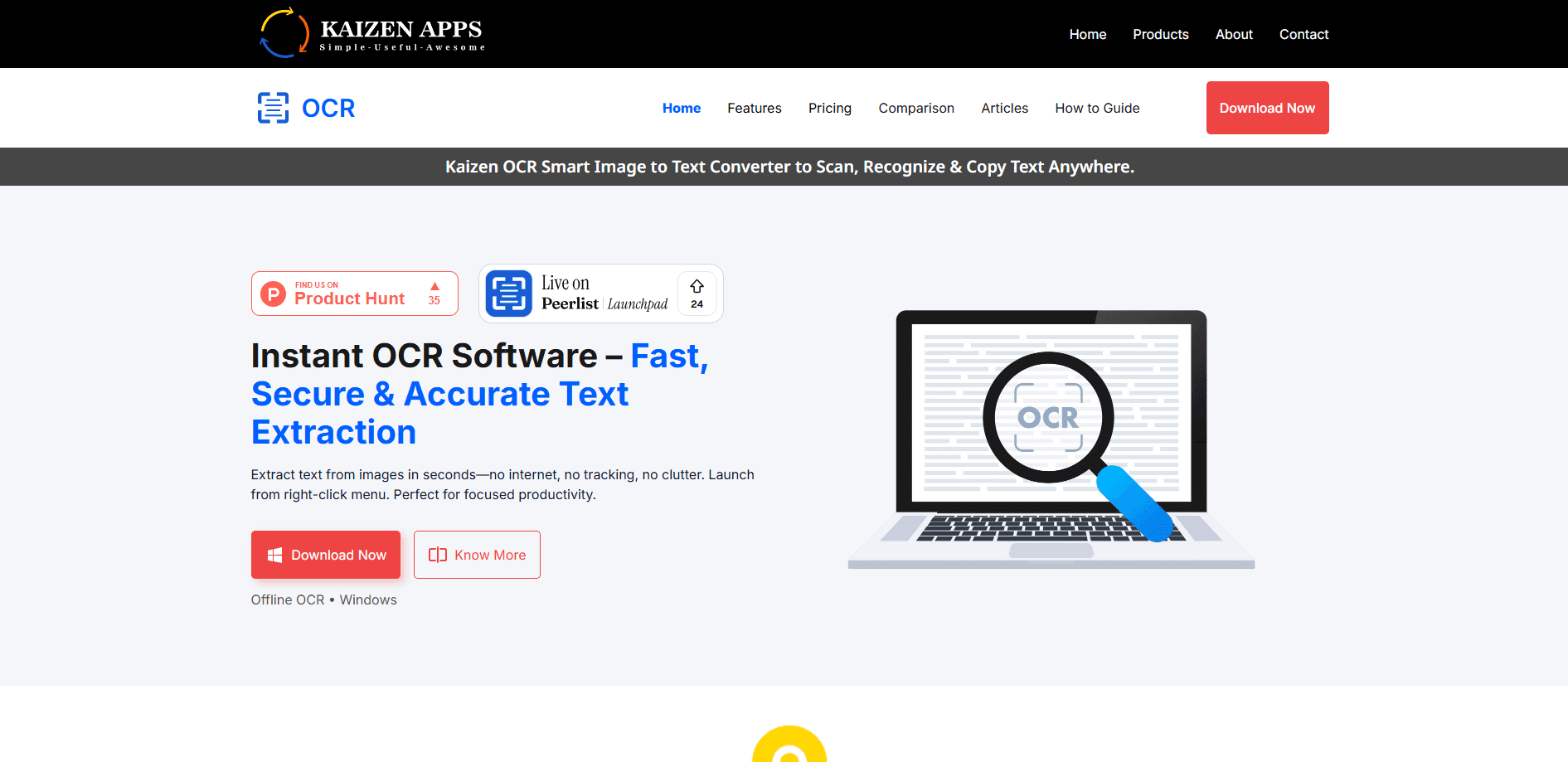
關於 Kaizen OCR
What Is Kaizen OCR
Kaizen OCR 是給 Windows 用的離線 OCR 軟體,能從照片、螢幕截圖、掃描頁面和 PDF 擷取文字,做到圖片轉文字,再交回一段可以直接複製、編輯或匯出的內容。所有處理都在你的電腦上完成,所以合約、病歷或身分證件不會被上傳到任何地方。
這套產品其實由兩塊組成。一塊是 OCR,靠四種引擎涵蓋印刷文字、表格、品質差的掃描件和手寫內容。另一塊是 PDF 工具,能編輯、合併、轉檔、分割,還能把平面的掃描檔變成可搜尋的 PDF。兩者合起來,足以取代好幾個各自獨立的小工具。
有幾個限制最好先知道。它只支援 Windows 10 和 11,Mac 和手機使用者用不了。免費版把每項功能限制在七次。另外有一項選用功能,也就是 Azure 的可搜尋 PDF 引擎,確實會把文件送到你自己的 Microsoft Azure 帳號,這是離線承諾唯一的例外。
Getting Started
- 到 Kaizen Apps 官方網站下載 Windows 安裝檔(約 400 MB)並執行。
- 開啟程式,依任務挑一款 OCR 引擎:Tesseract、Paddle、Paddle-AI 或 Azure。
- 拖入一張圖片、一張截圖、一整個資料夾或一份 PDF。
- 按下執行。檢查文字、看一下信心分數,並確認它偵測到的表格。
- 複製結果、匯出成文字或可搜尋 PDF,或接著使用 PDF 編輯工具。
- 每項功能的七次免費額度用完後,啟用 Pro 或終身授權。
產品資訊
快速了解 Kaizen OCR 的定價、支援平台與效能。
適合對象
這項工具最適合的使用者、任務與情境。
使用者
- 處理機密案卷的律師和法務人員:文件留在電腦上,客戶資料不會碰到別人的伺服器。僅支援 Windows。
- 把病歷數位化的醫師和診所人員:紙本離線就能讀取,診間沒有 Wi-Fi 也照常運作。
- 從廣告和合約撈資料的房仲:從照片和掃描件快速取字,貼合充滿紙張的工作型態,前提是使用 Windows。
- 把教科書頁面和講義變成筆記的學生與研究者:手寫辨識對掃描教材有幫助,免費版足以應付輕度使用。
- 在意自己上傳了什麼的人:預設離線的設計讓資料不出電腦,除非你主動開啟 Azure 功能。
任務
- 把掃描 PDF 轉成可編輯文字:跑一次 OCR,再一步匯出成文字、Markdown、HTML 或 JSON,等同 PDF 轉文字而不必重打。
- 從發票或表單取出表格:Paddle 和 Paddle-AI 都能拉出列與欄,Azure Layout 處理複雜版面最強。
- 從螢幕截圖取字:用快速鍵框選範圍並讀取,擷取引言或程式碼片段都不必重打。想做掃描轉文字,一樣在同一個畫面完成。
- 讓舊掃描檔可以搜尋:可搜尋 PDF 工具會在平面頁面上疊一層可選取的文字。
- 批次處理整個影像資料夾:一次排入上千個檔案,不必一個一個來。
情境
- 清掉堆積的掃描文件:批次 OCR 一輪就處理完一整個資料夾,很適合檔案整理。
- 在飛機上或診間讀文件:所有引擎都在本機執行,沒有網路依賴,也不必等上傳。
- 從紙本合約開始動筆:同一套程式裡就能編輯 PDF 並跑 OCR,不必在閱讀器和 OCR 網站之間來回切換。
- 錄一段簡短操作示範:內建螢幕錄影能錄 HD 影片,分享前還能先剪輯,屬 Pro 功能。
主要功能
四種 OCR 引擎整合在一套程式
多數 OCR 工具只給你一款引擎,然後祈禱它能通吃。Kaizen OCR 內建四款,你可以依任務切換。Tesseract 處理乾淨的印刷頁面最快,內含 100 多種語言。Paddle 針對結構化資料和表格。Paddle-AI 執行離線視覺模型,是應付劣質掃描件和手寫的最佳選擇。Azure 是選用的安全網,同時能產生可搜尋 PDF。有了四款引擎,在擷取圖片文字時很難遇到沒有任一款讀得出來的文件。
預設離線,以隱私為核心
所有引擎和工具都在你的電腦上執行,不會上傳任何東西。對經手不該外流文件的人來說,這一點很關鍵:醫療、法律和財務檔案都算在內。這也意味著程式在沒有網路時照樣運作,在飛機上或 Wi-Fi 不穩的診間,差別就出來了。唯一的例外是選用的 Azure 可搜尋 PDF 功能,它會使用你自己的帳號。
內建完整 PDF 工具箱
這套程式不只做 OCR。它能編輯現有 PDF 的文字、加入文字和圖片、合併與分割檔案、把多張圖片排到同一頁、在 PDF、DOCX、RTF、HTML、TXT、ODT、EPUB 和常見圖片格式之間互相轉換,還能抽出 PDF 內嵌的圖片。校正工具能把歪斜的掃描件拉正,儲存前先裁切。這種廣度讓它能頂上三四套不同的程式。
批次 OCR 與檔案處理
你可以加入單一頁面,也可以加入整個資料夾。用在檔案工作上,代表一輪就處理上千頁,而不是一頁一頁來。轉檔和合併也是同樣道理,大批工作始終是大批工作,不會被拆散。Pro 版沒有頁數上限也沒有降速,這正是手上有大量積壓的人要的。
手寫與多語言支援
Paddle-AI 是專為手寫 OCR 與雜訊掃描設計的引擎,也是這套程式能處理筆記本和填寫過的表格、而一般 OCR 會卡住的原因。把所有引擎算進來,它能讀超過一百種語言,混語文件不會變成死路。離線模型讓這項能力不必繞道雲端就能維持。
螢幕截圖與螢幕錄影
內建的擷取工具透過全域快速鍵支援區域、全螢幕、延遲和連拍截圖,一個按鍵就能對截圖跑 OCR。螢幕錄影支援最高 60 fps 的 HD MP4,可收麥克風或系統音訊,還能剪輯。截圖工具、錄影機和 OCR 閱讀器三合一,省去在任務中途切換視窗。
可搜尋 PDF 與彈性匯出
可搜尋 PDF 功能會在掃描頁面上疊一層可選取的文字,讓原本只是一張圖的檔案之後能搜尋和複製。結果也能匯出成文字、Markdown、HTML 或 JSON,如果產出要餵給其他工具就很實用。這是唯一依賴 Azure 的功能,你得自備金鑰,每月先有 500 頁免費額度。
優缺點
優點
- 四種 OCR 引擎涵蓋印刷文字、表格、手寫和難處理的掃描件,很少有文件漏掉。
- 預設全部離線執行,機密檔案不會碰到任何第三方伺服器。
- 內建 PDF 工具箱取代了好幾套編輯、合併和轉檔程式。
- 批次模式一輪處理上千頁或整個資料夾,Pro 版沒有頁數上限。
- 一次付 49 美元買斷終身授權,不必訂閱,另有 0 美元的方案讓你每項功能先試七次。
缺點
- 只支援 Windows 10 和 11,Mac、Linux 和手機使用者無法使用。
- 安裝檔約 400 MB,選用 Paddle-AI 引擎時還會額外下載約 1 GB 的模型。
- 免費用量上限是每項功能七次,用來測試足夠,要清積壓就不夠。
- 選用的可搜尋 PDF 引擎會讓文件經過你的 Azure 帳號,每月超過 500 頁可能產生費用,所以不算離線。
常見問題
Kaizen OCR 在 Windows 電腦上從圖片、截圖、掃描件和 PDF 擷取文字。你可以複製或匯出結果,這套程式也能編輯、合併和轉換 PDF。由於離線執行,它適合你不願上傳到網路服務的機密文件。
相關內容
探索與 Kaizen OCR 相關的工具、技能與文章。
Kaizen OCR 替代方案

X Ray Interpreter
X-ray Interpreter · 圖片X Ray Interpreter 是一款以網頁為基礎的 AI 放射科工具,能把 X 光、電腦斷層、磁振造影、超音波與 PET 影像變成白話報告。你上傳一張掃描影像,片刻之間就得到初步的 X 光判讀結果,之後若有需要解釋的地方,還能繼續追問。它的定位是第二意見與學習輔助,而非醫療診斷。

Aieasypic
AIEasyPic · 圖片AIEasyPic 是一款 AI 圖片生成器,能在幾秒內把單純的文字提示變成完成的藝術作品。你也可以用自己照片訓練自訂模型、在現有圖片中替換臉部,並從文字建立短影片片段,全部都能在瀏覽器中完成。它適合想要快速視覺素材的休閒創作者,也適合想打造個人模型、又不想碰任何程式的業餘玩家。

Chargen
Chargen · 圖片Chargen 是一款 AI 角色生成器與世界觀建構工具,專為《龍與地下城》與其他桌上角色扮演遊戲打造。它能將一句構想變成手繪風格的肖像,在同一場工作階段中生出 NPC、怪物、地圖與遭遇,並把每隻生物的細節放在手邊。桌上角色扮演美術這部分靠一套名為 Gold 的點數系統運作,而文字生成器則對所有人保持免費。