

knooth
knooth · 影片
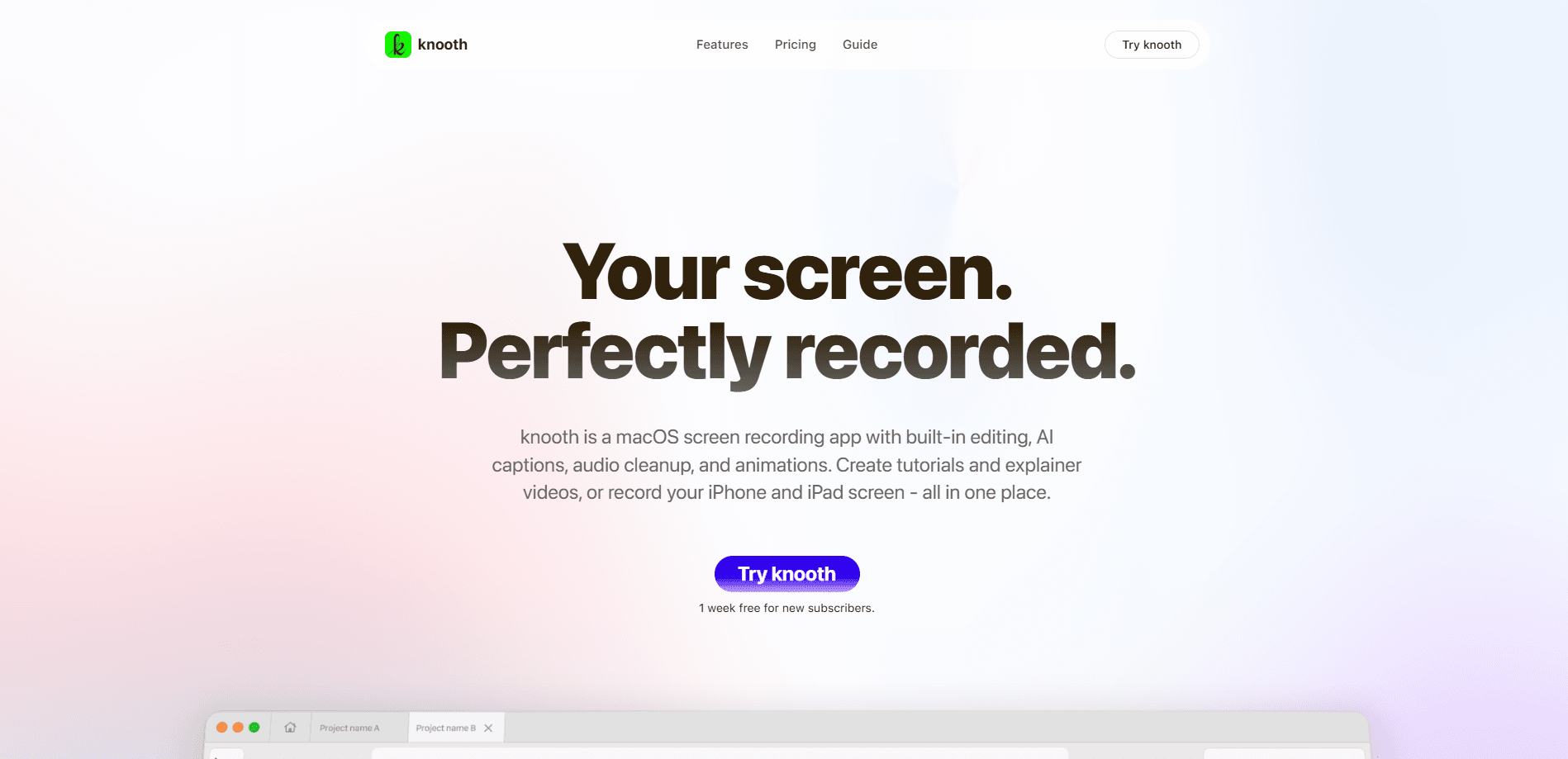
knooth 是一款重視隱私的 Mac 螢幕錄影工具,不必離開 App 就能把原始錄影變成完成品。它先錄下螢幕,再讓你用時間軸剪輯、疊放素材、製作關鍵影格動畫、加上字幕,並以多種畫面比例輸出。所有檔案都留在你的 Mac 上,不會上傳到伺服器。同一組 Apple ID 下的一份授權可涵蓋你所有的 Mac,付款前還有一週免費試用,功能全開。
關於 knooth
knooth 是什麼
knooth 是 Mac 上的螢幕錄影軟體,把錄影當成第一步,而不是全部工作。多數錄影工具丟給你一個平面的影片檔,再把你送去找別的程式。這裡同時具備 Mac 影片剪輯工具的身分,剪輯留在同一個視窗裡:編排片段的時間軸、疊放素材的工具,以及修飾用的動畫控制。不用切換 App,也不用匯出再匯入的來回搬運。
這款 App 高度依賴本機處理。檔案留在你的裝置上,官方也表示不蒐集資料。如果你的工作牽涉客戶素材、內部示範,或任何你不想送上雲端服務的內容,這點就很關鍵。你也省去上傳等待那一步。
代價是平台範圍。它只支援 Mac,所以 Windows 和 Android 使用者只能放棄。AI 功能也比宣傳來得窄,涵蓋的是游標帶動的縮放與音訊清理,而不是完整的生成式剪輯。那你實際拿到什麼?一台快速的本機錄影工具,附帶剛好夠發佈的剪輯能力,而不是一套創作軟體。我沒看到任何公開 API,所以就把它當成獨立工具,別想接進自動化流程裡。
開始使用
- 從 App Store 或官方網站下載 knooth,然後在 Mac 上開啟。
- App 詢問時,授予螢幕錄影權限;若要配音,再授予麥克風權限。
- 從選單列開始錄影,並選擇要擷取的範圍:整個顯示器、單一視窗,或自行框選的區域。
- 在時間軸上開啟錄影。修剪片段、疊上圖片或影片,並開啟 Auto Zoom Cursor,讓畫面自動拉近到關鍵時刻。
- 需要時加上字幕或音訊清理,再按目標選擇輸出比例:示範用寬螢幕,社群用直式。
產品資訊
快速了解 knooth 的定價、支援平台與效能。
適合對象
這項工具最適合的使用者、任務與情境。
使用者
- 產品團隊與開發者:錄下錯誤、操作導覽或功能示範,並在同一個 App 內剪輯,不必匯出再匯入地來回搬運。
- 課程講師與教學影片創作者:Auto Zoom Cursor 與字幕工具省下指向畫面上正確位置這種繁瑣工作。你需要一台 Mac,並開啟 macOS 相關權限。
- 重視隱私的專業人士:律師、創業者,以及任何處理敏感畫面的人,都能得到純本機儲存、不蒐集資料的環境,這正是選它而非雲端錄影工具的實際理由。
任務
- 錄製並修飾產品示範:擷取畫面後修剪、在關鍵點擊處加上縮放,不必開第二套剪輯軟體就能輸出。
- 把冗長錄影變成社群短片:直接以直式比例輸出,而不是手動裁切橫式影片。
- 為無聲也能看懂的教學影片寫字幕:在時間軸上加入文字,讓觀眾不開聲音也能跟上。
- 清理旁白音訊:輸出前用內建的強化功能處理粗糙的語音軌。
情境
- 遠端團隊在 Slack 分享功能導覽,希望影片緊湊、有字幕、可直式發佈。
- 個人創作者在夜裡錄製程式教學,需要快速剪輯,又不想訂閱整套剪輯軟體。
- 顧問在通話中錄下客戶的儀表板,需要檔案留在自己的電腦上。
主要功能
Auto Zoom Cursor
這是 knooth 主打的招牌功能,也是最省時間的一項。開啟後,App 會在你錄影時自動拉近游標動作。產生的關鍵影格仍可編輯,所以事後能微調、重新調整時間或刪除任何縮放。對於動作只發生在畫面某個角落的示範,它省掉了一整層手動關鍵影格的工作。
內建時間軸剪輯
knooth 在同一個視窗裡錄影與剪輯,這正是它的核心賣點。你有時間軸可以編排片段,還有一貫的修剪與裁切工具。為了簡單清理而往返 Premiere 或 Final Cut 的流程不見了,而那正是讓人乾脆放棄剪輯的麻煩。當單純的螢幕錄影不夠用時,把素材疊在錄影之上。
素材疊放與動畫
除了單純的螢幕錄製,knooth 讓你把圖片、影片與其他素材疊在時間軸上並加上動畫。想像一個滑入的標誌、按鈕上的標註框,或你本人的子母畫面。動畫工具針對的是快速修飾,不是動態設計,所以預期會有幾招實用的動作,而不是完整的關鍵影格引擎。
字幕與音訊強化
這款 App 不必另開工具就能加上字幕、清理音訊。當你要發佈到觀眾常靜音觀看的平台,或麥克風收進比預期更多的環境噪音時,這就很方便。音訊強化是 knooth 附帶的那種 AI 功能;它幫得上忙,但不是錄音室等級的修復工具,能的話還是在好一點的空間錄音。
多種畫面比例輸出
同一個專案就能輸出多種比例,省下為不同平台重新剪一次的功夫。錄一次,再輸出寬螢幕給 YouTube、直式給 Reels、Shorts 或 TikTok。如果你把同一份內容發到多個平台,又不想管理兩份剪輯,這種單一專案的做法確實方便。
純本機、隱私優先的儲存
knooth 把錄影與剪輯留在你的 Mac 上,並表示不蒐集資料。一份授權涵蓋與你 Apple ID 綁定的所有 Mac,不必擔心逐台裝置加購。對於畫面上會出現機密內容的人來說,讓檔案遠離廠商伺服器,正是選這款螢幕錄影工具而非雲端方案的全部理由。
優缺點
優點
- 錄影與剪輯在同一個 App 裡,省掉那步毀掉多數快速剪輯的匯出與匯入。
- Auto Zoom Cursor 處理枯燥的縮放工作,並保留關鍵影格的可編輯性。
- 純本機儲存且不蒐集資料,適合敏感畫面內容。
- 同一組 Apple ID 下的一份授權涵蓋所有 Mac,方案之間沒有功能鎖。
缺點
- 只支援 Mac。如果你跨 Windows 工作,這款螢幕錄影 App 完全不是選項。
- AI 功能僅限游標縮放、字幕與音訊清理。別期待生成式剪輯或自動裁切。
- 沒有確認的公開 API,所以無法自動化輸出,也無法接進自動化流程。
- 免費方案是一週試用,不是長期免費版,七天後想繼續用就得付費。
常見問題
有一週免費試用,完整開放所有功能與錄影模式。之後可選每月 9.99 美元的 Explorer,或每年 59.99 美元的 Professional,換算下來約每月 4.99 美元。沒有永久免費方案。
相關內容
探索與 knooth 相關的工具、技能與文章。
knooth 替代方案
Griffin by Tavus
Tavus · 語音與語言 · 影片 · 聊天機器人Griffin by Tavus 是第一個稱為人類互動模型的系統,採全雙工、影片對影片架構,在 AI 視訊通話中即時觀察、聆聽並回應。

Syllaby AI Avatar 2.0
Syllaby · 影片 · 行銷Syllaby AI Avatar 2.0 把腳本變成 AI 主播影片,可重複使用的虛擬人像、自然配音、補充畫面與自動字幕都在同一套流程裡完成。

Vitra.ai
Vitra.ai · 語音與語言 · 影片 · 行銷Vitra.ai 是代理式內容平台,能從同一份簡報製作、翻譯、審核並發布影片、圖像、文件與 App 內容,支援 120 種語言。