
kuku
kuku (kuku-mom) · 生產力 · AI 學習
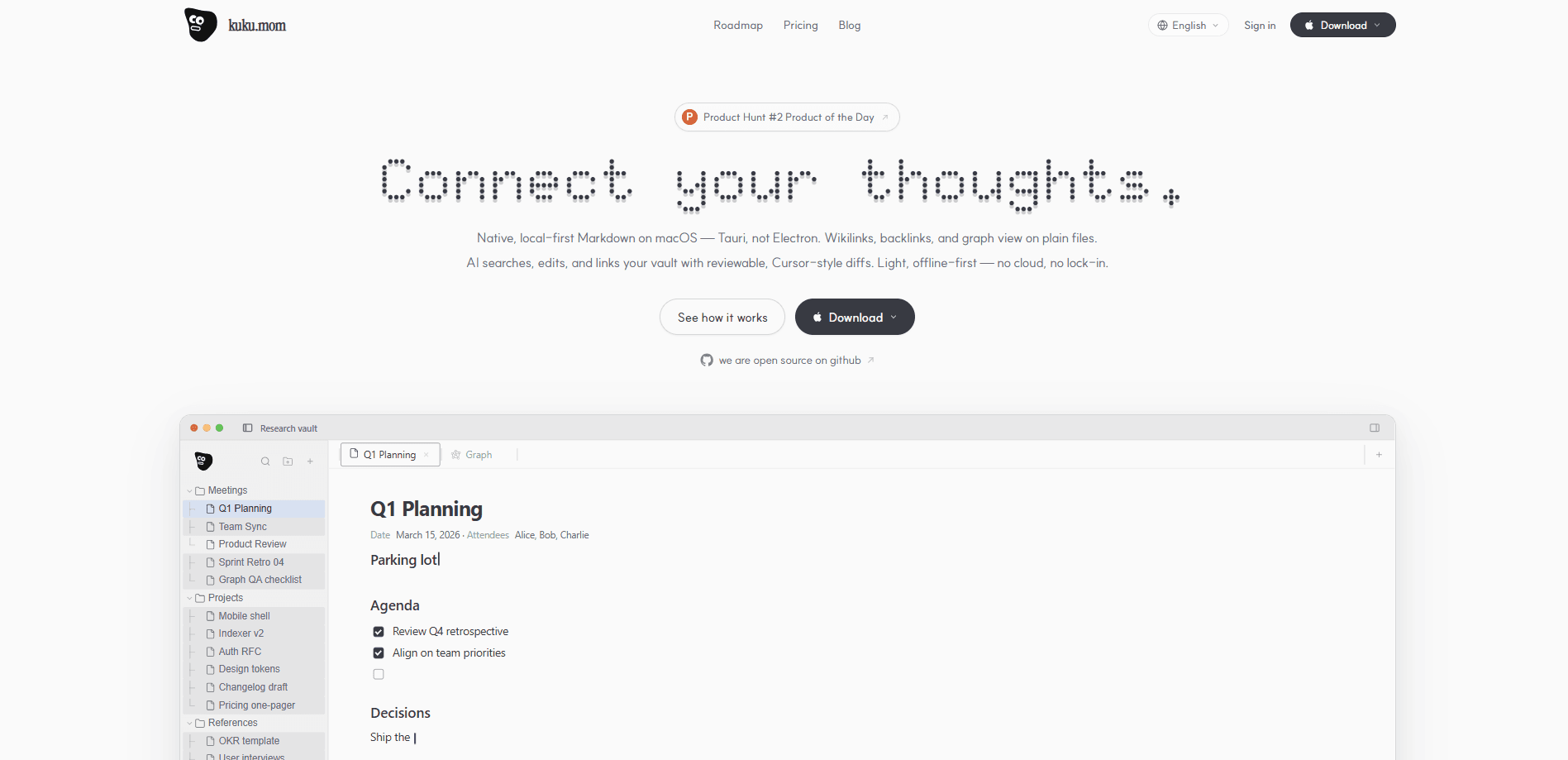
kuku 是 macOS 上本地優先的 Markdown 工作空間,把你的筆記當作純文字檔案來處理,並在上面疊加 wikilinks、backlinks 與圖譜檢視。資源占用低。它以 Tauri 而非 Electron 打造,可離線運作,其 AI 助理會用可審閱、Cursor 風格的 diff 來讀取、編輯與連結你的 vault。你是否正在一個 Markdown 檔案資料夾、一個獨立的 AI 對話視窗,以及一個你沒完全信任的雲端服務之間來回切換?kuku 就是這個組合的解答。
關於 kuku
kuku 是什麼
kuku 是 macOS 上本地優先的 Markdown 編輯器與 AI 筆記應用程式,鎖定原本就把筆記存成純文字檔案的人。它不把你的文字鎖進專有資料庫,而是架在你既有的資料夾之上,補上多數 Markdown 編輯器略過的連結組織。wikilinks 與 backlinks 就作用在那些 .md 檔案上。圖譜檢視會畫出它們之間的連結,讓你看見一則筆記如何與另一則產生關聯。
更核心的想法,是讓 AI 貼近你的檔案。kuku 的助理會搜尋你的 vault、根據你自己的筆記回答問題,並透過 diff 編輯文件,讓你在任何變動發生前先審閱。你可以自備 Gemini API 金鑰並在本機執行 AI 功能,或是在設定好受管理的同步後,讓請求走 kuku 自己的帳號。無論哪種方式,你的檔案都維持是可讀的 Markdown。就算你離開,也沒有東西被鎖住。
最大的問題在平台。kuku 目前只能在 macOS 上運作,Windows 與 Linux 列為即將推出。你需要在 Mac 與 Windows PC 之間工作嗎?今天另一邊沒有對應的用戶端。還有一個實際的習慣轉變。這款應用程式假定你願意把離線筆記當作檔案保存,而不是放在單一由應用程式管理的資料庫裡。
開始使用
- 從 kuku 官方網站或專案的 GitHub releases 下載 macOS 版本,然後把應用程式拖進你的「應用程式」資料夾。
- 把 kuku 指向既有的純文字筆記資料夾,或讓它建立新的 vault。檔案仍留在磁碟上原本的位置。
- 如果想在受管理的同步推出前先使用 AI 對話與編輯,請在設定中加上 Gemini API 金鑰。
- 開啟一則筆記,用快速搜尋(⌘K)在檔案之間跳轉,然後輸入
[[wikilinks]]連結相關筆記。 - 試一次 AI 編輯,審閱它提出的 diff,只接受你想要的那些變更。
產品資訊
快速了解 kuku 的定價、支援平台與效能。
適合對象
這項工具最適合的使用者、任務與情境。
使用者
- Markdown 老手:已經用純文字 `.md` 檔案寫筆記的人,不必轉換任何一個檔案,就能得到 backlinks、圖譜檢視與 AI 協助。
- 重視隱私的筆記使用者:不想讓筆記待在別人雲端的人。vault 在本機執行。未經允許不會傳送資料。
- 進行長期專案的研究者與寫作者:backlink 與圖譜工具能浮現橫跨數十個檔案的關聯。AI 回答也會取用過往的對話。
任務
- 打造第二大腦應用程式:同步會一併帶著 Markdown、wikilinks、backlinks 與圖譜狀態。你的 vault 在跨裝置之間就像同一個工作記憶。
- 快速搜尋筆記:快速搜尋大約一秒就能從你的 vault 回傳答案。這適合靠即時回想來思考的人。
- AI 輔助編輯:請助理改寫或重新組織一則筆記,然後透過 diff 核准變更,而不是盲目接受編輯。
情境
- 像 Q1 路線圖那樣規劃工作:把規劃筆記、會議紀錄與任務清單保存成互相連結的 Markdown 檔案,之後可讓 AI 查詢。
- 維護研究 vault:上傳文件,讓 kuku 為內容建立索引以供取用。接著你就能對自己的資料來源提問。
- 在飛機上或 Wi-Fi 不穩時工作:本機索引意味著編輯器與不需模型的功能在沒有連線時仍能運作。離線筆記,每次都能用。
主要功能
本地優先的 Markdown 編輯
你寫下的所有內容都存放在你選擇的純文字 .md 檔案與資料夾中,kuku 會就地讀取與編輯它們。用任何其他編輯器開啟同樣的檔案。用你喜歡的方式備份。離開這款應用程式不必做任何遷移。對於曾被把筆記當人質的應用程式傷過的人來說,以檔案為基礎的模型就是重點所在。
具可審閱 diff 的 AI
助理不只是回答問題。它會搜尋你的 vault、讀取相關檔案,並以 diff 形式提出編輯,由你接受或拒絕,就像你審閱程式碼變更那樣。這讓 AI 在改寫與重新組織上保持有用,又不必把筆記的控制權盲目交給它。你可以自備 Gemini 金鑰在本機執行。
wikilinks、backlinks 與圖譜檢視
輸入 [[筆記名稱]],kuku 就會連結這兩個檔案,接著顯示每一則指回目前筆記的筆記。圖譜檢視把這些連結變成一張地圖。在大型 vault 中要找出群聚與孤立筆記時很方便。純 Markdown 資料夾預設沒有這種結構。
即時 vault 搜尋
按一個鍵就能開啟整個 vault 的搜尋,答案大約一秒回來。搜尋也會從過往對話學習,把先前的答案當作新問題的建議浮現出來。你習慣在長串思緒中工作嗎?這種recall比純關鍵字比對更重要。
離線優先,不需雲端
kuku 在本機執行,未經允許不會傳送你的資料,因此編輯器與檔案功能在沒有網路連線時仍能運作。你的離線筆記預設留在本機。雲端同步是選擇性的升級,不是必要條件。敏感的筆記值得如此。這就是可用與不可用之間的差別。
受管理的同步與第二大腦
一旦進入付費方案,kuku 同步的是工作區、裝置與金鑰封套,不只是檔案的複本。Markdown、wikilinks、backlinks、圖譜狀態,以及 AI 已使用過的上下文全都保持一致,你的 vault 在跨機器之間讀起來就像一段連續的記憶。免費方案涵蓋單一台 Mac。同步才是讓多裝置工作成真的關鍵。
多種模型供應商
團隊方案列出支援 OpenAI、Claude、Google Gemini、Meta 與 Mistral 的模型。團隊可以把 AI 請求導向符合自身預算或政策的供應商。這比免費方案的單一金鑰做法更進一步,在共用團隊 vault 上尤其重要。
優缺點
優點
- 純 Markdown 檔案意味著零綁定。你的筆記在任何編輯器中都保持可讀,離開不必付出代價。
- macOS 原生版本以 Tauri 打造,比基於 Electron 的筆記應用程式更輕。這對較舊的 Mac 有幫助。
- AI 編輯以可審閱的 diff 呈現,所以你能保有控制權,而不是盲目接受變更。
- 離線優先的設計讓編輯器與檔案功能在沒有連線時仍能運作。
- 在 GitHub 上開源,程式碼可公開檢視。
缺點
- 僅限 macOS。Windows 與 Linux 使用者還無法使用。跨平台團隊沒有對應的用戶端。
- 免費方案的受管理同步大約以 5,000 個索引節點為規模。大型 vault 很快就會超出。
- 免費方案的 AI 功能需要你自己的 Gemini API 金鑰。這多了一道設定步驟與另外的帳單。
- 沒有公開 API 可供程式化存取,所以今天你無法用腳本操作你的 vault。
常見問題
kuku 是 macOS 上本地優先的 Markdown 筆記與知識管理應用程式。它把你的筆記存成純文字檔案,並加上 wikilinks、backlinks、圖譜檢視,以及能搜尋與編輯這些檔案的 AI 助理。
相關內容
探索與 kuku 相關的工具、技能與文章。
kuku 替代方案

Udon
Udon · 程式設計 · 生產力Udon 把 Apple Silicon 的 Mac 變成 Mac 家庭伺服器,從瀏覽器就能管理容器與檔案共享,並可選擇啟用 AI 系統管理員。

offstage
offstage cloud · 程式設計 · 生產力offstage 給 AI 代理與 CI 工作一台真正的 Mac:Apple 晶片上的全新 macOS 27 帳號,用 API 操作,依秒計費。
BotBus
Chengdu Tuyang Tusen Technology Co., Ltd. · 程式設計 · 生產力BotBus 把電腦上執行的 AI 編碼代理帶到手機與手錶,讓你不在桌前也能核准指令、啟動任務、查看結果。