

MediaSeg
ExaEdge · 影片
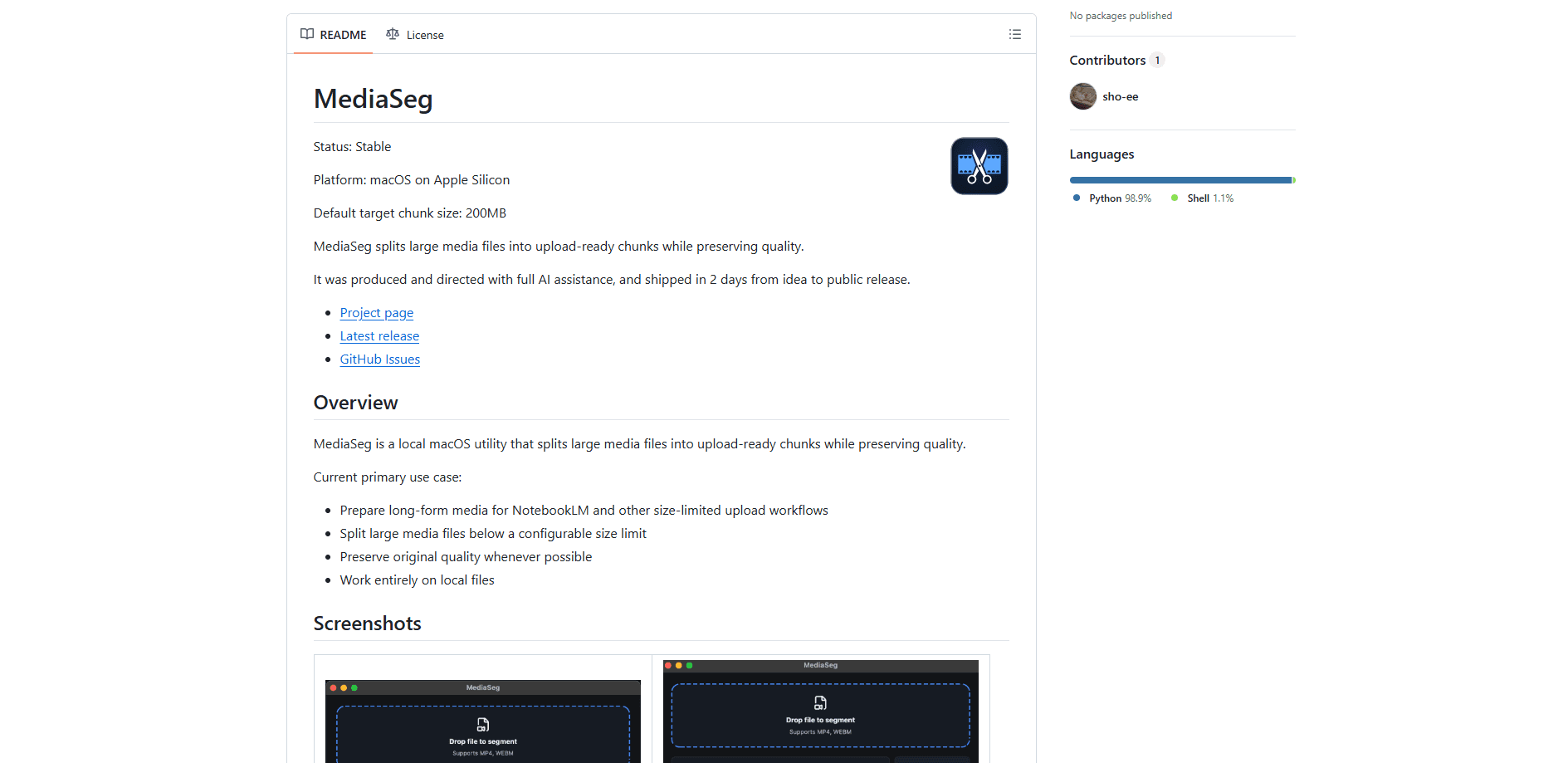
MediaSeg 是一款免費、以本機運算為主的 macOS 工具,能把大型影片檔案分割成較小的可上傳片段。它只能在 Apple Silicon 的 Mac 上執行,支援 MP4、MOV 與 WEBM,並讓你的檔案從頭到尾都留在自己的機器上。如果你曾經試著把一段冗長的錄影餵給某個把上傳上限設在 200MB 的工具,那這款影片分割 App 正是為了解決這個問題而打造。
關於 MediaSeg
MediaSeg 是什麼
MediaSeg 是一款 macOS 媒體分割工具,能把冗長的錄影切成小到足以傳上有限制大小平台的片段。會議錄影、講座、網路研討會與長時間的螢幕錄影,經常超過許多網頁工具所設的檔案大小限制,而 MediaSeg 會在本機處理這件工作。
真正的訣竅在於它如何處理 MP4。那麼,這跟直接用影片剪輯軟體有什麼不同?MediaSeg 不會重新編碼你的影片,而是以 MP4 檔案分割器的身分走一條串流複製路徑,所以輸出片段能保留原始畫質,分割速度也快。WEBM 則會先轉成 MP4 再分割。它是一款單一用途的工具,不是剪輯軟體,而這正是重點。
最明顯的限制在於平台與硬體。MediaSeg 僅支援 macOS,而且需要搭載 Apple Silicon、執行 macOS 15 Sequoia 或更新版本的 Mac。Windows 與 Intel Mac 的使用者在此幫不上忙。它也沒有 API,所以你無法把它接進自動化流程。
開始使用
- 從 MediaSeg 的 GitHub 頁面下載最新版本,並把 App 拖進你的「應用程式」資料夾。發行版已內含 FFmpeg 與 FFprobe,所以不必再安裝其他東西。
- 啟動 MediaSeg,透過 App 開啟輸入檔案,或用命令列執行
python3 mediaseg.py "/path/to/video.mp4"。 - 設定目標片段大小。預設是 200MB,你可以改成任何你正在面對的上傳上限。
- 開始分割並讓它跑完。MediaSeg 會把連續編號的檔案寫進一個帶時間戳記的輸出資料夾,例如
TrainingVideo_001.mp4、TrainingVideo_002.mp4,依此類推。 - 把這些片段上傳到目標平台,完成後再刪掉那個資料夾。
產品資訊
快速了解 MediaSeg 的定價、支援平台與效能。
適合對象
這項工具最適合的使用者、任務與情境。
使用者
- 上傳冗長講座的學生與研究人員:只要你在 Apple Silicon 的 Mac 上,MediaSeg 會把參考錄影切成符合 NotebookLM 檔案大小限制與類似上限的片段。
- 會議與網路研討會的主辦者:在不必碰影片剪輯軟體的情況下,把長達一小時的錄影變成可上傳的區段,前提是你使用較新的 macOS 版本。
- 任何擁有大量本機媒體的人:如果你經常需要分割大型影片檔案,並在有限制大小的服務之間搬移大型 MP4、MOV 或 WEBM 媒體,純本機處理能讓你的素材遠離第三方伺服器。
任務
- 分割冗長的 MP4 錄影:串流複製路徑能讓畫質完好無損,而且很快就完成,所以一段兩小時的錄影不必重新編碼就能上傳。
- 轉換並分割 WEBM:MediaSeg 同時身兼 WEBM 轉 MP4 的轉換器,先改變格式再分割,這解決了許多上傳工具不接受原始格式的問題。
- 符合大小限制的上傳:把片段大小對齊平台公告的限制,例如 200MB,這樣就不會在傳到一半被退回。
- 處理純音訊檔案:對 M4A、MP3 與 WAV 的實驗性支援涵蓋了播客與語音備忘錄。只要知道這些格式的測試比影片路徑少就好。
情境
- 上傳到有大小上限的 AI 工具前的前置作業:先分割、再上傳,而不是到處找變通方法。
- 把冗長的螢幕錄影歸檔成容易消化的部分:帶時間戳記的輸出資料夾讓你輕鬆找到並分享特定區段。
- 離線或重視隱私的工作流程:因為一切都在本機執行,來源檔案本身完全沒有上傳到雲端的步驟。
主要功能
純本機處理
每一次分割都在你的 Mac 上進行。MediaSeg 從不上傳你的來源檔案,當素材屬於機密,或單純大到讓人覺得上傳兩次很浪費時,這點就很重要。那代價是什麼?所有工作都在你的機器上跑,所以速度取決於你的硬體。大檔案還是得花時間。
不重新編碼的 MP4 分割
MediaSeg 以串流複製分割 MP4,也就是把既有的視訊與音訊串流搬進新檔案,而不是解碼後重新編碼。畫質維持原樣,而且分割所花的時間只是完整重新編碼的一小部分,畢竟一段典型的長錄影可能帶著好幾 GB 的已編碼畫格,一般剪輯軟體得從頭解碼、處理再寫回。正是這項功能,讓這款 App 值得取代一般用途的影片剪輯軟體。
可設定的片段大小
由你決定目標大小,MediaSeg 會把它當成硬性上限,情況允許時會盡量落在限制的 90% 到 98% 左右。如果你沿用 200MB 的預設值,輸出就會剛好落在它之下。改一次,App 之後每次分割都會遵守。就是這麼簡單。
廣泛的格式支援
MP4、WEBM 與 MOV 為正式支援,M4A、MP3 與 WAV 則以實驗性形式提供。輸出會保留合理的副檔名,所以 MOV 還是 MOV,音訊檔也維持原本的格式。實驗性這個標籤是誠實的提醒。那些格式的測試比較少。
主題與語言選項
圖形介面內建 System、Dark、Light 與 Neon Tokyo 四種主題,另外支援英文、日文與越南文。這只是個小細節,但 Neon Tokyo 主題有自己的擁護者。介面的打磨在 v1.2.0 與更乾淨的處理進度顯示一起到位。
內含 FFmpeg 與 FFprobe
發行版在 LGPL 之下內含 FFmpeg 與 FFprobe,所以你不必自己安裝。從原始碼執行則仍需要本機的 ffmpeg,缺少相依項目時介面會提醒你。大多數使用者直接取用發行版就好。省下設定。
優缺點
優點
- 免費且開源,發行版還內含 FFmpeg,不必到處找相依項目。
- MP4 的串流複製路徑能在不重新編碼的情況下分割,既保住畫質又省時間。
- 本機處理讓大型或敏感檔案遠離外部伺服器。
- 可設定的片段大小讓你對應任何上傳上限,不只限於 200MB 的預設值。
- 開發活躍:發表後一週內就推出了三個版本。
缺點
- 僅限 Apple Silicon 上的 macOS,因此 Windows、Linux 與 Intel Mac 使用者完全無法執行。
- 沒有 API,也就排除了自動化或腳本化的分割流程。
- 像是 M4A、MP3 與 WAV 這類音訊格式仍屬實驗性,測試比影片路徑少。
- WEBM 輸入在分割前會先轉成 MP4,所以輸出格式會改變。
常見問題
MediaSeg 會把大型媒體檔案分割成較小的片段,以符合上傳大小限制。它的目標是那些像 NotebookLM 這類平台會因為太大而退回的冗長錄影。你指定一個檔案、設定一個大小,它就會產出編號過的片段。
相關內容
探索與 MediaSeg 相關的工具、技能與文章。
MediaSeg 替代方案

Vadu AI
Vadu AI · 圖片 · 影片Vadu AI 是一款網頁式 AI 影片生成器,能把文字提示或靜態圖片變成短影片,也能自行生成圖片。你輸入想要的內容,挑選模型與風格,平台就會在幾分鐘內算好成品。免費方案足以應付輕度測試,付費方案則依你消耗的點數,每月從 9 美元到 77.40 美元不等。

Mykaraoke Video
MyKaraoke Video · 影片Mykaraoke Video 是一款線上卡拉 OK 影片與歌詞影片製作工具,能直接在瀏覽器裡把任何歌曲變成成品影片,歌詞也同步完成。它幫你處理最費時的部分。AI 會從混音中抽出人聲,並把歌詞對上節拍,接著讓你自訂背景、字型與顏色,最後匯出 1080p 的 MP4。如果你要為社群媒體、派對夜晚或音樂宣傳製作歌詞影片,它讓你完全省去安裝軟體與手動對時間的功夫。 想要一款不會吃掉你整個晚上的卡拉 OK 影片產生器嗎?這就是它的賣點。

Finalframe
Finalframe · 影片Finalframe 是一組免費的瀏覽器工具,用來從影片片段中抓出精確的影格。它最知名的功能「最後一格擷取工具」讓你擷取任何影片的最後一格,當作 Luma Dream Machine、Runway 或 Kling 等 AI 影片工具的起始圖片。想把片段接下去?那一格就是你的起點。這項工具在你的瀏覽器本機執行,不必註冊,也不收費。同一個團隊另一款付費的 AI 影片生成 App 目前下線中,正在重新打造。