
NoteWorthy
Suman Hansada · 寫作 · 生產力 · AI 助理
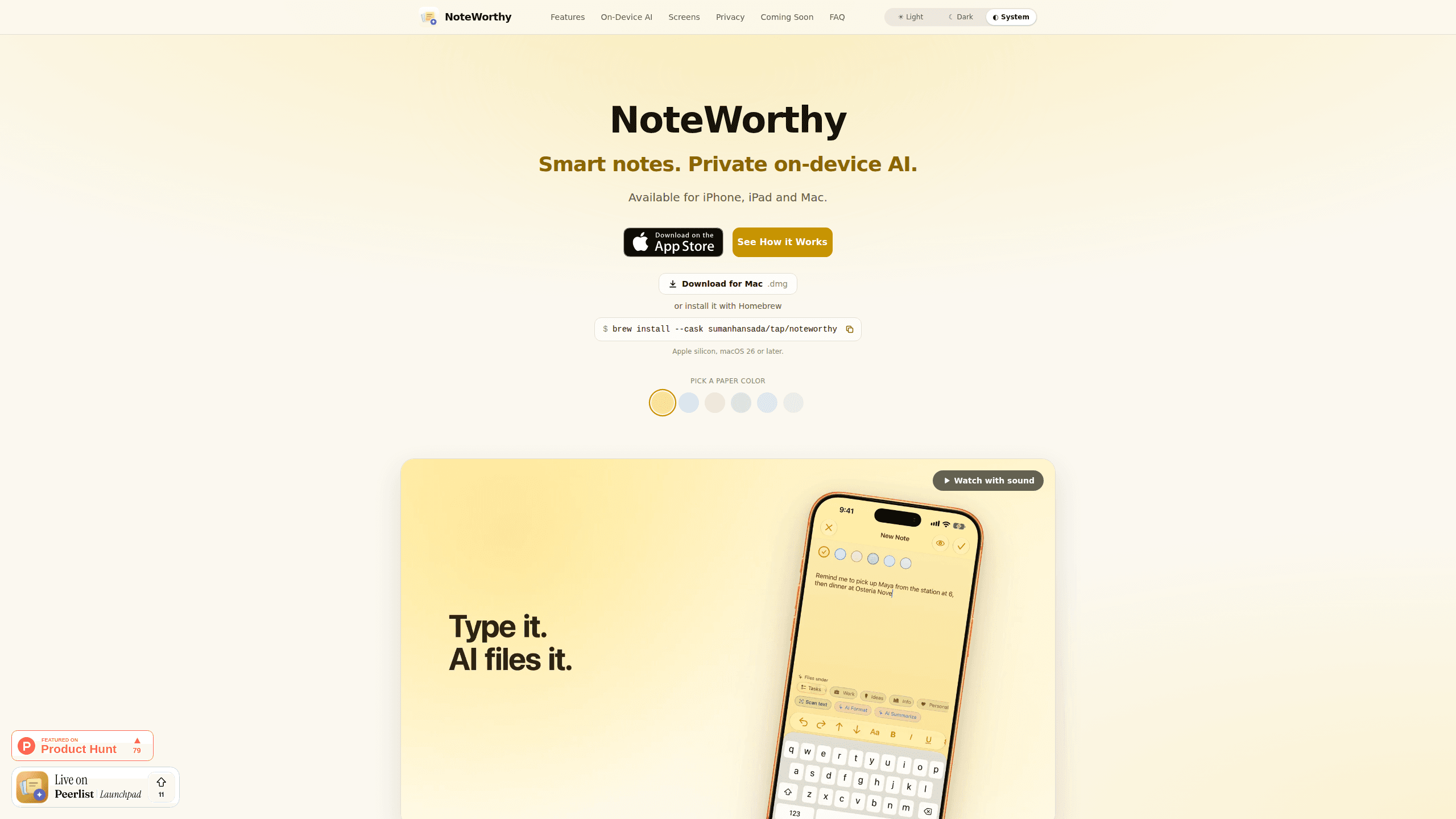
NoteWorthy 是 iPhone、iPad 與 Mac 上的筆記應用程式,會用裝置上的 AI 替你下標題、整理格式、濃縮長筆記,並把每則筆記歸到正確標籤。不需帳號,不上傳,也不發出任何網路請求。
關於 NoteWorthy
What Is NoteWorthy
NoteWorthy 是為 Apple 裝置設計的 AI 筆記應用程式,AI 直接在機器上執行。你負責寫,它負責收尾:寫到一半的想法會得到標題、標籤,篇幅一長,最上面再多一句摘要。
它的範圍刻意做得很小。這是筆記整理工具,不是工作空間:沒有資料庫、看板、團隊權限,也沒有網頁版。內建四個標籤(Tasks、Ideas、Info、Personal),你可以自訂標籤,挑圖示和顏色,再把常用的釘在底部列。在 iPhone 上像便利貼,在 iPad 上有側邊欄和筆記看板,在 Mac 上則是螢幕邊緣的一本筆記本。
AI 分成兩條路。標題、摘要與 Markdown 改寫來自 Apple 的 Foundation Models,跑在 Neural Engine 上。歸檔則靠一個 3 億參數的嵌入模型,跟著 App 一起安裝,透過 MLX 執行。它比對的是語意而不是關鍵字,也能判斷沒有任何標籤適合。裝置不支援 Apple Intelligence 時,改由內建規則接手,寫作、歸檔與搜尋照常運作,只是少了生成文字。
兩個限制決定它適不適合你。系統要求 iOS 或 iPadOS 26,或搭載 Apple silicon 的 Mac 與 macOS 26,Android、Windows 與舊 iPhone 都不在支援範圍。筆記目前也不會在裝置之間同步。iCloud Sync 列為即將推出,在那之前,你得把筆記匯出成 Markdown 再搬到另一台機器。
Getting Started
- 從 App Store 安裝 NoteWorthy。這是通用購買,一次下載就涵蓋 iPhone、iPad 與 Mac。
- 看完開場的三個畫面。它們說明標籤的作用、AI Organize 會做什麼,以及你寫的內容會被怎麼處理。
- 照平常的方式隨手寫一則筆記,然後點一下 AI Organize。App 會補上標題、挑好標籤,正文不動。
- 為自己的主題建立標籤,釘在底部列。Mac 版把同一排標籤放在螢幕邊緣。
- 想讓筆記多一層保護,就到「設定」的「隱私權」開啟 App 鎖定,改用 Face ID 或 Touch ID。需要帶走時,任何筆記都能匯出成 Markdown。
產品資訊
快速了解 NoteWorthy 的定價、支援平台與效能。
適合對象
這項工具最適合的使用者、任務與情境。
使用者
- 學生與研究者:課堂與閱讀筆記會自動落到正確標籤,不必手動分類,摘要則把一整頁零碎內容變成上課前能快速掃過的東西。生成標題與摘要需要支援 Apple Intelligence 的裝置。
- 開發者與創作者:Mac 版常駐螢幕邊緣,接受純 Markdown,適合在編輯器旁邊留一塊暫存區的人。需要 Apple silicon 與 macOS 26。
- 想讓私密筆記留在雲端之外的人:日記、健康紀錄與寫到一半的草稿都放在 App 自己的儲存空間,不綁帳號。裝置與人共用時,記得開啟 App 鎖定。
任務
- 在念頭消失前先記下來:首頁小工具可直接勾選清單,Safari 的分享選單、Siri 與五個「捷徑」動作,全都寫進同一個筆記庫。
- 收拾寫得很趕的筆記:AI Format 把散亂的行變成標題、項目符號與待辦清單,用詞不動,套用前會先給你看結果。
- 找回舊筆記:每則筆記都建立 Spotlight 索引,App 內搜尋會標示命中片段,還能依顏色篩選。
情境
- 開會時只打得下片段:會後點一下就有標題,筆記歸到 Tasks,文中出現的日期還會問你要不要加進行事曆。
- 週末出門前收行李:把清單放在首頁小工具,東西一件件進袋子就一個個打勾。
- 在 Mac 上長時間寫東西:筆記停在螢幕邊緣的面板裡,臨時想到什麼,不必切換視窗。
主要功能
點一下,整個筆記庫就歸位
AI Organize 會讀每一則筆記,給它標題和標籤:Tasks、Ideas、Info、Personal,或你自訂的其中一個。歸檔讀的是已經存好的內容,所以跑第二次不會把東西搬來搬去。筆記累積到幾百則之後,這點特別重要,因為每次結果都不一樣的分類,等於讓標籤失去意義。
只調格式,不動你的句子
AI Format 改的是結構,不是內容。一整段沒斷句的文字會變成標題、項目符號與核取方塊,你的說法原樣保留。結果會先以預覽呈現,你可以複製、插入或直接取代原筆記,改壞了也只花一次點擊。
為掃讀而做的摘要
長筆記的最上方會多出一句話。在手機上,這往往決定你會不會真的打開一則筆記,還是只把它滑過去。AI 摘要也能以「捷徑」動作呼叫,因此在文字還沒變成筆記之前,就能先拿別的 App 內容來試。
兩個模型都在裝置上,沒有伺服器
標題、摘要與 Markdown 改寫由 Apple Intelligence 在 Neural Engine 上產出。歸檔用的是另一個嵌入模型,隨 App 一起出貨,透過 MLX 執行。兩者都不需要連線,App 裡也沒有任何網路程式碼可以退回去用。這讓它成為真正的離線筆記應用程式,而不是附帶離線模式的版本。裝置沒有 Apple Intelligence 時,歸檔與搜尋改由啟發式規則處理。
Markdown 進,Markdown 出
你編輯的是帶標題、粗體、斜體、表格與圖片的富文字,底下存的是 Markdown。許多 Markdown 筆記只把格式當匯出選項,這裡的格式就是儲存層。任何筆記都能匯出成檔案,在 Obsidian、iA Writer 或純文字編輯器裡打開。
接上系統的其他部分
Spotlight 會索引每一則筆記,用系統搜尋就能直接開啟。小工具有四種尺寸,核取方塊不必進 App 就能勾。五個「捷徑」動作涵蓋擷取、摘要與格式整理,分享選單則把 Safari 裡選取的一段話變成筆記。日期會變成行事曆行程,人名連到「聯絡人」,地址開在「地圖」,每一步都先問過系統權限。
不靠帳號的 App 鎖定
沒有登入、沒有電子郵件、沒有個人檔案。「設定」的「隱私權」裡有 App 鎖定,顯示筆記前要求 Face ID 或 Touch ID,失敗時可用裝置密碼。在 iPhone 與 iPad 上,筆記以 Apple 的檔案保護寫入磁碟;在 Mac 上則留在 App 的沙盒裡。
優缺點
優點
- 目前所有功能都免費,沒有廣告也沒有訂閱,開發者表示在裝置上執行的功能會一直免費。
- 隱私是結構性的:App 完全不做網路請求,開飛航模式也沒有任何差別。
- 歸檔比對的是語意,模型可以回答「沒有標籤適合」,而不是硬猜一個。
- 筆記以 Markdown 儲存,日後想離開只需匯出,不必進行整批搬遷。
- 一次購買涵蓋 iPhone、iPad 與 Mac,Mac 版若不想走 App Store,也能用 Homebrew 安裝。
缺點
- 只支援 Apple。Android、Windows 與網頁版都沒有,系統還要求 iOS 26 或 Apple silicon 上的 macOS 26。
- 筆記目前不會在裝置之間同步。iCloud Sync 已公告但尚未推出,手機與 Mac 上的筆記在你匯出之前各自獨立。
- 生成的標題、摘要與格式需要支援 Apple Intelligence 的裝置。較舊的機器保有歸檔與搜尋,但少了寫作輔助。
- 上市時 Mac 版還在 App Store 審核,整個產品由一位獨立開發者維護,功能時程最好當成規劃而非承諾。
常見問題
不用。目前所有功能都免費,沒有廣告,也沒有訂閱。開發者規劃在 iCloud Sync 與 Shared Notes 推出時收一次買斷費用,並表示在裝置上執行的功能會維持免費。
相關內容
探索與 NoteWorthy 相關的工具、技能與文章。
NoteWorthy 替代方案

Google EmbeddingGemma 2
Google DeepMind · 寫作 · 圖片 · 程式設計Google EmbeddingGemma 2 是 7.4 億參數的開源模型,能把文字、程式碼、圖片、音訊與影片畫面轉成同一個 768 維空間裡的向量,在手機與筆電上就能執行。

MePersona
MePersona, Inc. · 寫作 · 生產力 · 行銷MePersona 是為創作者設計的 AI 統一收件匣。它學習你的說話方式,在 12 個平台上草擬粉絲訊息回覆,只送出你核准的內容。

Fluence
Yay Software (Yannick Huchard) · 寫作 · 語音與語言 · 生產力Fluence 是 Android 上的文件閱讀器,能朗讀 PDF、EPUB、Word 檔與網路文章,逐句跟著語音標示,並在手機上直接回答你對內容的提問。