
Selectable: OCR & Text Capture
Frmwrk Software Private Limited · 語音與語言
Selectable: OCR & Text Capture 是一款原生 macOS 選單列 App,能讓螢幕上的任何文字變成可選取,即使它被鎖在圖片、影片、PDF 或簡報裡也一樣。把它想成一款 Mac OCR App,在你真正需要之前,它不會佔據選單列。按下全域快速鍵。拖曳框選你要的文字。App 一秒內就辨識並複製完成。接下來你可以貼到任何 App、即時翻譯、用語音朗讀聽一遍,或在分享前遮蔽敏感資訊。一切都在你的 Mac 上執行,所以你的截圖永遠不會離開這台機器。
關於 Selectable: OCR & Text Capture
Selectable: OCR & Text Capture 是什麼
Selectable 是一款由 Frmwrk Software Private Limited 打造的 Mac 文字擷取工具。它同時身兼圖片轉文字轉換器,並針對一個日常困擾下手:看得到卻抓不到的文字。YouTube 影片的字幕。PDF 裡的一段引文。簡報中的一行字、照片裡的一份食譜。與其全部用手重打,你只要框出範圍,文字就落到你的剪貼簿裡。
這款 App 依靠 Apple 的 Vision 框架來做光學字元辨識。沒有內建任何第三方 OCR 引擎。所有動作都在裝置端、離線且安靜地完成。這很重要嗎?對任何經手合約、醫療紀錄或客戶資料的人來說,是的。你不會想把那些東西上傳到隨便一個線上轉換器。
麻煩在於平台。Selectable 只支援 Mac,需要 macOS 11 或更新版本,而且得靠你授予「輔助使用」與「螢幕錄製」權限。如果你用的是 Windows、Android,或是一台被鎖住、沒有管理員權限的工作筆電,那這款工具幫不上你,無論它在專為其打造的機器上把文字擷取做得多好。
開始使用
- 從官方網站購買 Selectable(單台 Mac、最多三台 Mac),或從 Mac App Store 下載。
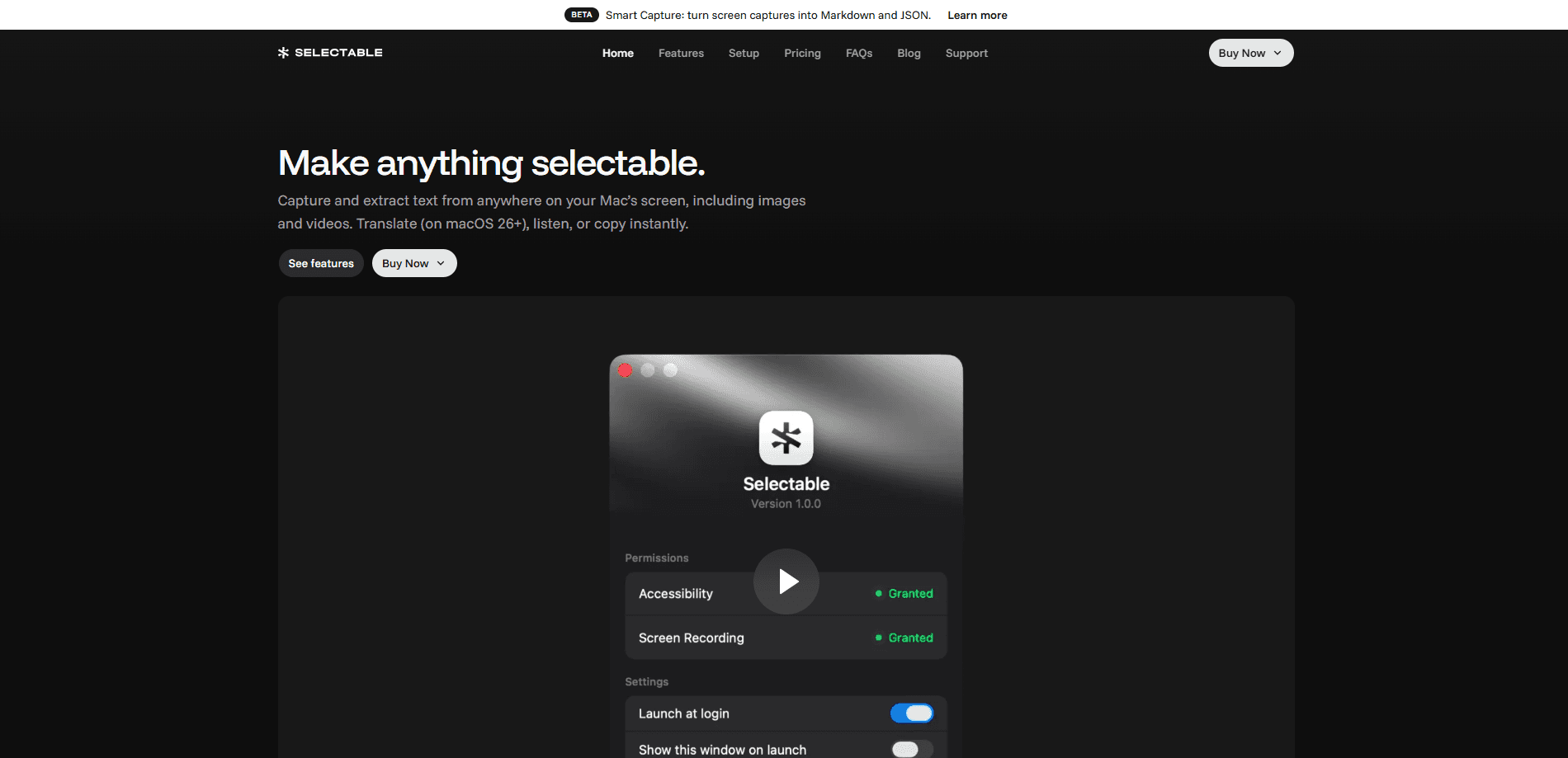
- 開啟 App,然後在系統設定中授予「輔助使用」與「螢幕錄製」權限,讓它能讀取你的螢幕。
- 按下 ⌘+⇧+2,或從選單列選擇 Capture,開始一次擷取。
- 拖曳框選螢幕上的文字。Selectable 立即辨識並複製到你的剪貼簿。
- 貼到任何你想貼的地方,或在分享文字前使用 Listen 與 Mask 選項。
產品資訊
快速了解 Selectable: OCR & Text Capture 的定價、支援平台與效能。
適合對象
這項工具最適合的使用者、任務與情境。
使用者
- 學生:從課堂投影片、線上課程與掃描講義抓取文字,不必重打;需要一台執行 macOS 11 以上版本的 Mac。
- 研究人員與分析師:在長時間閱讀中從 PDF、報告與截圖裡挖出引文,離線處理讓任何內容都不會碰到外部伺服器。
- 譯者與語言學習者:複製一個詞句、取得即時翻譯,或聽它朗讀出來以確認發音。
- 重視隱私的專業人士:處理合約或客戶資料,而把截圖上傳到網頁 OCR 工具並非選項。
任務
- 從圖片或影片畫面複製文字:字幕、下三分之一標題、浮水印與螢幕上的說明文字,全都變成可貼上的純文字。
- 截圖轉文字:把存下來的截圖變成可編輯的區塊,不必一行一行打出來。
- 朗讀文字:用語音朗讀聽完一整頁 PDF 或一篇文章,同時做別的事。
- 遮蔽敏感資料:在把截圖貼進聊天或客服單之前,塗掉帳號或姓名。
情境
- 跟著影片教學操作,而你需要螢幕上顯示的確切指令或程式碼。
- 從受複製保護、無法正常選取的研究論文建立引文庫。
- 旅途中翻譯從照片拍下來的菜單、表格或標示。
- 從一份你只能看、不能下載的簡報檔案速記重點。
主要功能
螢幕文字擷取
核心工作說起來簡單,做好卻很難。按下 ⌘+⇧+2,在螢幕上任何文字外拖出一個框,Selectable 就會辨識並放進你的剪貼簿。它跨 App 運作,所以你不必让來源程式支援選取。網頁、YouTube 影片、PDF、圖片、簡報、螢幕錄影與影片教學全都適用。只要你看得到字,App 就讀得到。
以 Apple Vision 進行裝置端 OCR
Selectable 透過 Apple 的 Vision 框架執行光學字元辨識。沒有第三方 OCR 相依性,也沒有上傳步驟。這讓整條流程保持離線,因此它在飛機上或 Wi-Fi 不穩的會議室裡依然可用。翻譯是唯一的例外:那需要網路連線,而且只在 macOS 26 或更新版本上提供。
複製時自動翻譯
在 macOS 26 與更新版本上,Selectable 會在你複製的當下,把擷取到的文字翻成你的語言。你從一篇外語文章或菜單照片抓下一行,翻譯後的版本就出現了,你不必切換 App。這種東西會默默省下一個你原本沒察覺在拖慢你的步驟。
語音朗讀播放
任何擷取到的文字都能用多種語言的自然語音朗讀出來,這對校對很有用,也能在你眼睛忙著時聽完一段密集的段落,或確認另一個語言裡的某個字實際聽起來如何。Listen 選項就放在擷取動作旁邊,你不必把文字繞道丟給另一個朗讀程式。
輸出控制與敏感資料遮蔽
Selectable 讓你在文字落地前先整理一番。你可以保留換行、清掉空行,或遮蔽敏感資料,讓帳號與姓名不會跟著其他內容一起被貼出去。對任何需要截圖儀表板或發票的人來說,遮蔽選項是個小功能,卻有非常大的實用回報。
跨所有 App 的全域快速鍵
擷取可從任何 App 透過全域鍵盤快速鍵觸發,或從選單列啟動。你不需要先切到 Selectable,也不必讓視窗一直開著。它是名副其實的選單列 App:在你需要之前隱形,用完之後又消失無蹤。
一次買斷,終身更新
這裡沒有訂閱制,而這在同類產品裡比應該出現的頻率還稀有。付一次,保留更新。App Store 版本額外提供 iCloud 同步,並在你所有 Mac 上運作,而網站版本的方案則綁定固定數量的機器。
優缺點
優點
- OCR 完全透過 Apple Vision 在裝置端執行,所以敏感文件的文字留在你的 Mac 上。
- 擷取可離線運作,代表不必連 Wi-Fi,也不必等伺服器來回一趟。
- 一次買斷的價格($6.99 - $11.99)附終身更新,而非週期性訂閱。
- 全域快速鍵在任何 App 內都能用,且不要求來源允許選取文字。
- 翻譯、語音朗讀與資料遮蔽等實用附加功能是內建的,不是硬加上去的。
缺點
- 僅限 macOS,所以 Windows、Linux 與 Android 使用者無福消受。
- 需要 macOS 11 或更新版本,以及「輔助使用」和「螢幕錄製」兩項權限,有些公司機器會封鎖。
- 翻譯需要 macOS 26 或更新版本與網路連線,所以在較舊的 Mac 上無法使用。
- 沒有 API,因此排除了在既有腳本或工作流程裡自動化擷取的可能。
常見問題
任何你在 Mac 螢幕上看到的東西:YouTube 影片、PDF、圖片、簡報、線上課程、螢幕錄影與影片教學。它用裝置端 OCR 讀取不可選取的文字,所以複製保護不是障礙。
相關內容
探索與 Selectable: OCR & Text Capture 相關的工具、技能與文章。
Selectable: OCR & Text Capture 替代方案

Foley
Hanamori Labs, LLC · 語音與語言 · 生產力 · AI 助理Foley 是一款語音待辦清單,把一句話變成歸檔好的任務,專案、日期與時間都先填好,接著再幫你依現有清單排出一整天的順序。

HireKey
HireKey · 語音與語言 · 生產力 · AI 學習HireKey 是由前科技業招募主管打造的 AI 求職副駕駛。它分析職缺契合度、客製化履歷、帶你練習面試,並把每份申請整理在同一處。

Fluence
Yay Software (Yannick Huchard) · 寫作 · 語音與語言 · 生產力Fluence 是 Android 上的文件閱讀器,能朗讀 PDF、EPUB、Word 檔與網路文章,逐句跟著語音標示,並在手機上直接回答你對內容的提問。