

關於 SketchEdge
About
SketchEdge 是什麼
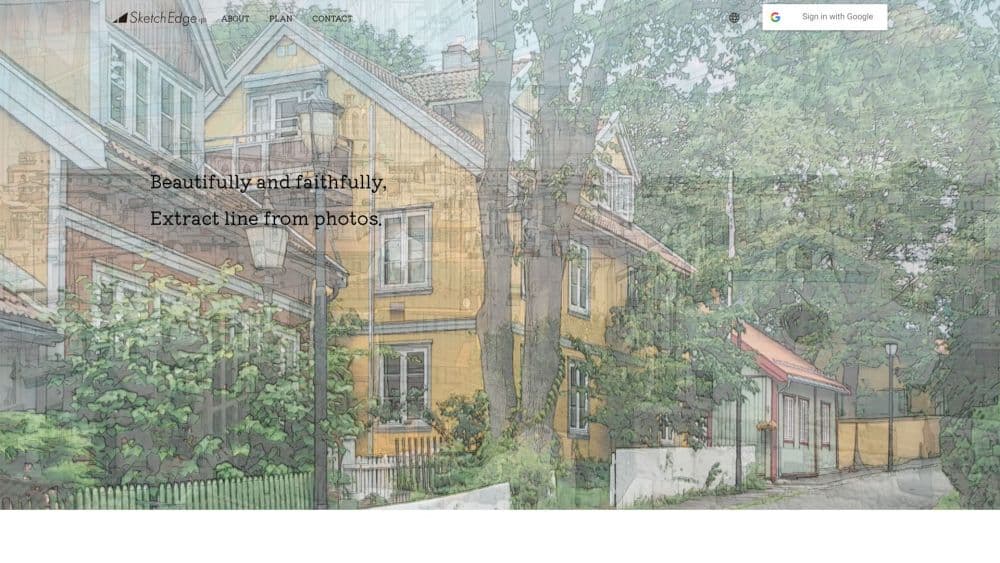
上傳一張照片,回來的是一張看起來像人手畫的線稿。AI 先找出畫面裡的主要輪廓,再用帶點起伏的柔和線條描出來,而不是修圖軟體濾鏡那種又細又硬的邊緣。
它真正省下的是時間。照著參考照片手描一張漫畫背景,往往要耗掉整個下午。同樣的照片交給 SketchEdge,兩分鐘左右就有一張可以動工的底圖,接著再進自己的繪圖軟體收拾細節。
代價是控制權。它是一套帶兩種輸出模式的線稿擷取工具,不是完整的繪圖環境。想改線條風格、補斷掉的輪廓、把某個區塊的線加粗,都得等匯出之後,回到平常用的軟體處理。
開始使用
- 開啟 sketchedge.net,用 Google 帳號登入。
- 看過使用條款畫面,勾選同意。
- 把照片拖進首頁的拖放區。
- 選擇標準或高畫質模式,等處理跑完。線稿會自動下載。
產品資訊
快速了解 SketchEdge 的定價、支援平台與效能。
適合對象
這項工具最適合的使用者、任務與情境。
使用者
- 漫畫與連環畫創作者:把一張背景參考照快速轉成線條,再回到慣用的工具上墨。光源充足、輪廓分明的照片效果最好。
- 設計師與插畫工作者:把客戶提供的照片變成設計素材,不必一條一條輪廓手描。
- 想練畫的入門者:拿擷取出來的線稿當參考圖層,觀察一個場景怎麼拆成線條。
任務
- 漫畫背景分格:把街道、車站或房間照片轉成線稿,之後再調整線條粗細。
- 提案稿與情緒板:做出產品照或室內照的線條版本,疊進版面裡。
- 累積參考素材:建立一套小型的線稿資料庫,畫新場景時翻出來對照。
情境
- 短篇漫畫趕截稿:抽一兩個真實場景轉成線稿,剩下的時間全留給角色。
- 重做以照片為主的版面:把照片區塊換成線條版本,整頁讀起來輕一些。
- 用照片練透視:把建築與室內空間描成線條,再跟自己的草圖比對。
主要功能
AI 輪廓擷取
背後的 AI 素描生成引擎讀取照片後,挑出真正重要的形狀,例如屋簷線、家具邊緣、人物外輪廓。它會略過大部分的紋理雜訊,所以枝葉、人群這類畫面很滿的照片,成果比一般邊緣濾鏡乾淨不少。
手繪感的線條
輸出的線條粗細會變化,還帶一點手抖感,接近鉛筆草稿,而不是向量描圖。漫畫分格與設計稿在意這件事,因為粗細完全一致的線看起來死板又機械。
標準與高畫質模式
生成前可以選比較快的標準模式,或細節更多的高畫質模式。標準模式消耗的票券較少,適合先拿好幾張照片試一輪,再挑一張值得做細部處理的。
生成後直接下載
照片轉線稿跑完時,檔案已經存好,不必再走匯出流程。線稿完成後直接進到下載資料夾,不必再多按一次。平台上沒有專案儀表板要維護,連續測試一批參考照時,流程很短。
前後對照滑桿
結果頁把原圖與線稿並排,中間一條滑桿可以左右拉動比對。哪裡漏了輪廓一眼就看得出來,尤其是偏暗或對比很低的區塊。
票券制
每次生成都會扣掉票券額度。新帳號每個月有一批免費票券,付費的 Pro 方案則提高兩種模式每天的可用量。
優缺點
優點
- 出圖快:多數照片兩分鐘左右就有第一版線稿。
- 線條自然:讀起來像手繪,不像機器描出來的輪廓。
- 門檻低:登入 Google 帳號、拖一張照片,流程就結束了。
- 每月有免費票券:付費前足以拿真實照片試出感覺。
缺點
- 暗部與低對比照片會掉細節:陰影中的場景與大面積單色會讓輪廓斷開,這些區塊得自己補畫。
- 沒有內建修整功能:斷線與雜點只能拿到其他軟體處理。
- 手動調整選項少:匯出前無法在 SketchEdge 裡調整線條粗細與筆觸風格。
常見問題
SketchEdge 用 AI 把照片轉成線稿,先抓出主要輪廓,再描成柔和、帶手繪感的線條。主要用途是漫畫背景、設計素材與繪圖參考。
相關內容
探索與 SketchEdge 相關的工具、技能與文章。
SketchEdge 替代方案

X Ray Interpreter
X-ray Interpreter · 圖片X Ray Interpreter 是一款以網頁為基礎的 AI 放射科工具,能把 X 光、電腦斷層、磁振造影、超音波與 PET 影像變成白話報告。你上傳一張掃描影像,片刻之間就得到初步的 X 光判讀結果,之後若有需要解釋的地方,還能繼續追問。它的定位是第二意見與學習輔助,而非醫療診斷。

Aieasypic
AIEasyPic · 圖片AIEasyPic 是一款 AI 圖片生成器,能在幾秒內把單純的文字提示變成完成的藝術作品。你也可以用自己照片訓練自訂模型、在現有圖片中替換臉部,並從文字建立短影片片段,全部都能在瀏覽器中完成。它適合想要快速視覺素材的休閒創作者,也適合想打造個人模型、又不想碰任何程式的業餘玩家。

Chargen
Chargen · 圖片Chargen 是一款 AI 角色生成器與世界觀建構工具,專為《龍與地下城》與其他桌上角色扮演遊戲打造。它能將一句構想變成手繪風格的肖像,在同一場工作階段中生出 NPC、怪物、地圖與遭遇,並把每隻生物的細節放在手邊。桌上角色扮演美術這部分靠一套名為 Gold 的點數系統運作,而文字生成器則對所有人保持免費。