

關於 Skreno
About
Skreno 是什麼
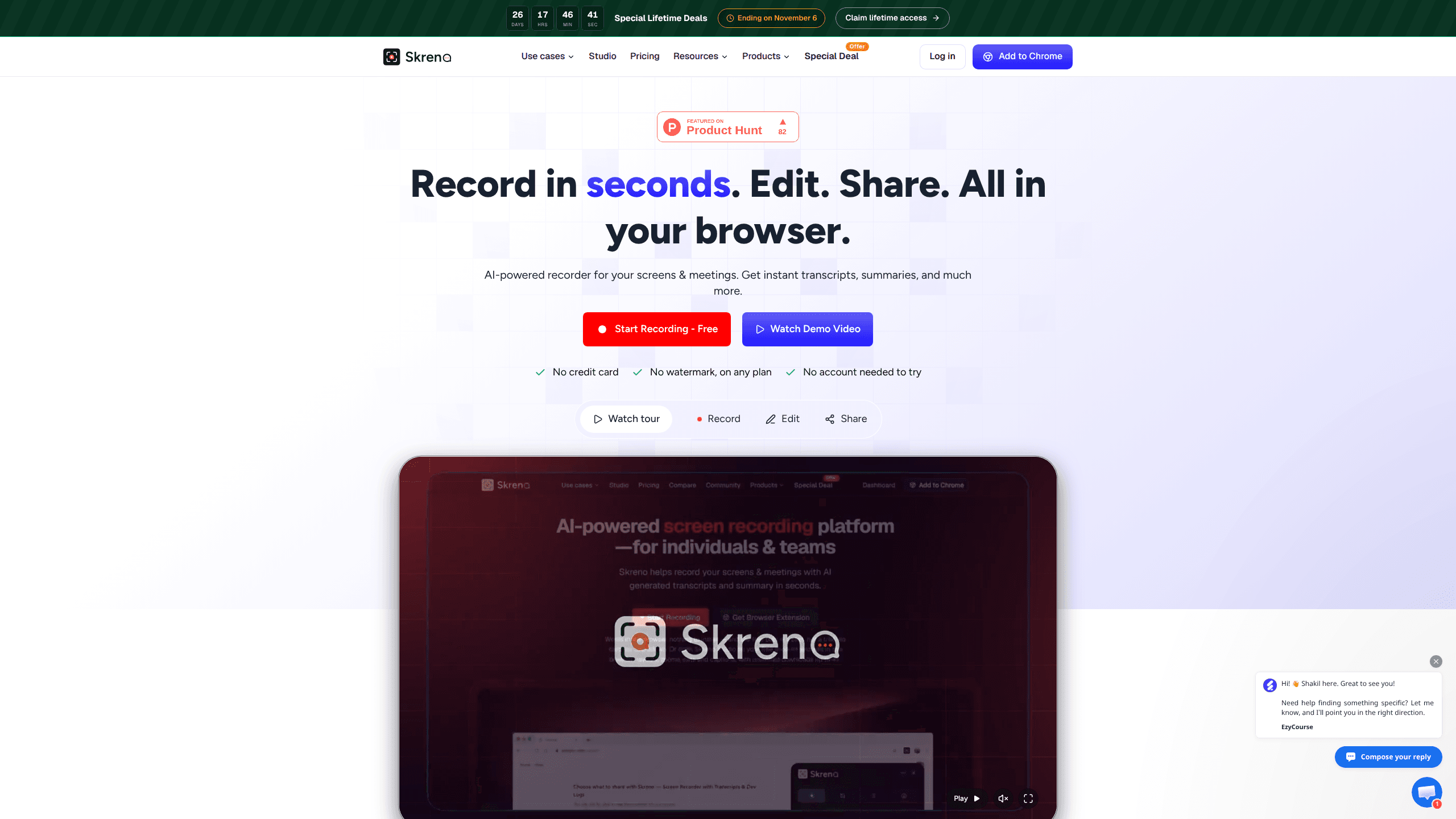
Skreno 是跑在 Chrome 與 Edge 裡的 Chrome 螢幕錄影工具,不裝桌面程式,第一次錄影也不用註冊。錄完拿到的不是一個影片檔,而是一個頁面,裡面有畫面、逐字稿、AI 摘要和留言串。
它一開始是為了解決錯誤回報的老問題。看錄影的人可以打開主控台與網路面板,把時間軸拖到請求失敗的那一秒。這個設計到今天仍是它最鋒利的地方,也說明了為什麼日誌擷取是標配,而不是另外加價的功能。
日常的活它也做。裁掉多餘片段、上字幕、把鏡頭塞進圓形泡泡、分享前把密碼欄位模糊掉,都在同一個地方完成。編輯器叫 Skreno Studio,每個方案都能開,免費版也一樣。
限制要先講清楚。Studio 只支援 Chrome 與 Edge。主控台與網路日誌需要免費擴充功能,或是在自家網站接入 SDK,因為網頁沒辦法定到另一個頁面的主控台。幾項真正好用的編輯工具留在付費方案裡。
開始使用
- 在 Chrome 或 Edge 打開 skreno.ai,按下錄影。第一次錄不必有帳號,想保留連結時再建立即可。
- 選分頁、視窗或整個螢幕,再挑麥克風與鏡頭。工作過程中用鍵盤快速鍵切換。
- 開始錄,需要指位置就直接在頁面上畫。Skreno 邊錄邊分批上傳,所以按下停止時連結已經可用。
- 進 Studio 裁切、加字幕或換背景,然後複製連結送出。之後每次修改都會更新同一個連結。
產品資訊
快速了解 Skreno 的定價、支援平台與效能。
適合對象
這項工具最適合的使用者、任務與情境。
使用者
- 每週都在回答同一個問題的客服團隊:一段錄下來的回覆加上時間軸留言,就能取代長信,免費方案還給你 30 段不會過期的錄影。
- 前端工程師與 QA 測試人員:主控台與網路日誌跟影片在同一個連結裡,省掉「可以幫我貼一下錯誤訊息嗎」那一輪往返。
- 產品設計師與產品經理:把留言釘在畫面的確切位置,比用文字描述按鈕該往哪邊移更省事。
- 沒有技術團隊的新創創辦人與行銷人員:客戶見證邀約與操作教學都從同一個帳號出去,不必再養第二份訂閱。
任務
- 送出附主控台紀錄的錯誤回報:每一行日誌與每一個失敗請求都對齊影片時間,接手的人直接跳到出事的那一秒,不用猜。
- 寫一份操作教學:每個點擊變成一張編號截圖加一句指令,完成後可匯出成 PDF、HTML 或 Markdown。
- 錄一場會議:貼上 Zoom、Meet 或 Teams 連結,助理以看得見的參與者身分加入,會後送回逐字稿與摘要。Pro 每月 20 場,Max 35 場。
- 收集客戶見證:送出一次性連結,對方不必註冊也不必安裝,用手機或筆電鏡頭錄完,檔案連同發布授權一起進到你的素材庫。
情境
- 把工作交接給另一個時區的同事:一個連結帶著畫面、證據與討論,沒人需要再約一通電話才看懂。
- 帶新人上手:開著擴充功能把內部工具錄一次,點擊路徑就留下來變成教材。
- 逐格檢視設計改動:留言各自記住自己的秒數,整份審閱讀起來像待辦清單,而不是聊天紀錄。
主要功能
錄影全程留在瀏覽器裡
Skreno 可以只錄一個分頁、一個視窗或整個螢幕,不必先下載任何東西。錄影在本機產生,邊錄邊以 5MB 為單位上傳,這也是為什麼停止的瞬間連結就能開。免費方案 720p、單段 15 分鐘,Pro 升到 1080p 且不限長度,Max 支援 4K。
開發日誌對齊影片時間
開著擴充功能時,Skreno 會把主控台輸出、未攔截的錯誤、失敗請求、回應內容與 CSP 違規一起存到畫面旁邊。每一筆都換算成影片時間,暫停的段落會扣掉,時間軸與畫面對得上。回傳 HTTP 200 的 GraphQL 失敗也抓得到,這種錯誤截圖永遠看不出來。
在自己電腦上跑的完整編輯器
Skreno Studio 是瀏覽器影片編輯器,算圖在你自己的機器上完成,所以下載次數不限,畫質也不會卡在 1080p。螢幕與鏡頭是兩條獨立軌道,版面可以錄完再決定、也能反悔,不必在錄影當下就綁死子母畫面。20 種版面、漸層或自訂背景、自動刪靜音與燒進畫面的字幕,全都放在同一個編輯器。
留言釘在確切的那一秒
每則留言都記住自己指的秒數,並在進度列上留下記號。截圖上的問題可以直接釘在該點,不必描述「畫面左上角那個」。回覆能巢狀三層,表情符號可以加在留言也能加在整段錄影上,回覆本身還能是一段錄影,在對應的時間點原地播放。
AI 逐字稿、摘要與錯誤分流
每段錄影都會產生逐字稿,含講者標記與逐行時間。摘要會保留版號、錯誤原文與工單編號,不會改寫成模糊的說法,這在錄影就是為了某個具體缺陷時特別要緊。付費方案裡 AI 還會一起讀日誌與逐字稿,把某次點擊與隨後出現的錯誤對上,並引用真正的回應內容。
教學、見證與會議紀錄
開著擷取執行一次任務,每個點擊就變成一張編號截圖加一句說明,密碼永遠不會被錄進去。同一個帳號也能送出客戶見證邀約,對方用手機或筆電鏡頭錄影,不必安裝。Skreno 同時是會議錄影工具:貼上連結,助理加入通話,錄影連同逐字稿與摘要一起進素材庫。
優缺點
優點
- 連結裡裝的不只影片:逐字稿、AI 摘要、主控台日誌與網路瀑布圖都在同一頁。
- Studio 在每個方案都免費,下載不限次數、最高 4K,這個類別很少見到匯出不被收費擋住。
- 打字內容從不被記錄,驗證標頭在上傳前就被清掉,錄影外流密碼的機率因此低很多。
- 免費方案是真的方案,30 段錄影永久保留,不是倒數結束就歸零的試用。
缺點
- Studio 只支援 Chrome 與 Edge,用 Safari 或 Firefox 的人得換瀏覽器才能剪片。
- 主控台與網路擷取要靠擴充功能,想拿自家網站的日誌則要接 SDK。純瀏覽器錄影讀不到別頁的主控台。
- 模糊區、自動找尋縮放、密碼保護連結與團隊素材庫都要付費,免費帳號看得到錄影功能,看不到完整的審閱流程。
- 免費素材庫上限 30 段。想錄新的,就得先刪掉一段。
常見問題
免費,而且沒有使用期限。免費方案保留 30 段錄影且不設到期日,單段 720p、最長 15 分鐘,並含 Studio 編輯器與不限次數下載。逐字稿、AI 摘要與教學每月上限分別是 5、3、5 份。
相關內容
探索與 Skreno 相關的工具、技能與文章。
Skreno 替代方案

ngram 2.0
ngram · 影片 · 行銷ngram 2.0 是給團隊使用的 AI 影片生成器。一句描述、一段螢幕錄影或一個產品網址,就能變成配好旁白的解說影片、產品示範或 AI 虛擬主播影片,而且每個場景都還能修改。

OpenScreen 2
OpenScreen (open-source project) · 影片 · 生產力OpenScreen 2 是免費的開源螢幕錄影與示範影片剪輯工具,支援 Windows、macOS 與 Linux,會自動縮放、套上邊框與本機字幕,還能交給代理編輯。

Claude Dashboards & Motion
Anthropic · 影片 · 生產力 · 商業Claude Dashboards & Motion 是 Anthropic 為 Claude 推出的兩項功能:一項把公司資料變成即時儀表板,另一項把想法做成可編輯的動畫解說,輸出成 MP4。