

SlimSnap
SlimSnap · 圖片 · 程式設計
SlimSnap 是一款免費的截圖轉 JSON 工具,專為 AI 程式開發打造。你擷取螢幕上的一塊區域,用箭頭或標註標示它,然後複製結構化文字,而不是一張圖片。OCR 與可預測的邊界框都內建好了,所以代理程式能看到螢幕上每個元素的確切文字與位置。它在本機執行,不花一毛錢,而且任何能放入文字的地方都能用。那麼,為什麼要用它,而不用一般截圖?因為一般截圖在終端機裡是條死路。
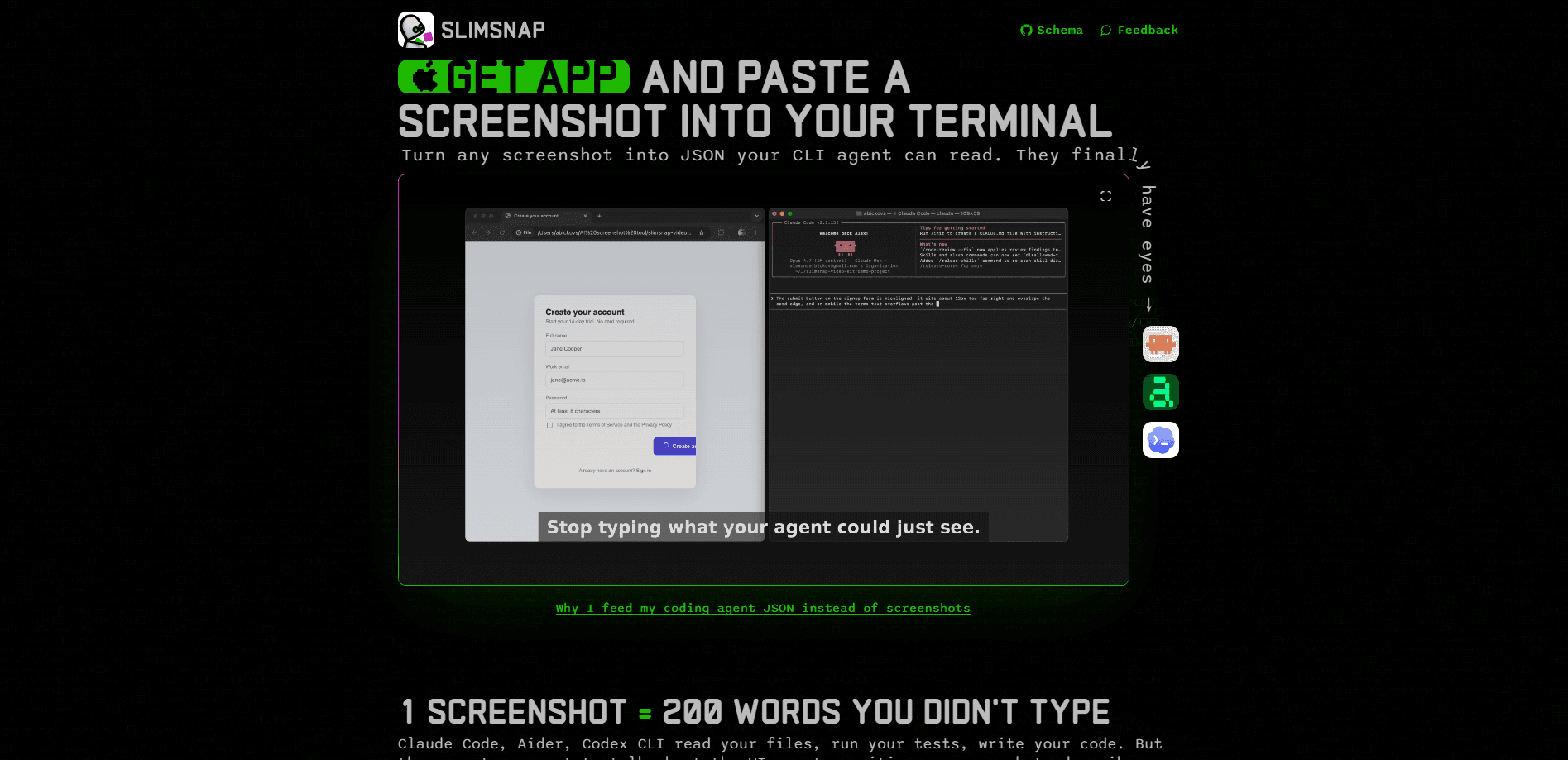
關於 SlimSnap
SlimSnap 是什麼
SlimSnap 是一款桌面工具,補上了 AI 程式開發流程裡的一個缺口。像 Claude Code、Aider 和 Codex CLI 這類工具能讀你的檔案、跑你的測試,卻沒辦法看你的螢幕。一旦你想談某個介面問題,最後總是打一長串文字,去描述一張截圖一眼就能顯示的東西。終端機不接受圖片,於是 SlimSnap 把螢幕轉成它們接受的東西:文字。它是給代理程式用的結構化截圖,不是另一個圖片檔。
核心概念很簡單。截圖是像素,而像素在模型讀取之前就已經流失資訊。SlimSnap 改為匯出一份結構化文件。每個標籤、按鈕與錯誤訊息都會連同它的文字、在正規化座標中的位置,以及你畫上的任何標註一起出現。因為資料是可預測的,代理程式不再猜東西在哪,而是開始修你標記的那一項。
主要的限制在於範圍。SlimSnap 只涵蓋 macOS 與 Windows,而且它是程式開發代理程式的搭檔,不是通用的影像編輯器。Linux 使用者得寄信給團隊然後等。它也不會編輯或取代你現有的截圖,所以如果你需要一張修飾過的圖片來寫錯誤回報,還是得另找工具。這很合理。
開始使用
- 從官方網站下載免費應用程式,支援 macOS(Apple Silicon)或 Windows 10/11。
- 在 Mac 按 ⌘⇧S,或在 Windows 按 Ctrl+Shift+S,然後拖曳選取任何螢幕區域;想抓整頁捲動畫面則按 ⌘⇧L / Ctrl+Shift+L。整個擷取步驟就這樣。
- 加上箭頭、標註或醒目標示,指出你指的是哪個元素。
- 把擷取結果複製成 JSON,再貼進 Claude Code、Aider 或任何接受文字的代理程式。
- 選用:安裝連接器,讓 Claude 直接從你的機器讀取擷取結果,完全不用貼上任何東西。
產品資訊
快速了解 SlimSnap 的定價、支援平台與效能。
適合對象
這項工具最適合的使用者、任務與情境。
使用者
- 使用 AI 程式開發代理程式的開發者:任何用 Claude Code、Aider、Cursor 或 Codex CLI 工作、需要描述介面問題的人,因為文字能到圖片到不了的地方。
- QA 與測試工程師:負責回報視覺問題、並希望代理程式看到確切元素的人,因為標註會匯出成結構化的意圖,而不是單純的像素。
- 重視存取性的團隊:在意擷取結果留在機器上的人,因為 OCR 與擷取都在本機執行,中間沒有帳號也沒有伺服器。
任務
- 向程式開發代理程式回報介面問題:擷取壞掉的那個元素、標記它,然後貼上 JSON,讓代理程式精準修好你指出的地方。
- 在終端機或 SSH 工作階段裡描述某個畫面狀態:把一塊區域轉成以 shell 為基礎的流程真正讀得懂的文字。不必上傳圖片。不必拖曳檔案路徑。
- 擷取長捲動頁面:把很高的頁面切成可讀的畫格,用一份 JSON 涵蓋整段擷取,這樣就不會因為圖片縮放而遺失任何內容。
情境
- 你在除錯版面問題,打「標題下方那個左邊的按鈕」根本沒人聽懂。
- 你透過 SSH 在遠端機器上工作,想讓代理程式看看某個本機視窗長什麼樣子。
- 你要貼進 git 提交訊息或 CI 記錄裡,需要的是文字形式的畫面,而不是附件。
主要功能
截圖轉結構化 JSON
SlimSnap 的全部意義就在它的輸出格式。你拿到的不是一張平面圖片,而是一份文件,其中每個元素都帶著 id、類型、它的文字值與一個邊界框。正是這個結構,讓程式開發代理程式能像推理程式碼那樣推理螢幕。就是這一步,把「為程式開發代理擷取螢幕區域」變成它們能據以行動的東西。
帶著意圖的標註
箭頭或標註是意圖,不是裝飾。當你指向某個按鈕,SlimSnap 會用 id 記錄這個標記指向哪個元素,所以匯出的意圖會說「修 e4」,而不是留給代理程式去猜你的意思。標記變成一條精確的指令。一支箭頭。一個目標。不留半點模糊。
內建 OCR 與可預測的版面
OCR 是內建的,所以畫面裡的每個標籤、按鈕與錯誤訊息都是以真實文字送達。這正是單純的 OCR 截圖給不了你的。邊界框落在 0 到 1 的正規化座標裡,代表位置在不同解析度之間維持穩定。代理程式看到的字就是你看到的字,位置也是你看到的位置。
整頁捲動擷取
按 ⌘⇧L 或 Ctrl+Shift+L 就能做整頁抓取。你可以自己捲動,或讓 Autoscroll 帶動,長頁面會切成可讀的畫格,包在同一份 JSON 裡。高頁面就是全部的難題。這很重要,因為 AI 工具讀不了一張非常高的圖片,而縮放過的高頁面往往會整個丟掉本文。
設計上只在本機
擷取與 OCR 都在你的機器上執行。沒有上傳、沒有帳號、中間也沒有伺服器,所以你的畫面永遠不離開裝置。這很少見。對處理敏感介面的人來說,這是「能用」與「不能用」之間的差別。
開放的 MIT 結構定義
JSON 結構定義以 MIT 授權發布在 GitHub 上。你可以閱讀它、拿它來驗證,或寫自己的匯出器,不必問任何人。沒有綁定。開放格式也代表,之後你想把擷取接進自訂流程時不會被卡住。
代理程式連接器,免貼上
安裝連接器後,Claude 會直接從機器讀取你的擷取結果,你可以擷取、標記,然後直接發問。完全不用貼上。它以 Claude Desktop 套件、一行 Claude Code 指令,或 Cursor 深層連結的形式提供。
優缺點
優點
- 免費、免註冊,安裝只要幾秒鐘。
- 結構化輸出保留了圖片縮放會破壞的文字與位置。什麼都不會遺失。
- 標註會用 id 對應到特定元素,所以意圖能安然傳到代理程式那裡。
- 本機處理讓畫面留在機器上,不需要帳號。
- 開放的 MIT 結構定義讓你能驗證、擴充,或打造自己的匯出器。
缺點
- 只支援 macOS 與 Windows;Linux 支援還沒做,得靠寄信請求。
- 它是程式開發代理程式的搭檔,不是通用的截圖編輯器,所以無法取代做修飾後錯誤回報圖片的工具。
- 連接器這條路以 Claude 與 Cursor 為中心,其他代理程式仍得靠複製貼上。
- 沒有 API,這限制了想在下游伺服器端腳本化擷取的團隊進行自動化。
常見問題
它把一塊螢幕區域轉成 AI 程式開發代理程式讀得懂的結構化 JSON。你擷取、標註,然後複製 JSON 而不是圖片,所以代理程式拿到的是確切的文字與位置,而不是一張得靠它自行解讀的圖。這是為 Claude Code 或任何以終端機為基礎的工具做截圖最乾淨的方法。
相關內容
探索與 SlimSnap 相關的工具、技能與文章。
SlimSnap 替代方案

X Ray Interpreter
X-ray Interpreter · 圖片X Ray Interpreter 是一款以網頁為基礎的 AI 放射科工具,能把 X 光、電腦斷層、磁振造影、超音波與 PET 影像變成白話報告。你上傳一張掃描影像,片刻之間就得到初步的 X 光判讀結果,之後若有需要解釋的地方,還能繼續追問。它的定位是第二意見與學習輔助,而非醫療診斷。

Aieasypic
AIEasyPic · 圖片AIEasyPic 是一款 AI 圖片生成器,能在幾秒內把單純的文字提示變成完成的藝術作品。你也可以用自己照片訓練自訂模型、在現有圖片中替換臉部,並從文字建立短影片片段,全部都能在瀏覽器中完成。它適合想要快速視覺素材的休閒創作者,也適合想打造個人模型、又不想碰任何程式的業餘玩家。

Chargen
Chargen · 圖片Chargen 是一款 AI 角色生成器與世界觀建構工具,專為《龍與地下城》與其他桌上角色扮演遊戲打造。它能將一句構想變成手繪風格的肖像,在同一場工作階段中生出 NPC、怪物、地圖與遭遇,並把每隻生物的細節放在手邊。桌上角色扮演美術這部分靠一套名為 Gold 的點數系統運作,而文字生成器則對所有人保持免費。