

Spoke
Marek Serafin · 寫作 · 語音與語言
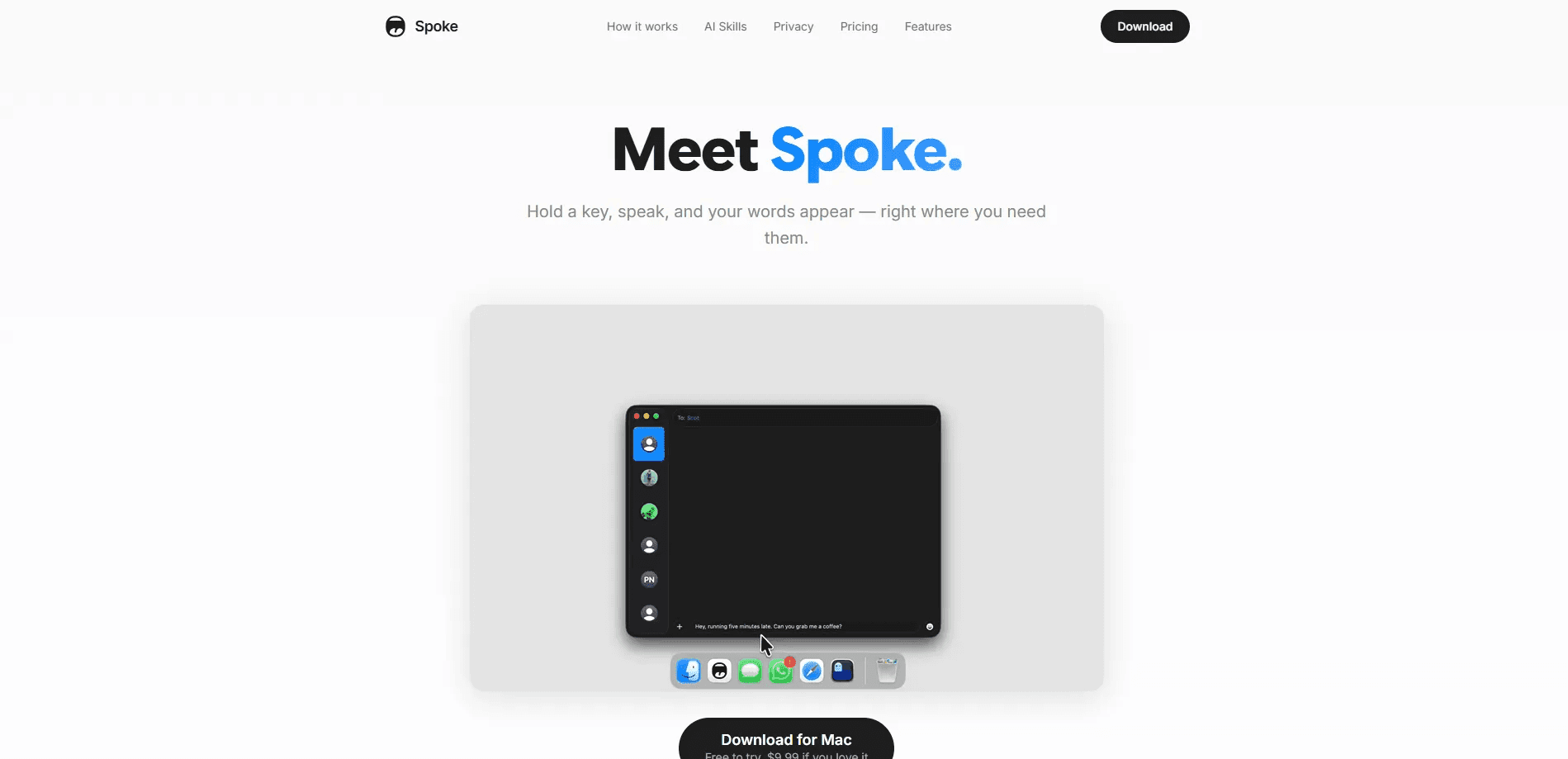
Spoke 是一款 macOS 語音聽寫應用程式,能把你說的話轉成文字,直接送進你正在使用的任何應用程式。可能是 Notion、Slack、Terminal、Mail,或幾乎任何有文字欄位的 Mac 應用程式。它是最單純的按鍵說話聽寫。你按著一個鍵、說話、放開。本機語音模型在你自己的機器上完成辨識,這讓隱私語音轉錄成為設計的一部分:音訊永遠不離開你的 Mac,過程中也不會上傳任何東西。接著,流程建構器會把每段轉錄送過 AI 技能、格式化步驟或自動化。免費試用提供 50 次轉錄,之後是一次付費 9.99 美元的授權,沒有訂閱。
關於 Spoke
Spoke 是什麼
Spoke 是一款原生 Mac 應用程式,為經常打字、但更想用說的人而打造。對想要速度又不想放棄隱私的 Mac 使用者來說,這就是語音轉文字。它待在選單列,等你的快速鍵,然後把完成的文字直接放進目前作用中的欄位。核心語音辨識完全在你的裝置上透過本機神經網路進行,因此離線時仍能運作,你的錄音也留在自己的硬體上。這就是無雲端聽寫,也是它存在的意義。
Spoke 背後更大的想法是自動化。其他聽寫工具在文字出現後就停住了。Spoke 讓你建立 Flow,也就是一串步驟,決定接下來發生什麼。你可以把一段轉錄送過文法清理、翻譯成另一種語言、貼進特定應用程式,或觸發一個 webhook。每個步驟都是你可以拖到定位的節點,一個流程可以容納好幾個。
這份彈性有代價。macOS 應用程式是成熟的產品;iOS 版本較新,AI 技能要靠雲端代理。有些進階自動化,例如腳本與多應用程式路由,需要一點設定。如果你要的是一鍵就能用的聽寫工具,預設值很簡單。如果你想把它彎向特定的工作流程,深度就在那裡。
開始使用
- 從官方網站下載 Spoke,拖進你的「應用程式」資料夾。它可在 macOS 13 或以上版本執行。
- 啟動應用程式,並授予麥克風存取權與「輔助使用」權限,Spoke 需要這些才能把文字貼進其他應用程式。
- 選擇你的快速鍵。右側 Option 鍵是常見選擇,因為容易按到,也很少和其他快速鍵衝突。
- 按著鍵、自然說話、放開。Spoke 在裝置上轉錄,並把文字插入游標所在的位置。
- 想要的不只是單純聽寫時,打開流程建構器,加入 AI 技能、文字轉換或輸出步驟。
產品資訊
快速了解 Spoke 的定價、支援平台與效能。
適合對象
這項工具最適合的使用者、任務與情境。
使用者
- 寫作者與做筆記的人:任何用語音起草長文的人都能省下時間,只要是在 Mac 上工作。
- 開發者:Terminal 聽寫、剪貼簿擷取與程式碼提示流程都契合寫程式的流程。含腳本的步驟則需要對設定有點熟悉。
- 重視隱私的專業人士:處理敏感筆記或客戶資料的人能取得本機轉錄,不把音訊送到伺服器。
任務
- 起草電子郵件、文件與訊息:隨性地說,讓「修正文法」技能在內容進入 Mail 或 Notion 前先潤飾。
- 翻譯語音:翻譯流程讓你可以用一種語言說話,插入另一種語言的文字。
- 擷取程式碼與錯誤記錄:剪貼簿擷取會抓下你在聽寫途中複製的內容,並在對的時機把它縫進轉錄裡。
情境
- 在吵雜的辦公室或飛機上工作:裝置端辨識不需網路連線也能持續運作。
- 雙手自由的時段:切換模式按一下就開始與停止錄音,讓你的手空出來做其他事。
- 自動化重複的 Mac 雜務:把口說指令送到 shell 腳本、按鍵動作或 webhook 張貼。
主要功能
裝置端語音辨識
Spoke 在本機執行一個 6 億參數的語音模型,所以裝置端語音轉文字是在你的 Mac 上,而不是在伺服器上進行。音訊永遠不離開你的電腦。聽寫在沒有網路連線時仍能運作。代價是,非常吃重的 AI 後處理仍需要供應商,不論是 Apple Intelligence、本機模型,或你自己連接的雲端 API。
按鍵說話與切換模式
聽寫有兩種方式。按住模式只在你按著快速鍵時錄音,適合快速指令。切換模式按一下開始、再按一下停止,讓你的手在較長時間內保持空閒。你可以為每個流程指定不同的快速鍵,或偏好用滑鼠按鈕觸發其中一個。
流程建構器
Flow 是一串步驟,處理你的語音並決定怎麼用它。Spoke 內建 14 種節點類型,涵蓋條件、AI 技能、文字轉換、腳本與輸出。你把節點拖到定位、連接起來,每次你說完話 Spoke 就執行這串序列。這就是 Spoke 和那些只停在單純轉錄的聽寫應用程式不同之處。
任你選擇模型的 AI 技能
流程中的 AI 步驟可以使用你挑的供應商,包括 OpenAI、Anthropic、Google Gemini,以及透過 Ollama 的本機模型。在 Apple Silicon 上,你也可以倚賴 Apple Intelligence。你帶自己的 API 金鑰,它存放在 macOS 鑰匙圈,或者你可以用內建代理,完全不用設定。Spoke 不會記錄那些請求的內容。
隨處複製、貼上與插入
完成的文字會落在任何你能打字的地方。Spoke 能插入幾乎所有 Mac 應用程式的作用中欄位,智慧插入會處理貼上的細節,你不必先點一下。剪貼簿擷取更進一步:如果你在聽寫途中複製程式碼、錯誤或堆疊追蹤,Spoke 會在你複製的那一刻把那段內容併進轉錄。
完整轉錄紀錄
每個工作階段都儲存在本機,你可以往回搜尋,或依應用程式、流程、日期篩選。Spoke 會把原始語音顯示在最終處理後文字旁邊,讓你看清楚模型聽到什麼,以及 AI 步驟改了什麼。當某個流程產出意料之外的結果時,這份可見度很有用。
24 種語言與自動化加值
Spoke 在裝置上轉錄 24 種語言。除此之外,應用程式還伸進 macOS 的其他部分。這裡的語音自動化不只是插入文字。你有 AppleScript 與「捷徑」支援、可張貼到任何 URL 的 webhook、按鍵模擬,以及為多應用程式工作流程切換應用程式。如果你希望流程只回應你的聲音,Voice ID 加入說話者驗證。
優缺點
優點
- 裝置端轉錄讓音訊留在你的 Mac 上,對隱私或敏感內容的聽寫來說很重要。
- 一次付費 9.99 美元,沒有訂閱、沒有字數上限,在按月計費的聽寫服務中格外突出。
- 流程建構器把聽寫變成自動化,讓你串接 AI 技能、格式化與輸出。
- AI 供應商有彈性,包括你自己的 API 金鑰與本機 Ollama 模型。
- 原生 Mac 應用程式,待在選單列,不必內嵌瀏覽器引擎。
缺點
- 以 Mac 為先:iOS 應用程式較新,其 AI 功能靠雲端代理,所以不是完整的對等版本。
- 含腳本、條件與多應用程式路由的進階流程需要時間設定。
- AI 技能需要 API 金鑰或代理服務,而供應商中斷時代理可能無法使用。
- 免費方案上限為 50 次轉錄,用量大的人很快就需要付費授權。
常見問題
Spoke 有免費方案,包含 50 次轉錄。這足以測試裝置端語音辨識與流程建構器。之後,macOS 應用程式一次付費 9.99 美元即可無限使用,沒有週期性訂閱。
相關內容
探索與 Spoke 相關的工具、技能與文章。
Spoke 替代方案

Google EmbeddingGemma 2
Google DeepMind · 寫作 · 圖片 · 程式設計Google EmbeddingGemma 2 是 7.4 億參數的開源模型,能把文字、程式碼、圖片、音訊與影片畫面轉成同一個 768 維空間裡的向量,在手機與筆電上就能執行。

MePersona
MePersona, Inc. · 寫作 · 生產力 · 行銷MePersona 是為創作者設計的 AI 統一收件匣。它學習你的說話方式,在 12 個平台上草擬粉絲訊息回覆,只送出你核准的內容。

Fluence
Yay Software (Yannick Huchard) · 寫作 · 語音與語言 · 生產力Fluence 是 Android 上的文件閱讀器,能朗讀 PDF、EPUB、Word 檔與網路文章,逐句跟著語音標示,並在手機上直接回答你對內容的提問。